Kontrollkästchen in Excel machen Listen, Freigaben und Statusspalten spürbar sauberer. Ich setze sie vor allem dann ein, wenn eine Tabelle nicht nur Daten sammeln, sondern auch Entscheidungen sichtbar machen soll. In diesem Artikel zeige ich den direkten Weg für aktuelle Microsoft-365-Versionen, den klassischen Weg über die Entwicklertools, die Arbeit mit verknüpften Zellen und die Fehler, die im Alltag am häufigsten Zeit kosten.
Die wichtigsten Punkte für den schnellen Einstieg
- In aktuellen Microsoft-365-Versionen lässt sich ein Kontrollkästchen direkt über Einfügen > Kontrollkästchen setzen.
- Der klassische Weg über die Registerkarte Entwicklertools bleibt wichtig, wenn der neue Befehl fehlt oder du ältere Dateien bearbeitest.
- Ein gesetztes Kästchen arbeitet intern mit einem Wahr/Falsch-Status und kann dadurch direkt in Formeln weiterverwendet werden.
- Im Browser sind klassische Steuerelemente problematisch; für solche Arbeitsmappen ist die Desktop-App die sichere Wahl.
- Für saubere Listen ist die Zellverknüpfung entscheidend, weil erst daraus Auswertungen, Filter und Statusanzeigen entstehen.
Warum Kontrollkästchen in Excel so nützlich sind
Ein Kontrollkästchen ist kein dekoratives Detail, sondern ein sehr praktisches Eingabeelement. Ich nutze es immer dann, wenn eine Tabelle eine klare Ja-Nein-Entscheidung abbilden soll: erledigt oder offen, genehmigt oder ausstehend, gebucht oder nicht gebucht. Genau dafür sind Checkboxen deutlich robuster als manuelle Texteingaben, weil Tippfehler und uneinheitliche Schreibweisen wegfallen.
Der große Vorteil liegt nicht nur in der Optik. Ein gesetztes Kästchen erzeugt einen eindeutigen Status, den Excel weiterverarbeiten kann. Das ist in Arbeitslisten, Projektplänen, Inventarprüfungen oder Genehmigungsprozessen meist der Punkt, an dem aus einer simplen Tabelle ein brauchbares Arbeitswerkzeug wird.
Ich trenne dabei immer zwischen zwei Fragen: Will ich nur schnell etwas markieren, oder soll der Status später in Formeln, Filtern oder Auswertungen landen? Genau deshalb lohnt es sich, die Einfügemethode bewusst zu wählen, statt einfach irgendein Kästchen auf das Blatt zu setzen.
Das direkte Einfügen in aktuellen Microsoft-365-Versionen
Microsoft dokumentiert für Excel für Microsoft 365 und Excel für Microsoft 365 für Mac einen direkten Befehl zum Einfügen von Kontrollkästchen. Das ist der schnellste Weg, wenn du in einer aktuellen Desktop-Version arbeitest und keine klassische Formularsteuerung brauchst.
- Markiere zuerst den Zellbereich, in dem die Kontrollkästchen erscheinen sollen.
- Wähle dann Einfügen > Kontrollkästchen.
- Excel setzt in jede ausgewählte Zelle ein Kästchen ein.
- Zum Aktivieren oder Deaktivieren klickst du das Kästchen an oder nutzt die Leertaste, wenn mehrere Kästchen markiert sind.
Praktisch ist dabei vor allem, dass das Kästchen direkt an die Zelle gekoppelt ist. Du musst kein zusätzliches Steuerelement auf dem Blatt platzieren und auch nicht erst eine separate Objektstruktur pflegen. Für einfache To-do-Listen ist das die sauberste Lösung, weil sie den geringsten Pflegeaufwand hat.
Wenn du die Kästchen wieder entfernen willst, markierst du den Bereich und löschst ihn. Bei Excel ist wichtig: Ist ein Kästchen noch nicht deaktiviert, kann ein erster Löschversuch es erst einmal nur umschalten. Danach lässt es sich vollständig entfernen. Genau diese kleine Eigenheit sorgt sonst schnell für Verwirrung.
Wenn der direkte Befehl in deiner Oberfläche nicht auftaucht, ist das meist ein Hinweis darauf, dass du eine andere Excel-Variante oder einen älteren Funktionsstand verwendest. Dann ist der klassische Weg über die Entwicklertools die verlässlichere Route.
Der klassische Weg über die Entwicklertools
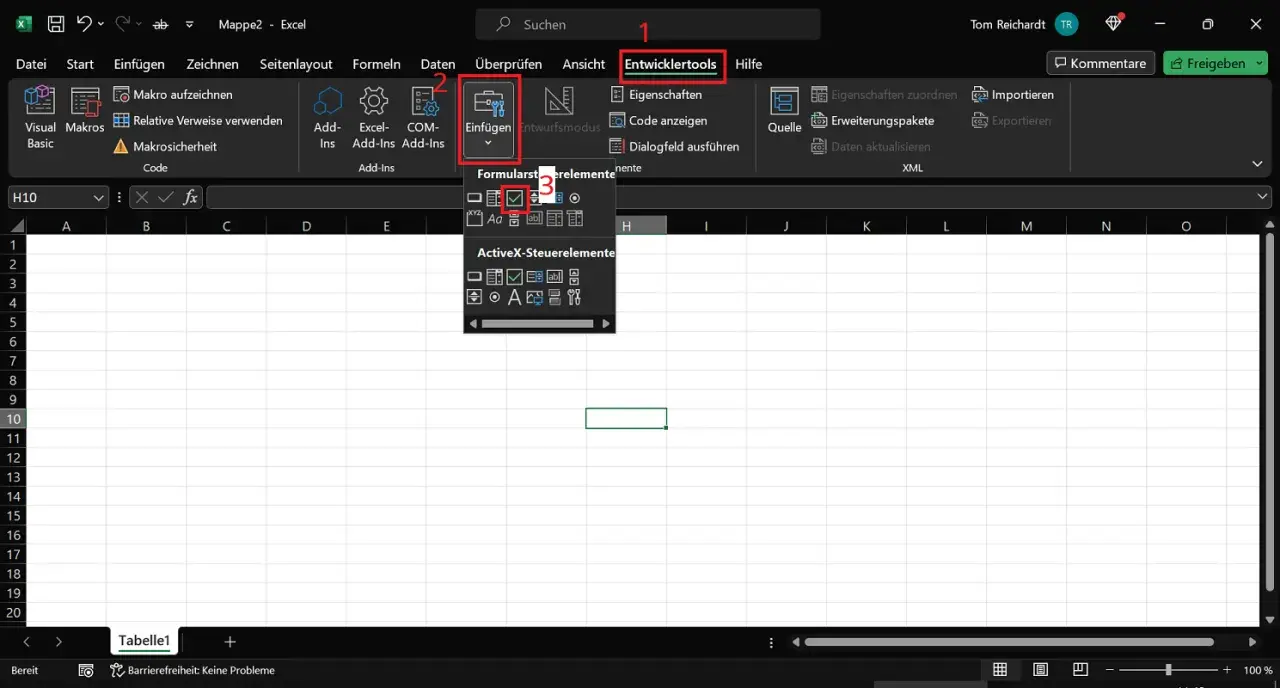
Für ältere Arbeitsmappen, spezielle Formulare oder Versionen ohne den neuen Befehl arbeite ich mit Formularsteuerelementen. Dafür brauchst du die Registerkarte Entwicklertools. Sie ist in Excel nicht standardmäßig sichtbar, lässt sich aber schnell einblenden.- Gehe zu Datei > Optionen > Menüband anpassen.
- Aktiviere unter den Hauptregisterkarten das Kontrollkästchen Entwicklertools.
- Wechsle auf die Registerkarte Entwicklertools und wähle Einfügen.
- Unter Formularsteuerelemente nimmst du das Kontrollkästchen.
- Klicke in die Zelle oder an die Stelle auf dem Blatt, an der das Steuerelement erscheinen soll.
Der klassische Weg ist etwas technischer, aber dafür sehr flexibel. Ich nutze ihn vor allem dann, wenn ich mit älteren Vorlagen arbeite oder wenn ich bewusst ein Formular mit verknüpften Steuerelementen bauen will. Für einzelne Kästchen ist der neue Weg oft angenehmer, doch bei komplexeren Formularen bleibt der klassische Ansatz absolut relevant.
Ein kleiner, aber nützlicher Punkt: Du kannst das erste Steuerelement nach dem Einfügen kopieren und einfügen, statt jedes Kästchen einzeln neu zu setzen. Das spart bei längeren Listen schnell Zeit. Sobald aber mehrere Steuerelemente im Spiel sind, solltest du die Größe und Beschriftung kontrollieren, sonst wirkt das Blatt unnötig unruhig.
| Methode | Wann ich sie bevorzuge | Stärken | Grenzen |
|---|---|---|---|
| Direktes Kontrollkästchen | Wenn ich Microsoft 365 aktuell am Desktop oder Mac nutze | Schnell, sauber in der Zelle, direkt auswertbar | Nicht in jeder Installation sichtbar |
| Formularsteuerelement | Wenn ich ältere Dateien, spezielle Formulare oder mehr Kontrolle brauche | Sehr flexibel, bewährt im klassischen Excel | Entwicklertools nötig, im Browser problematisch |
Damit ist die technische Einfügung geklärt, aber der eigentliche Nutzen entsteht erst, wenn Excel den Status sauber weiterverarbeitet.
So werden Status und Formeln daraus nützlich
Ein Kontrollkästchen ist erst dann wirklich stark, wenn es einen auswertbaren Wert liefert. Microsoft beschreibt für die neue Checkbox ein Wahr/Falsch-Verhalten, und genau darauf baue ich in der Praxis auf. Die Zelle wird also nicht bloß optisch markiert, sondern trägt einen klaren Zustand, den Formeln weiterverwenden können.
Ein einfaches Muster ist eine Statusspalte neben dem Kontrollkästchen. In einer Zeile steht das Kästchen, in der Nachbarzelle eine lesbare Formulierung wie „Erledigt“ oder „Offen“. Das macht Tabellen nicht nur schöner, sondern auch deutlich verständlicher für Kollegen, die nicht mit Excel-Tricks arbeiten wollen.
- Mit einer WENN-Formel lässt sich aus dem Zustand eine Klartextmeldung machen.
- Mit ZÄHLENWENN lassen sich erledigte Aufgaben oder markierte Einträge zählen.
- Mit Filtern kann ich nur die Zeilen anzeigen, die noch offen sind.
- Mit bedingter Formatierung kann ich markierte Zeilen farblich hervorheben.
Ein Beispiel aus der Praxis: In einer Aufgabenliste setze ich das Kontrollkästchen in Spalte A und schreibe in Spalte B die Aufgabe. In Spalte C lasse ich per Formel „Erledigt“ oder „Offen“ erscheinen. So hat das Team eine visuelle Markierung, während ich im Hintergrund trotzdem mit einer sauberen Datenbasis arbeite.
Wichtig ist außerdem die Zellverknüpfung bei klassischen Formularsteuerelementen. Sie ist die Zelle, in der der Zustand landet. Ohne diese Verknüpfung bleibt das Steuerelement optisch vorhanden, aber für Auswertungen deutlich weniger brauchbar. Genau an dieser Stelle wird aus einem hübschen Kontrollkästchen ein echtes Arbeitsinstrument.
Typische Stolperfallen bei der Arbeit mit Checkboxen
Die meisten Probleme entstehen nicht beim Einfügen selbst, sondern in den kleinen Details danach. Ich prüfe deshalb immer dieselben Punkte, wenn eine Checkbox in Excel nicht so reagiert, wie sie soll.
- Der Befehl fehlt im Menüband. Dann arbeite ich entweder nicht in einer passenden Microsoft-365-Version oder ich nutze eine Variante, in der der neue Befehl noch nicht verfügbar ist.
- Das Steuerelement lässt sich im Browser nicht ordentlich bearbeiten. Klassische Formularsteuerelemente sind für Excel im Web keine gute Lösung; dafür ist die Desktop-App gedacht.
- Der Text passt nicht sauber neben das Kästchen. Dann verkleinere ich die Beschriftung oder passe die Zelle an, statt das Steuerelement mit Gewalt zu verschieben.
- Das Kästchen markiert nur das Objekt. Bei klassischen Steuerelementen ist oft der falsche Modus aktiv oder das Steuerelement ist nicht korrekt ausgewählt.
- Die Auswertung bleibt leer. Dann fehlt meist die Zellverknüpfung oder die Formel greift auf die falsche Zelle zu.
- Die Arbeitsmappe ist geschützt. Schutz ist sinnvoll, kann aber das Nachbearbeiten von Steuerelementen erschweren, wenn er zu früh gesetzt wurde.
Ein Punkt wird besonders oft unterschätzt: Wenn ein Blatt später im Browser bearbeitet werden soll, sind klassische Steuerelemente riskant. Microsoft weist darauf hin, dass solche Objekte im Web nicht unterstützt werden und beim Bearbeiten im Browser sogar verloren gehen können. Für gemeinsam genutzte Dateien ist die Wahl der Excel-Version deshalb keine Nebensache, sondern Teil der Lösung.
Wenn du diese Fallen früh abräumst, sparst du dir viel unnötiges Nachjustieren. Der nächste Schritt ist dann nicht mehr die Fehlersuche, sondern die Entscheidung für die passende Methode im jeweiligen Szenario.
Welche Variante ich für Listen, Formulare und alte Dateien wähle
Ich entscheide nicht nach Gewohnheit, sondern nach Einsatzzweck. Für moderne Arbeitslisten in Microsoft 365 nehme ich heute zuerst das direkte Kontrollkästchen in der Zelle. Es ist schneller, klarer und für einfache Ja-Nein-Logik meist völlig ausreichend.
| Szenario | Meine Wahl | Warum das passt |
|---|---|---|
| Einfache To-do-Liste | Direktes Kontrollkästchen | Sofort verständlich, wenig Pflegeaufwand, gut für Teams |
| Formular mit Auswertung | Formularsteuerelement | Bietet Zellverknüpfung und klassische Steuerung |
| Alte Arbeitsmappe | Formularsteuerelement | Kompatibler mit bestehenden Vorlagen und Prozessen |
| Gemeinsame Bearbeitung im Browser | Wenn möglich keine klassischen Steuerelemente | Browser und Controls vertragen sich im Alltag schlecht |
| Nur eine Auswahl statt Ja-Nein | Optionsfeld statt Checkbox | Bei exklusiven Entscheidungen ist das klarer als ein Kontrollkästchen |
Für mich ist die Faustregel simpel: Wenn die Tabelle nur einen Status braucht, reicht das Kontrollkästchen. Wenn die Arbeitsmappe technisch enger geführt werden muss, greife ich zu Formularsteuerelementen. Und wenn ein Blatt im Team oder im Browser leben soll, plane ich die Lösung von Anfang an so, dass sie später nicht an der Oberfläche hängen bleibt.
Am Ende macht nicht das Kästchen selbst den Unterschied, sondern die Art, wie es in die Tabelle eingebettet ist. Wer den Status sauber trennt, die Zellverknüpfung richtig setzt und die Excel-Version mitdenkt, bekommt aus einer kleinen Funktion einen deutlich besseren Arbeitsablauf.
