Die INDEX-Funktion in Excel ist eine der Formeln, die man erst unscheinbar findet und dann immer wieder einsetzt, sobald Tabellen etwas komplexer werden. Sie holt gezielt Werte aus einem Bereich, kann auf Wunsch auch ganze Zeilen oder Spalten liefern und bleibt besonders stark, wenn einfache Suchformeln nicht mehr sauber genug arbeiten. In diesem Artikel zeige ich dir, wie die Funktion aufgebaut ist, wie du sie in der Praxis einsetzt und wann sich die Kombination mit MATCH oder eine Alternative wie XLOOKUP lohnt.
Die wichtigsten Punkte auf einen Blick
- INDEX ist keine Suchfunktion im engeren Sinn, sondern eine Positionsfunktion: Sie greift auf eine Zelle innerhalb eines Bereichs zu.
- Es gibt zwei Varianten: die Arrayform für zusammenhängende Bereiche und die Referenzform für mehrere Bereiche.
- Mit MATCH wird INDEX flexibel, weil MATCH die Position liefert und INDEX den passenden Wert zurückgibt.
- In modernen Excel-Versionen kann INDEX ganze Spalten oder Zeilen zurückgeben, wenn du 0 als Zeilen- oder Spaltenindex nutzt.
- Die häufigsten Fehler sind #N/A, #REF! und falsche Trennzeichen in deutschsprachigen Formeln.
- Für schnelle Standard-Lookups ist XLOOKUP oft bequemer, für Kompatibilität und präzise Tabellenlogik bleibt INDEX sehr stark.
Was die INDEX-Funktion in Excel wirklich macht
Ich beschreibe INDEX am liebsten so: Die Formel sagt nicht „such mir irgendetwas“, sondern „nimm mir genau das Element an dieser Position“. Das ist ein wichtiger Unterschied, weil INDEX selbst keine Werte sucht, sondern mit Zeilen- und Spaltennummern arbeitet. Genau deshalb wirkt die Funktion oft nüchterner als VLOOKUP oder XLOOKUP, ist in der Praxis aber erstaunlich robust.
Der Kern ist einfach: Du gibst einen Bereich an und nennst dazu eine Position. Excel gibt dir dann den Wert zurück, der an dieser Stelle steht. Bei zweidimensionalen Tabellen kannst du sogar den Schnittpunkt aus Zeile und Spalte ansteuern. Ich nutze INDEX vor allem dann, wenn ich Tabellen logisch aufbauen will und die Formel auch später noch lesbar bleiben soll.
Wichtig ist außerdem: Wenn du mit INDEX und MATCH arbeitest, übernimmt MATCH die Suche nach der Position, während INDEX nur noch den Zielwert zieht. Genau diese Arbeitsteilung macht die Kombination so elegant. Damit ist das Grundprinzip klar, und im nächsten Schritt lohnt sich ein sauberer Blick auf die beiden Syntaxformen.
Syntax und Varianten ohne Verwirrung
| Variante | Syntax | Wofür sie gedacht ist | Wichtiger Hinweis |
|---|---|---|---|
| Arrayform | INDEX(array; row_num; [column_num]) |
Werte aus einem zusammenhängenden Bereich oder aus einer Array-Konstante holen | Wenn der Bereich nur eine Zeile oder Spalte hat, ist der zweite Index oft optional. |
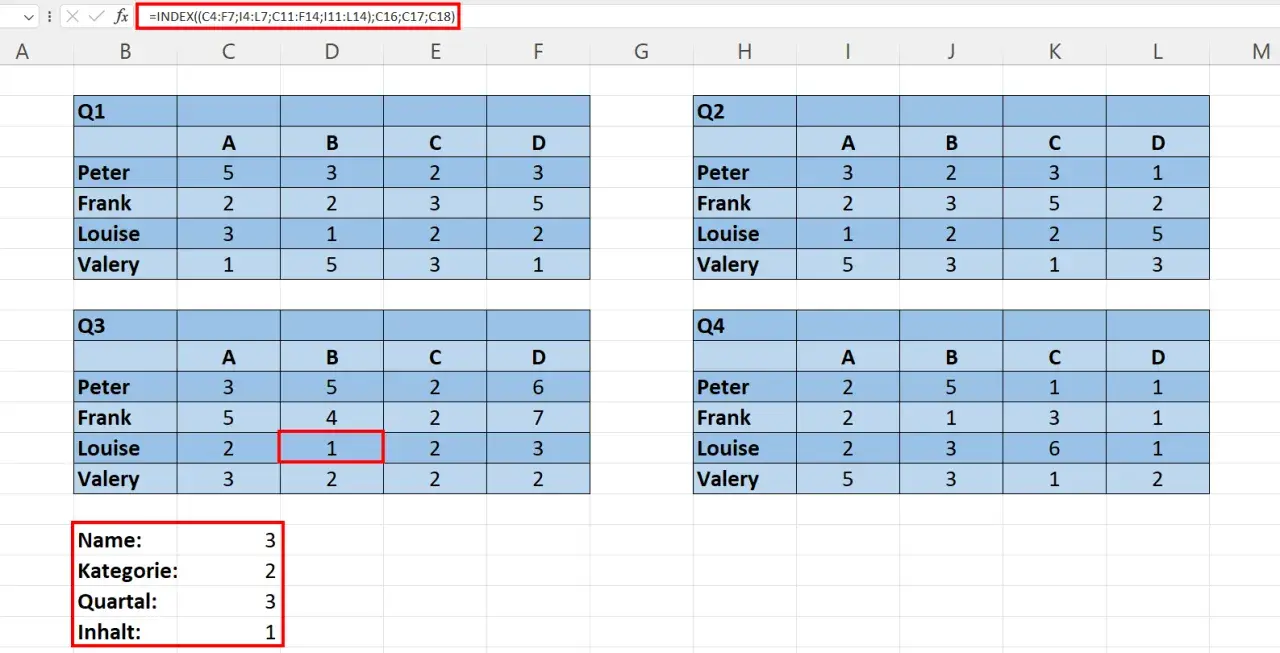
| Referenzform | INDEX(reference; row_num; [column_num]; [area_num]) |
Mit mehreren Bereichen arbeiten oder eine konkrete Referenz zurückgeben | Alle Bereiche müssen auf demselben Blatt liegen, wenn du die Referenzform nutzt. |
In deutschen Excel-Versionen trennst du die Argumente mit Semikolons, also zum Beispiel =INDEX(B2:E10;3;2). Das wirkt banal, ist aber einer der häufigsten Gründe für Fehler, wenn Formeln aus englischen Anleitungen übernommen werden. Außerdem zählt INDEX nicht wie viele andere Funktionen ab null, sondern ab 1. Die erste Zeile oder Spalte im Bereich ist also immer die 1.
Ein weiterer Punkt, den viele beim ersten Kontakt übersehen: Wenn du bei Zeilen- oder Spaltenindex eine 0 einsetzt, kann INDEX ganze Zeilen oder Spalten zurückgeben. In modernen Microsoft-365-Versionen wird das als dynamisches Array ausgegeben; in älteren Versionen war dafür oft noch eine klassische Arrayform nötig. Wenn du so arbeitest, brauchst du außerdem genug freie Zellen für das Ergebnis, damit nichts überschrieben wird.
Die Formel ist damit technisch nicht kompliziert, aber sehr präzise. Genau diese Präzision macht sie später in echten Tabellen so wertvoll.
So setzt du sie in typischen Tabellen ein
Der praktische Nutzen wird schnell sichtbar, sobald du nicht nur mit einer einzelnen Liste, sondern mit einer echten Tabelle arbeitest. Ich zeige dir die drei Fälle, die in der Praxis am häufigsten vorkommen.
Ein einzelner Wert aus einer Liste
Wenn du aus einer einfachen Spalte einen bestimmten Eintrag ziehen willst, reicht die Arrayform in ihrer schlichtesten Variante:
=INDEX(B2:B10;4)
Diese Formel gibt den vierten Wert aus dem Bereich B2:B10 zurück. Das ist besonders nützlich bei sortierten Listen, Prüfreihen oder festen Auswertungen, bei denen du die Position bereits kennst. Für mich ist das die direkteste Art, mit INDEX zu arbeiten, weil nichts unnötig verschachtelt wird.
Der Schnittpunkt aus Zeile und Spalte
In Tabellen mit mehreren Spalten spielt INDEX seine Stärken erst richtig aus:
=INDEX(B2:E10;3;2)
Die Formel springt in die dritte Zeile und zweite Spalte des Bereichs und liefert genau diesen Zellwert. Das ist ideal für Preislisten, Kennzahlentabellen oder Monatsübersichten. Wenn du zum Beispiel eine Matrix mit Produkten und Quartalen hast, kannst du so präzise den Wert am Schnittpunkt holen, ohne eine umständliche Hilfsspalte zu bauen.
Lesen Sie auch: ZÄHLENWENN in Excel richtig nutzen - Formel, Beispiele und Fehler
Ganze Zeilen oder Spalten zurückgeben
Manchmal willst du nicht nur eine einzige Zelle, sondern eine komplette Spalte oder Zeile verwenden. Dafür setzt du eine der beiden Positionsangaben auf 0:
=INDEX(B2:E10;0;2)
Diese Formel gibt die zweite Spalte des Bereichs zurück. In aktuellen Excel-Versionen kann das Ergebnis dynamisch in mehrere Zellen „auslaufen“. Genau das ist praktisch, wenn du etwa eine Teilmenge einer Tabelle weiterverarbeiten willst, ohne den Ursprung manuell zu kopieren. Für große Arbeitsmappen ist das oft die sauberere Lösung, weil die Struktur der Tabelle erhalten bleibt.
Wenn du solche Formeln einmal sicher beherrschst, wird INDEX plötzlich zu einem sehr flexiblen Werkzeug. Besonders stark wird es aber erst in Verbindung mit einer zweiten Funktion, die die Position für dich ermittelt.
Warum INDEX mit MATCH so stark ist
INDEX alleine ist präzise, MATCH alleine findet Positionen. Zusammen ergeben sie eine sehr saubere Lookup-Logik: MATCH sucht, INDEX liefert. Genau das ist der Grund, warum ich diese Kombination bei vielen Tabellen immer noch bewusst einsetze, selbst wenn moderne Alternativen verfügbar sind.
Ein klassisches Beispiel sieht so aus:
=INDEX(C2:C100;MATCH(H2;A2:A100;0))
Hier sucht MATCH den Wert aus H2 in Spalte A und gibt die Position zurück. INDEX nimmt diese Position und liefert den passenden Eintrag aus Spalte C. Der dritte Parameter von MATCH ist 0, weil ich in der Regel einen exakten Treffer will. Das ist der sicherste Standard, wenn es um Artikelnummern, Mitarbeiternamen, Kundencodes oder andere eindeutige Werte geht.
| Methode | Stärken | Grenzen | Mein Praxisurteil |
|---|---|---|---|
| INDEX + MATCH | Sehr flexibel, funktioniert auch bei Tabellen, deren Suchspalte nicht links steht | Etwas mehr Syntax, daher anfangs weniger intuitiv | Stark für kompatible Arbeitsmappen und saubere Tabellenlogik |
| XLOOKUP | Einfacher Aufbau, klare Standardlogik, weniger verschachtelt | Nicht in jedem Altbestand vorhanden | Meine erste Wahl in modernen Setups, wenn die Umgebung es zulässt |
| VLOOKUP | Bekannt und schnell erklärt | Weniger flexibel, weil die Suchspalte links stehen muss | Nur noch sinnvoll, wenn eine bestehende Datei darauf basiert |
Der praktische Unterschied ist klar: Mit INDEX+MATCH musst du deine Daten nicht künstlich umbauen, nur damit eine Formel funktioniert. Wenn die Spalten später erweitert oder umsortiert werden, bleibt die Logik meist stabiler als bei älteren Suchmustern. Deshalb ist diese Kombination für mich oft die bessere Wahl in Berichten, Preislisten und Auswertungen, die nicht nur für den Moment gebaut werden.
Wenn du nur eine einfache Suche in einer modernen Arbeitsmappe brauchst, ist XLOOKUP meist bequemer. Wenn du aber mit gemischten Excel-Versionen arbeitest oder eine besonders kontrollierte Tabellenstruktur willst, bleibt INDEX mit MATCH die verlässlichere Lösung. Genau dort entstehen in der Praxis die wenigsten Überraschungen.
Typische Fehler, die ich bei der Funktion am häufigsten sehe
Die meisten Probleme mit INDEX sind nicht kompliziert, sondern schlicht Positionsfehler. Das Gute daran: Sie lassen sich meist schnell eingrenzen, wenn du weißt, wonach du schauen musst.
- #N/A bedeutet bei INDEX+MATCH meist, dass MATCH keinen exakten Treffer gefunden hat. Prüfe dann zuerst den Suchwert, Leerzeichen und den Datentyp.
- #REF! erscheint oft, wenn Zeilen- oder Spaltennummer außerhalb des angegebenen Bereichs liegen. Das ist ein klassischer Bereichsfehler.
- #VALUE! taucht eher bei der Referenzform oder bei falscher Formelstruktur auf, zum Beispiel wenn Bereiche nicht zusammenpassen.
- Text und Zahl werden in Excel nicht automatisch als dasselbe behandelt. Eine als Text gespeicherte Artikelnummer kann also einen Treffer verhindern, obwohl sie optisch korrekt aussieht.
- Wenn du 0 als Zeilen- oder Spaltenindex nutzt, brauchst du genug Platz für das Ergebnis. Sonst wirkt die Formel scheinbar „kaputt“, obwohl sie nur nicht ausgeben kann.
- In deutschen Excel-Installationen musst du die Argumente mit
;trennen. Ein Komma an der falschen Stelle führt schnell zu einem Formelfehler.
Mein schneller Praxischeck ist immer derselbe: erst den Bereich, dann die Position, dann die Datentypen prüfen. Wenn diese drei Ebenen stimmen, funktioniert INDEX in der Regel zuverlässig. Und wenn die Tabelle später wächst, lohnt sich zusätzlich ein Blick auf strukturierte Verweise, weil sie Formeln oft robuster machen.
Wann ich die Formel bewusst einsetze
Ich greife zu INDEX, wenn ich eine Formel brauche, die sich logisch und ohne Umwege an eine Tabellenstruktur anpasst. Das gilt vor allem in drei Situationen: bei klassischen Positionsabfragen, bei zweidimensionalen Tabellen und bei Arbeitsmappen, die auch auf älteren Excel-Versionen noch sinnvoll funktionieren sollen.
Besonders sauber wird es, wenn du deine Daten als Excel-Tabelle anlegst und strukturierte Verweise nutzt. Dann wächst der Datenbereich mit, ohne dass du die Formel bei jedem neuen Eintrag anfassen musst. Ein Beispiel dafür ist =INDEX(Tabelle1[Preis];MATCH(H2;Tabelle1[Artikel];0)). Die Logik bleibt klar, und die Tabelle kann sich trotzdem weiterentwickeln.
Wenn du dagegen nur einen schnellen Einzelwert aus einer modernen Datei brauchst, würde ich heute oft direkt XLOOKUP verwenden. INDEX ist nicht „altmodisch“, aber bewusst technischer. Gerade deshalb schätze ich die Funktion: Sie zwingt zu sauberer Logik, statt nur ein Ergebnis zu liefern. Wer das Prinzip einmal verstanden hat, kann Tabellen in Excel deutlich präziser und wartbarer aufbauen.
