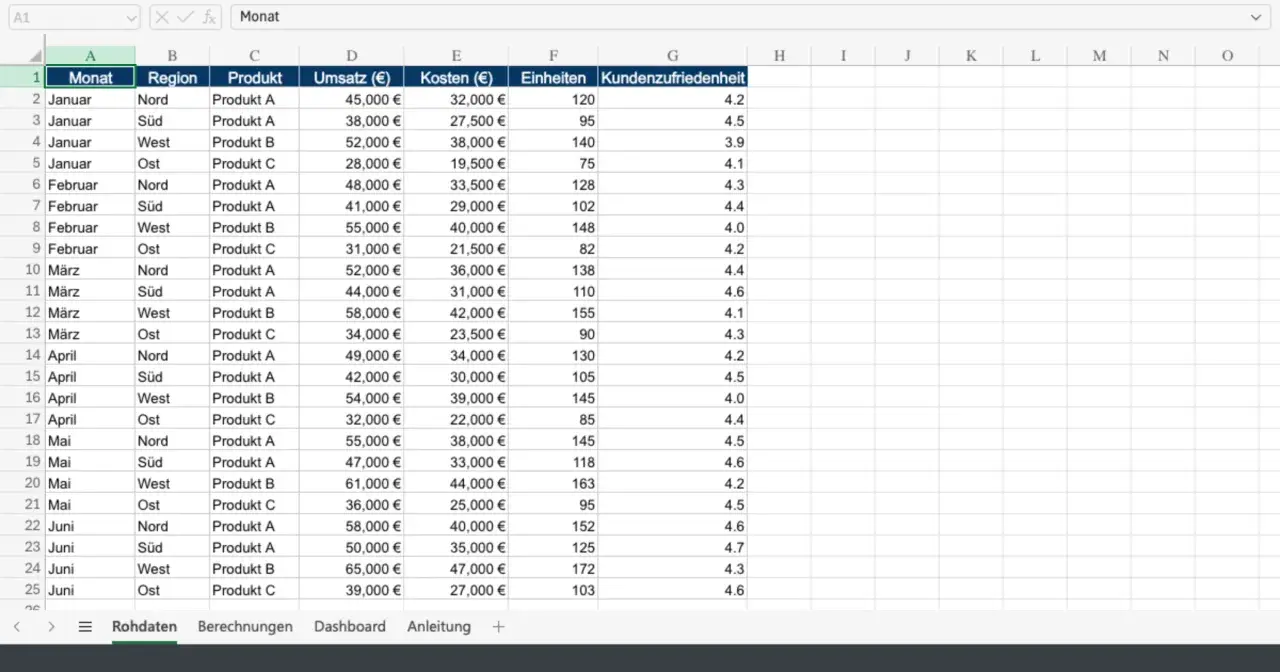
Die MAX-Funktion in Excel ist die schnellste Lösung, wenn ich in einer Liste, einer Kennzahlenspalte oder einem Bericht sofort den größten Wert brauche. In diesem Beitrag zeige ich, wie die Formel aufgebaut ist, welche Daten sie sauber verarbeitet und wann Alternativen wie MAXA, GRÖSSTE oder MAXWENNS die bessere Wahl sind. Dazu kommen typische Fehler, die in der Praxis unnötig Zeit kosten.
Die wichtigsten Punkte für den schnellen Einsatz
- MAX liefert den größten numerischen Wert in einem Bereich oder aus mehreren Argumenten.
- In deutschen Excel-Versionen trenne ich Argumente in Formeln meist mit Semikolon.
- Leere Zellen und Text in einem Bezug werden ignoriert, Fehlerwerte können die Formel aber stoppen.
- Wenn Bedingungen dazukommen, ist MAXWENNS oft die sauberere Lösung.
- Für den zweit- oder drittgrößten Wert nutze ich GRÖSSTE statt MAX.
- Wenn Zahlen als Text, Wahrheitswerte oder Fehler eine Rolle spielen, lohnt sich ein genauer Blick auf MAXA oder AGGREGATE.
Wann ich Excel MAX einsetze
Ich setze die Funktion dann ein, wenn ich ohne Umweg den größten Wert aus einer Zahlenreihe brauche. Das ist typisch bei Umsätzen, Messwerten, Noten, Laufzeiten, Temperaturen oder auch Datumsangaben, weil Excel Daten und Uhrzeiten intern ebenfalls als Zahlen behandelt.
Genau darin liegt der Vorteil: MAX ist nicht spektakulär, aber extrem zuverlässig, wenn die Datenbasis sauber ist. Für einen schnellen Plausibilitätscheck reicht oft schon eine einzige Formel, statt erst zu sortieren oder manuell zu suchen. Gerade in Arbeitsmappen mit regelmäßig aktualisierten Daten spart das viel Zeit.
- höchster Umsatz in einem Monat
- neuester Liefertermin in einer Liste
- größter Messwert in einer Produktionsreihe
- beste Punktzahl in einer Auswertung
Wenn ich in so einer Datei nicht nur den größten Wert brauche, sondern auch die Struktur der Formel verstehen will, schaue ich als Nächstes auf Syntax und Verhalten bei Sonderfällen.
Syntax und Argumente ohne Stolperfallen
In deutschen Excel-Versionen schreibe ich die Formel meist so: =MAX(Zahl1;[Zahl2];...). MAX akzeptiert bis zu 255 Werte, Zellbezüge oder Bereiche. Das ist praktisch, wenn ich mehrere Spalten zusammen auswerten will, ohne sie vorher zusammenzuführen.
| Teil der Formel | Bedeutung | Praktischer Hinweis |
|---|---|---|
| Zahl1 | Erster Wert oder erster Bezug | Pflichtfeld, ohne das MAX nicht startet |
| [Zahl2] | Weitere Werte oder Bezüge | Optional, bis zu 255 Argumente insgesamt |
| Bereiche wie A2:A20 | Zusammenhängende Datenreihen | Leere Zellen und Text im Bereich werden ignoriert |
| Einzelwerte wie 100 | Direkt mitgegebene Vergleichswerte | Hilfreich für Benchmarks oder feste Grenzwerte |
Wichtig ist auch das Verhalten bei leeren oder unpassenden Daten. Wenn in einem Bezug nur Text und leere Zellen stehen, liefert MAX 0. Das ist kein Fehler, sondern das normale Ergebnis. Fehlerwerte wie #WERT! oder #DIV/0! können die Berechnung dagegen unterbrechen. Wenn ich Datumswerte einsetze, bekomme ich den chronologisch neuesten Termin zurück, solange die Zellen als Datum formatiert sind.
Mit dieser Syntax im Hinterkopf lassen sich die typischen Anwendungsfälle deutlich leichter lesen und kontrollieren.

Praktische Beispiele, die im Alltag wirklich helfen
Ich arbeite bei MAX am liebsten mit klaren Beispielen, weil man sofort sieht, wie die Formel in echten Arbeitsblättern wirkt. Die Funktion ist schnell verstanden, aber erst im Alltag wird klar, wie unterschiedlich die Ergebnisse aussehen können, je nachdem ob Zahlen, Daten oder mehrere Bereiche beteiligt sind.
| Situation | Formel | Was zurückkommt | Warum das nützlich ist |
|---|---|---|---|
| Höchster Umsatz in einer Spalte | =MAX(B2:B100) |
Der größte Zahlenwert | Schneller Monats- oder Quartalsvergleich |
| Neuester Termin | =MAX(C2:C50) |
Das späteste Datum | Hilft bei Fristen, Lieferdaten und Projektplänen |
| Zwei getrennte Datenblöcke auswerten | =MAX(B2:B20;E2:E20) |
Der größte Wert aus beiden Bereichen | Praktisch bei zusammengefassten Berichten |
| Benchmark gegen festen Zielwert | =MAX(B2:B20;10000) |
Der größere Wert aus Liste und Zielwert | Gut, wenn ich Mindest- oder Referenzwerte prüfen will |
Bei Datumswerten sehe ich oft Missverständnisse: Das Ergebnis wirkt erst dann sinnvoll, wenn die Zelle als Datum formatiert ist. Sonst zeigt Excel eine Zahl an, obwohl die Berechnung korrekt ist. Genau solche Details entscheiden darüber, ob eine Formel in einer Datei sofort verständlich bleibt oder später Fragen auslöst.
Wenn die Datenbasis mehr Regeln enthält als nur „größter Wert“, brauche ich eine andere Funktion und damit den direkten Vergleich.
Worin sich MAX, MAXA, GRÖSSTE und MAXWENNS unterscheiden
Ich unterscheide diese Funktionen ziemlich klar, weil sie auf den ersten Blick ähnlich wirken, aber in der Praxis unterschiedliche Probleme lösen. Wer sie vermischt, landet schnell bei Ergebnissen, die formal korrekt aussehen, fachlich aber nicht passen.
| Funktion | Was sie liefert | Wann ich sie nehme |
|---|---|---|
| MAX | Den größten numerischen Wert | Wenn ich einfach nur das Maximum aus Zahlen brauche |
| MAXA | Den größten Wert unter Einbezug von Wahrheitswerten und Zahlen als Text | Wenn ich bewusst mit gemischten Datentypen arbeite |
| GRÖSSTE (LARGE) | Den k-th größten Wert | Wenn ich nicht das Maximum, sondern etwa den zweitgrößten Wert brauche |
| MAXWENNS (MAXIFS) | Den größten Wert unter Bedingungen | Wenn ich nach Abteilung, Monat, Produkt oder Status filtere |
Meine einfache Daumenregel lautet: MAX für puren Zahlenvergleich, MAXWENNS für bedingte Maxima, GRÖSSTE für Rangfolgen. MAXA nutze ich nur bewusst, weil die Funktion Ergebnisse verändern kann, wenn in den Daten logische Werte oder Zahlen als Text vorkommen. Für viele Standardtabellen ist MAX deshalb die sauberere Wahl.
Damit ist die Funktionswahl klarer. Der nächste Schritt ist, die häufigsten Fehler zu kennen, bevor sie im Alltag ausgerechnet in wichtigen Dateien auftauchen.
Typische Fehler, die ich in Excel-Dateien immer wieder sehe
MAX ist einfach, aber genau deshalb werden die Stolperfallen oft unterschätzt. In der Praxis begegnen mir vor allem diese Punkte:
- Zahlen sind als Text gespeichert. Dann werden sie von MAX in einem Bezug ignoriert und das Ergebnis wirkt zu klein.
- Fehlerwerte stecken im Bereich. Ein einziger Fehler kann die Berechnung unterbrechen.
- Die Zelle ist nicht als Datum formatiert. Bei Terminen sieht das Ergebnis dann wie eine Zufallszahl aus.
- Es wird das falsche Trennzeichen verwendet. In deutschen Formeln gehört meist ein Semikolon zwischen die Argumente.
- Es wird MAXA benutzt, obwohl normale Zahlen genügen. Dann werden logische Werte oder Textformen von Zahlen unter Umständen mitgerechnet.
Wenn Fehlerwerte erwartet werden, greife ich lieber zu AGGREGATE statt blind alles mit einer Fehlerabfangformel zu kaschieren. Ein typisches Muster ist =AGGREGATE(4;6;B2:B100), weil die Funktion dabei das Maximum ermittelt und Fehler ignoriert. Das ist sauberer als ein pauschales Verstecken von Problemen, denn ich sehe weiterhin, dass die Datenbasis an einer Stelle nach Arbeit verlangt.
Wer diese Fehlerbilder kennt, versteht schnell, wann MAX reicht und wann der Arbeitsaufwand besser in eine andere Logik investiert wird.
Wann ich statt MAX lieber andere Logik einsetze
Nicht jede Frage nach dem größten Wert ist ein Fall für MAX. Ich entscheide meistens nach der Art der Auswertung, nicht nach der Formel, die mir gerade zuerst einfällt.
- Für einen einmaligen Blick sortiere ich eine kleine Tabelle oft einfach absteigend, weil das schneller ist als eine Formel.
- Für bedingte Auswertungen nehme ich MAXWENNS, etwa wenn ich den höchsten Umsatz pro Region oder pro Produktklasse brauche.
- Für Ranglisten nutze ich GRÖSSTE, wenn ich den zweit- oder drittbesten Wert brauche.
- Für die zugehörige Bezeichnung kombiniere ich MAX oft mit XVERWEIS, zum Beispiel um den Namen zur höchsten Zahl zurückzugeben.
- Für fehleranfällige Daten ist AGGREGATE häufig robuster als MAX.
Ein gutes Beispiel ist die Kombination aus Wert und Label: Mit =XVERWEIS(MAX(B2:B100);B2:B100;A2:A100) finde ich nicht nur den größten Wert, sondern auch die dazugehörige Bezeichnung. Das ist besonders hilfreich in Berichten, in denen der Zahlenwert allein noch keine Entscheidung erlaubt. Wenn doppelte Höchstwerte vorkommen, liefert XVERWEIS allerdings nur den ersten Treffer, und genau das sollte man vorher wissen.
So wird aus einer einfachen Maximalwert-Suche schnell eine nachvollziehbare Auswertung, die auch bei wachsenden Dateien stabil bleibt.
So halte ich Maximalwerte in Tabellen sauber und belastbar
Wenn ich eine Datei dauerhaft wartbar halten will, arbeite ich bei Maximalwerten immer nach demselben Muster. Erst prüfe ich, ob echte Zahlen vorliegen, dann entscheide ich zwischen MAX, MAXWENNS oder einer Rangfunktion, und erst danach baue ich die Formel ein. Dieser Reihenfolge verdanken viele Auswertungen ihre Ruhe im Alltag.
- Ich prüfe, ob Zahlen versehentlich als Text importiert wurden.
- Ich entscheide, ob Bedingungen eine Rolle spielen.
- Ich formatiere Datums- und Zeitfelder vor der Auswertung korrekt.
- Ich teste die Formel mit leeren Zellen, Textwerten und einem Fehlerfall.
- Ich schreibe die Formel so, dass sie auch nach einem Datenimport noch lesbar bleibt.
Für mich ist MAX deshalb keine Nebenfunktion, sondern ein solides Werkzeug für jeden, der in Excel schnell verlässliche Spitzenwerte braucht. Wenn die Daten sauber sind, ist die Formel kaum zu schlagen; wenn die Daten unruhig werden, entscheidet die richtige Alternative über saubere Ergebnisse. Genau deshalb lohnt es sich, nicht nur den Wert, sondern auch den Datenkontext mitzudenken.
