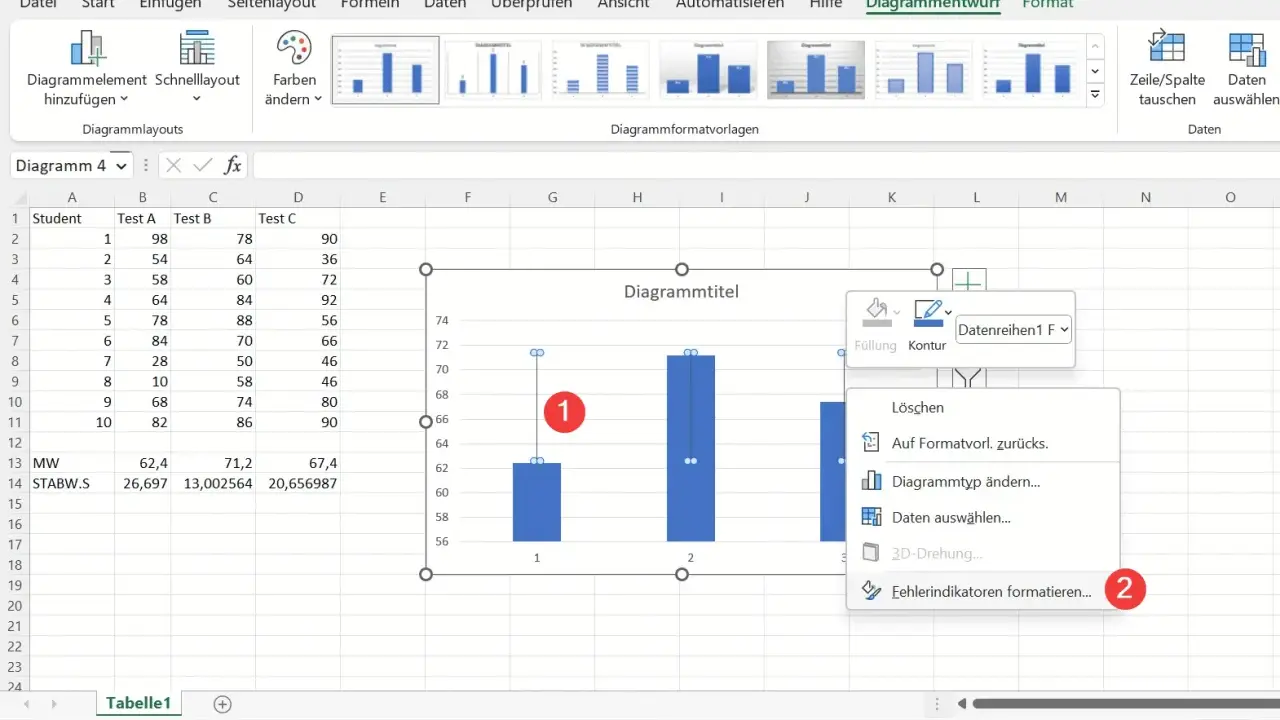
Die Standardabweichung zeigt, wie stark Werte um ihren Mittelwert streuen, und genau dafür ist die Excel-Funktion STABW.S gedacht. Wer Auswertungen zu Messreihen, Umfragen, Bearbeitungszeiten oder Monatszahlen erstellt, bekommt damit in wenigen Sekunden ein belastbares Maß für die Streuung. Entscheidend ist dabei nicht nur die Formel, sondern vor allem die richtige Einordnung: Arbeitest du mit einer Stichprobe oder mit der kompletten Grundgesamtheit?
Die wichtigsten Punkte zur Standardabweichung in Excel auf einen Blick
- STABW.S berechnet die Standardabweichung einer Stichprobe und verwendet die n-1-Methode.
- In deutschem Excel lautet die Syntax
=STABW.S(Zahl1;[Zahl2];...). - Für eine komplette Grundgesamtheit ist
STABW.Ndie passendere Funktion. - Die alte Funktion
STABWexistiert noch aus Kompatibilitätsgründen, ist aber nicht mehr die erste Wahl. - Text, leere Zellen und logische Werte werden in einem Zellbereich nicht automatisch wie Zahlen behandelt.
- Ein einzelner Ausreißer kann das Ergebnis deutlich verschieben, deshalb zählt die Datenqualität genauso wie die Formel.
Wann STABW.S die richtige Wahl ist
Ich setze STABW.S immer dann ein, wenn meine Daten nur einen Ausschnitt aus einer größeren Menge darstellen. Das ist typischerweise bei Umfragen, Qualitätsprüfungen, Testläufen oder Stichproben aus operativen Daten der Fall. Die Funktion schätzt die Streuung also nicht für eine vollständig bekannte Menge, sondern für einen Ausschnitt davon.
Der technische Kern dahinter ist die n-1-Methode, auch Bessel-Korrektur genannt. Sie sorgt dafür, dass die Streuung einer Stichprobe nicht systematisch zu klein ausfällt. Genau das macht den Unterschied zwischen einer groben Zahl und einer brauchbaren Schätzung aus.
Wenn du dagegen wirklich alle vorhandenen Werte einer Population auswertest, ist STABW.N die passendere Wahl. Ich trenne diese beiden Fälle bewusst, weil in Excel die falsche Funktion zwar sofort ein Ergebnis liefert, die Interpretation aber komplett danebenliegen kann. Als Nächstes lohnt sich deshalb ein Blick auf die konkrete Formel und ihre Schreibweise.

So funktioniert die Formel in der Praxis
Die Syntax ist schlicht: =STABW.S(Zahl1;[Zahl2];...). In der deutschen Excel-Oberfläche trennst du mehrere Argumente mit Semikolons, ein zusammenhängender Zellbereich zählt aber bereits als ein Argument. Für einen Bereich wie B2:B9 reicht also die Formel =STABW.S(B2:B9).
Ein kleines Beispiel macht das greifbar. Bei den Werten 12, 15, 13, 18, 16, 14, 17 und 15 ergibt die Stichproben-Standardabweichung 2,0. Dieselbe Reihe liefert mit =STABW.N(B2:B9) übrigens 1,8708 - das ist kleiner, weil hier die Grundgesamtheit angenommen wird.
| Messwert | Wert |
|---|---|
| Wert 1 | 12 |
| Wert 2 | 15 |
| Wert 3 | 13 |
| Wert 4 | 18 |
| Wert 5 | 16 |
| Wert 6 | 14 |
| Wert 7 | 17 |
| Wert 8 | 15 |
Wenn du die englische Oberfläche nutzt, entspricht das der Funktion STDEV.S. Für getrennte Datenbereiche kannst du mehrere Bereiche auch kombinieren, etwa mit =STABW.S(B2:B9;D2:D9). Wenn die Schreibweise sitzt, kommt die wichtigere Abgrenzung: Welche Funktion passt überhaupt zu deinem Datenbestand?
STABW.S, STABW.N und STABW richtig auseinanderhalten
Viele Fehler entstehen nicht in der Rechnung, sondern bei der Wahl der Funktion. Ich halte mir deshalb eine einfache Regel vor Augen: Stichprobe gleich STABW.S, komplette Grundgesamtheit gleich STABW.N, alte Arbeitsmappe oder Altbestand gleich STABW nur noch aus Kompatibilitätsgründen. Genau diese Unterscheidung spart später viel Interpretationsarbeit.
| Funktion | Wann ich sie nutze | Was sie annimmt | Status |
|---|---|---|---|
STABW.S |
Wenn die Daten nur eine Stichprobe darstellen | n-1-Methode | Empfohlene Standardfunktion |
STABW.N |
Wenn alle Werte der Grundgesamtheit vorliegen | n-Methode | Richtig für vollständige Daten |
STABW |
Wenn du ältere Dateien öffnest | Stichprobe | Nur noch aus Abwärtskompatibilität sinnvoll |
Bei vielen Werten nähern sich STABW.S und STABW.N an, aber ich würde mich nicht darauf verlassen, dass der Unterschied im Alltag immer egal ist. Gerade bei kleinen bis mittleren Datenmengen kann er die Aussage verändern. Danach geht es nicht mehr um die Formel selbst, sondern um die Qualität der Eingabedaten.
Typische Fehler, die das Ergebnis verfälschen
Der häufigste Denkfehler ist die falsche Grundannahme über die Daten. Wer eine Stichprobe mit STABW.N auswertet, unterschätzt die Streuung. Wer eine vollständige Datenmenge mit STABW.S behandelt, schätzt die Streuung unnötig vorsichtig. In beiden Fällen ist das Ergebnis mathematisch korrekt, fachlich aber unsauber.
Ein zweiter Klassiker sind Ausreißer. Ein einziger ungewöhnlich hoher oder niedriger Wert kann die Standardabweichung deutlich nach oben ziehen. Das ist kein Excel-Fehler, sondern ein Merkmal der Kennzahl selbst. Deshalb prüfe ich bei auffälligen Ergebnissen immer zuerst die Werteverteilung, bevor ich der Formel misstraue.
- Text in Zellen wird in einem normalen Zellbereich nicht als Zahl mitgerechnet.
- Leere Zellen werden ignoriert, was fehlende Daten verdecken kann.
- Fehlerwerte im Bereich können die Berechnung stoppen.
- Gemischte Einheiten wie Sekunden und Minuten machen das Ergebnis unbrauchbar.
- Kleine Stichproben liefern oft stark schwankende Werte, selbst wenn die Formel korrekt ist.
Wenn du Text oder Wahrheitswerte bewusst mitrechnen willst, brauchst du eine andere Funktionsfamilie. Für die meisten Büroauswertungen ist aber eher das Gegenstück wichtig: saubere, einheitliche Zahlen ohne unnötigen Ballast. Ist das geklärt, bleibt die Frage, wie man den Wert im Alltag richtig liest.
Wie ich die Zahl im Alltag interpretiere
Die Standardabweichung ist keine gute Kennzahl, wenn man sie isoliert betrachtet. Ich lese sie immer zusammen mit dem Mittelwert, weil erst dann klar wird, ob die Streuung klein, mittel oder groß ist. Zwei Teams können denselben Mittelwert haben und trotzdem völlig unterschiedlich arbeiten, wenn die eine Reihe stabil und die andere stark schwankend ist.
Ein Beispiel aus dem Büroalltag: Wenn die Bearbeitungszeit im Schnitt 20 Minuten beträgt und STABW.S bei 2 Minuten liegt, ist der Prozess deutlich ruhiger als bei ebenfalls 20 Minuten Mittelwert, aber 6 Minuten Streuung. Der Durchschnitt wirkt in beiden Fällen gleich, die operative Realität aber nicht. Genau deshalb ist die Kennzahl für Reporting und Prozesskontrolle so nützlich.
Wenn ich Datensätze mit sehr unterschiedlichen Größenordnungen vergleiche, nutze ich zusätzlich den Variationskoeffizienten, also grob gesagt die Standardabweichung im Verhältnis zum Mittelwert. Dafür kann man in Excel etwa =STABW.S(B2:B9)/MITTELWERT(B2:B9) verwenden. So erkennst du schneller, ob eine Streuung relativ gesehen klein oder groß ist, auch wenn die absoluten Werte nicht direkt vergleichbar sind.
Genau hier wird STABW.S im Arbeitsalltag wirklich praktisch: nicht als abstrakte Statistik, sondern als schnelle Entscheidungshilfe für stabile Prozesse, schwankende Abläufe und saubere Monatsberichte.
So baust du daraus eine belastbare Auswertung
Wenn ich STABW.S in Berichten einsetze, arbeite ich nie nur mit einer einzelnen Kennzahl. Ich kombiniere sie mit MITTELWERT, einer klaren Datenstruktur und möglichst einem Bereich, der sich automatisch erweitert. Für wiederkehrende Auswertungen ist eine formatierte Excel-Tabelle oft besser als ein fester Zellbereich, weil die Formel dann bei neuen Zeilen einfach mitwächst.
- Lege die Daten in einer sauberen Spalte an, damit keine Mischwerte dazwischenfunken.
- Prüfe vor der Berechnung, ob du eine Stichprobe oder die komplette Menge auswertest.
- Ergänze STABW.S immer mit dem Mittelwert, sonst fehlt der Bezugsrahmen.
- Nutze bei regelmäßigem Reporting Tabellen statt statischer Bereiche.
- Vergleiche Teilmengen getrennt, wenn du Unterschiede zwischen Teams, Zeiträumen oder Produkten sehen willst.
Mein pragmatischer Ansatz ist simpel: Erst die Daten sauber machen, dann die passende Standardabweichung berechnen, dann das Ergebnis im Kontext lesen. Wer so arbeitet, bekommt aus Excel keine dekorative Statistik, sondern eine Kennzahl, die im Alltag wirklich Entscheidungen stützt.
