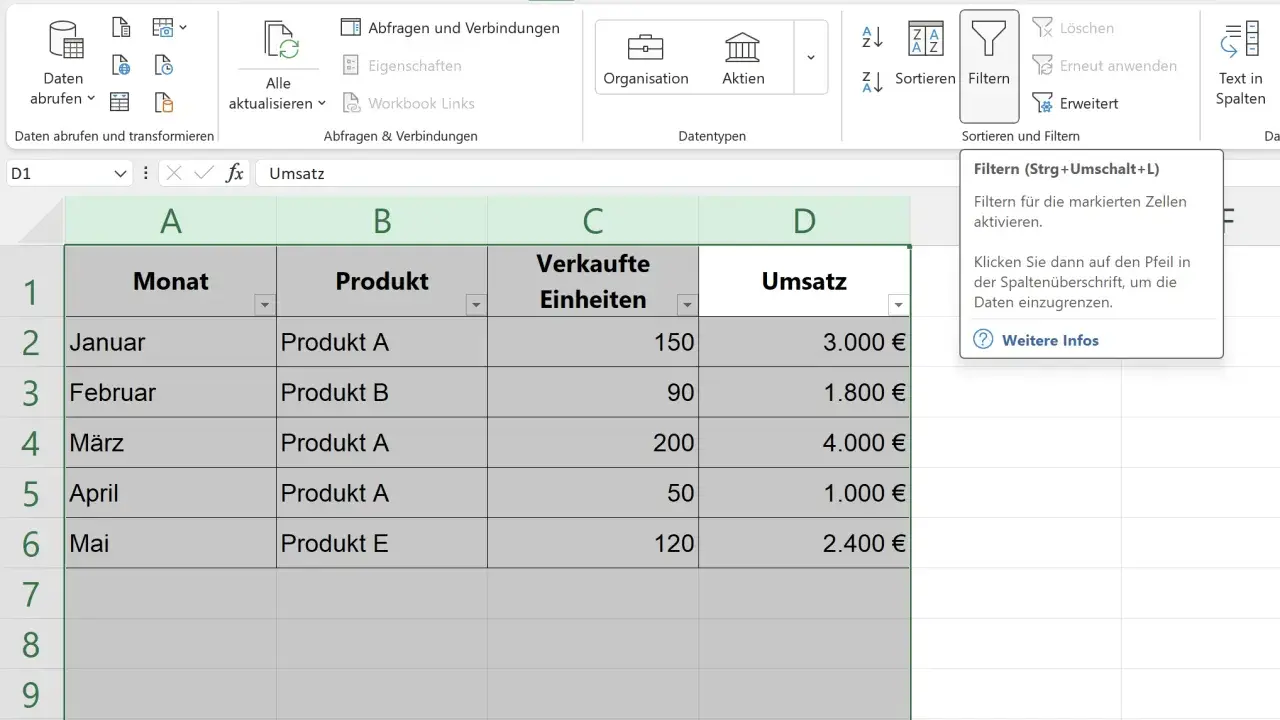
Die Filterfunktion in Excel ist für mich eines der Werkzeuge, mit denen aus einer langen Liste erst eine brauchbare Arbeitsgrundlage wird. Je nach Situation will man Daten nur kurz ein- und ausblenden, dauerhaft als dynamische Auswertung anzeigen oder mit mehreren Kriterien sauber aufteilen. Genau darum geht es hier: wie die FILTER-Funktion arbeitet, wann AutoFilter die bessere Wahl ist und welche Formeln im Alltag wirklich zuverlässig sind.
Die wichtigsten Punkte auf einen Blick
- AutoFilter ist ideal für schnelle, manuelle Prüfungen direkt in der Liste.
- FILTER erzeugt eine dynamische Ergebnisliste, die sich bei Datenänderungen automatisch aktualisiert.
- Mehrere Bedingungen verknüpfe ich in Formeln mit
*für UND und+für ODER. - Ohne das optionale Argument
wenn_leerkann bei leeren Treffern ein#CALC!-Fehler entstehen. - Überlauf-Formeln funktionieren am saubersten außerhalb von Excel-Tabellen, nicht mitten in ihnen.
Was die Filterfunktion in Excel tatsächlich macht
Der wichtigste Unterschied ist schnell erklärt: Ein klassischer Filter blendet Zeilen in einer bestehenden Liste aus, die FILTER-Funktion baut dagegen eine neue, sichtbare Ergebnisliste auf. Das ist kein kosmetischer Unterschied, sondern entscheidet darüber, ob du nur kurz prüfst, was in einer Spalte steckt, oder ob du ein Auswertungsblatt aufbaust, das sich bei jeder Änderung von selbst aktualisiert.
In der Praxis nutze ich den klassischen Filter für einzelne Kontrollen und die Formelvariante immer dann, wenn das Ergebnis weiterverwendet werden soll, etwa in einem Report, Dashboard oder einer Auswertung für Kollegen. Die Formel ist damit nicht nur ein Filter, sondern ein Baustein für weitere Berechnungen. Genau an diesem Punkt wird aus einer Liste ein echtes Arbeitswerkzeug.
Wichtig ist auch die Technik dahinter: FILTER gibt ein Array zurück, das in den freien Zellen rund um die Formel „überläuft“. Diese Ausgabe wächst oder schrumpft automatisch mit den Treffern. Wenn man das einmal verstanden hat, wirken die meisten überraschenden Ergebnisse sofort deutlich weniger mysteriös.
Wann ich AutoFilter, FILTER-Funktion oder erweiterten Filter nutze
Ich trenne die drei Wege bewusst, weil sie im Alltag unterschiedliche Probleme lösen. Wer das vermischt, baut schnell Lösungen, die zwar einmal funktionieren, später aber unnötig starr werden.
| Methode | Stärken | Grenzen | Typische Nutzung |
|---|---|---|---|
| AutoFilter | Schnell, direkt in der Liste, keine Formel nötig | Erzeugt keine eigenständige Ausgabeliste | Ad-hoc-Prüfungen, manuelles Durchsehen, kurzfristige Selektion |
| FILTER-Funktion | Dynamisch, wiederverwendbar, ideal für Berichte | Benötigt eine neuere Excel-Version und freien Überlaufbereich | Dashboards, Auswertungen, automatisch aktualisierte Listen |
| Erweiterter Filter | Gut für komplexe Kriterien und Extrakte an anderer Stelle | Wirkt nicht automatisch nach und ist weniger intuitiv | Einmalige Exporte, Spezialfälle, komplexe Kriterienlogik |
Für schnelle Sichtprüfungen reicht AutoFilter meist völlig aus. Wenn ich aber Ergebnisse in anderen Formeln, Diagrammen oder Berichten weiterverwenden will, ist die Formelvariante klar im Vorteil. Und wenn ein Extrakt an einem anderen Ort landen soll, kann der erweiterte Filter sinnvoll sein, auch wenn er heute seltener im Zentrum steht als die dynamischen Arrayfunktionen.
Praktisch noch ein Detail: Im AutoFilter-Suchfeld arbeiten Platzhalter wie * und ? sehr gut. Das ist oft der schnellste Weg, wenn man nur einen bestimmten Textteil finden will, ohne gleich eine Formel aufzubauen.

So baust du eine FILTER-Formel sauber auf
Die Grundform lautet =FILTER(Matrix;einschließen;[wenn_leer]). Die Matrix ist der Bereich, den du ausgeben willst, einschließen ist ein Wahr/Falsch-Ausdruck mit derselben Höhe oder Breite, und wenn_leer ist der Text oder Wert, der erscheinen soll, wenn es keine Treffer gibt.
| Argument | Bedeutung | Worauf ich achte |
|---|---|---|
| Matrix | Der Datenbereich, der gefiltert werden soll | Am besten sauber strukturierte Daten oder eine Excel-Tabelle |
| einschließen | Eine logische Prüfung pro Zeile oder Spalte | Die Länge muss zur Matrix passen |
| wenn_leer | Rückgabewert bei 0 Treffern | Verhindert unnötige Fehleranzeigen und macht Reports lesbarer |
Ein einfacher Einstieg ist zum Beispiel =FILTER(A2:D100;C2:C100="West";"Keine Treffer"). Excel prüft dabei jede Zeile in Spalte C und gibt nur die Datensätze zurück, in denen „West“ steht. Die Formel liefert also nicht nur einen Wert, sondern eine komplette Liste.
Wenn die Daten in einer Excel-Tabelle liegen, arbeite ich gern mit strukturierten Verweisen, weil die Bereiche dann beim Wachsen der Tabelle sauber mitwachsen. Ein Beispiel wäre =FILTER(Tabelle1[#Daten];Tabelle1[Region]=H1;"Keine Treffer"). Das spart später manuelle Nacharbeit und macht die Datei robuster.
Mehrere Kriterien, Teiltreffer und sortierte Ausgaben
Der eigentliche Nutzen der Formel entsteht oft erst dann, wenn mehrere Bedingungen zusammenkommen. Genau hier zeigt sich, ob eine Lösung wirklich sauber gebaut ist oder nur für den ersten Test reicht. Ich setze deshalb die Logik immer bewusst auf und überlasse Excel nicht dem Zufall.
UND und ODER sauber kombinieren
Für UND nutze ich in der Regel das Multiplikationszeichen *, für ODER das Pluszeichen +. Ein Beispiel für UND ist =FILTER(A2:D100;(B2:B100="Berlin")*(D2:D100="Aktiv");"Keine Treffer"). Beide Bedingungen müssen also erfüllt sein.
Für ODER funktioniert =FILTER(A2:D100;(B2:B100="Berlin")+(B2:B100="Hamburg");"Keine Treffer"). Klammern sind dabei keine Deko, sondern Pflicht, sobald du UND und ODER mischst. Ohne saubere Gruppierung wird die Formel schnell unlesbar und damit fehleranfällig.
Teiltreffer ohne Hilfsspalte prüfen
Wenn nicht der volle Zellinhalt, sondern nur ein Teiltext zählen soll, arbeite ich gern mit ISTZAHL(SUCHEN(...)). Ein Beispiel ist =FILTER(A2:D100;ISTZAHL(SUCHEN(H1;B2:B100));"Keine Treffer"). Damit werden alle Zeilen zurückgegeben, in denen der Inhalt aus H1 irgendwo in Spalte B vorkommt.
Das ist besonders nützlich bei Produktnamen, Kundendaten oder internen Bezeichnungen, die nicht immer exakt gleich geschrieben werden. Wenn du eine case-sensitive Suche brauchst, ist FINDEN statt SUCHEN die bessere Wahl. Für die meisten Büroanwendungen reicht die nicht-sensible Variante aber völlig aus.
Lesen Sie auch: EINDEUTIG in Excel - eindeutige Werte sauber aus Listen ziehen
Ergebnisse direkt weiterverarbeiten
Die Filterausgabe muss nicht roh bleiben. Ich kombiniere sie oft mit SORTIEREN oder EINDEUTIG, wenn die Liste direkt in eine sortierte Übersicht oder eine bereinigte Auswahl übergehen soll. Ein typisches Muster ist =SORTIEREN(EINDEUTIG(FILTER(A2:A100;B2:B100=H1;""))).
Das ist vor allem dann stark, wenn du Dropdown-Listen, Kundenlisten oder bereinigte Ausgaben baust. Die Formel liefert erst die passenden Werte, entfernt dann Dubletten und sortiert das Ergebnis anschließend. Für mich ist genau diese Verkettung einer der Gründe, warum dynamische Arrayformeln im Alltag so effizient sind.
Wenn eine Formel lang wird, setze ich zusätzlich gern LET ein, um wiederholte Bereiche zu benennen. Das macht die Formel nicht nur lesbarer, sondern auch leichter wartbar, wenn später noch eine zweite oder dritte Bedingung dazukommt.
Typische Fehler, die Filterergebnisse verfälschen
Die meisten Probleme entstehen nicht durch die FILTER-Funktion selbst, sondern durch Randbedingungen. Wer die typischen Stolperstellen kennt, spart sich viel Sucherei.
| Problem | Typisches Symptom | Saubere Lösung |
|---|---|---|
Kein wenn_leer-Argument |
#CALC! bei 0 Treffern |
Immer einen verständlichen Ersatztext oder Platzhalter setzen |
| Überlaufbereich blockiert |
#ÜBERLAUF! oder abgeschnittene Ausgabe |
Genug freie Zellen lassen und die Formel außerhalb der Tabelle platzieren |
| FILTER innerhalb einer Excel-Tabelle | Die Ausgabe kann nicht sauber überlaufen | Die Formel in den normalen Zellbereich setzen, nicht mitten in die Tabelle |
| Falsche Dimension der Bedingung | Unlogische oder fehlerhafte Treffer | Prüfen, ob die Einschluss-Matrix exakt zur Datenmatrix passt |
| Verknüpfung zu einer geschlossenen Arbeitsmappe |
#REF! beim Aktualisieren |
Dynamische Arrays nur mit geöffneten Quellarbeitsmappen verknüpfen |
Ich prüfe in solchen Fällen immer zuerst drei Dinge: Ist der Überlaufbereich frei, stimmt die Höhe der Bedingung, und wurde ein sinnvoller Wert für leere Ergebnisse gesetzt? In sehr vielen Dateien löst genau diese Reihenfolge das Problem, ohne an der eigentlichen Formel etwas ändern zu müssen.
Ein weiterer Punkt, der oft übersehen wird: Formeln filtern Werte, nicht Farben oder Symbole. Wer also optische Markierungen auswerten will, braucht entweder Hilfsspalten oder eine andere Arbeitsweise. Das wird in der Praxis schnell wichtig, sobald Listen nicht nur anzeigen, sondern auch Kriterien abbilden sollen.
Wie ich Filter in geteilten Arbeitsmappen stabil halte
Wenn eine Datei länger leben soll als nur eine schnelle Einzelanalyse, denke ich in Excel immer in Strukturen. Eine saubere Tabellenbasis, klare Kriterienzellen und eine Formel außerhalb der Tabelle machen aus einem netten Trick ein belastbares Werkzeug. Genau dort liegt für mich der Unterschied zwischen „funktioniert heute“ und „bleibt morgen wartbar“.
- Ich formatiere Rohdaten fast immer als Excel-Tabelle, bevor ich mit Filterformeln arbeite.
- Ich lege Kriterien in separaten Zellen ab, damit Nutzer sie ändern können, ohne die Formel anzufassen.
- Ich setze
WENNFEHLERnicht als Standardlösung ein, sondern nutze lieber das dritte Argument vonFILTER, weil echte Fehler sonst zu leicht verdeckt werden. - Ich lasse um den Überlaufbereich bewusst Leerraum frei, damit Ausgaben nicht an benachbarten Inhalten scheitern.
- Ich nutze
LET, sobald eine Formel länger als zwei oder drei Bedingungen wird.
Die Formeltechnik ist damit nur ein Teil der Lösung. Der größere Hebel liegt in der Datenstruktur selbst: saubere Spalten, eindeutige Überschriften, keine zusammengeführten Zellen und eine klare Trennung zwischen Eingabe, Kriterien und Ausgabe. Wenn diese Basis stimmt, wird die Filterlogik nicht nur schneller, sondern auch deutlich zuverlässiger.
Für mich ist das der eigentliche Mehrwert moderner Excel-Filter: nicht einfach Daten auszublenden, sondern aus einer unübersichtlichen Liste eine klare, aktualisierbare Auswertung zu machen. Wer AutoFilter, FILTER und die typischen Kombinationsmuster sauber auseinanderhält, arbeitet in Excel spürbar schneller und mit weniger Nebenwirkungen.
