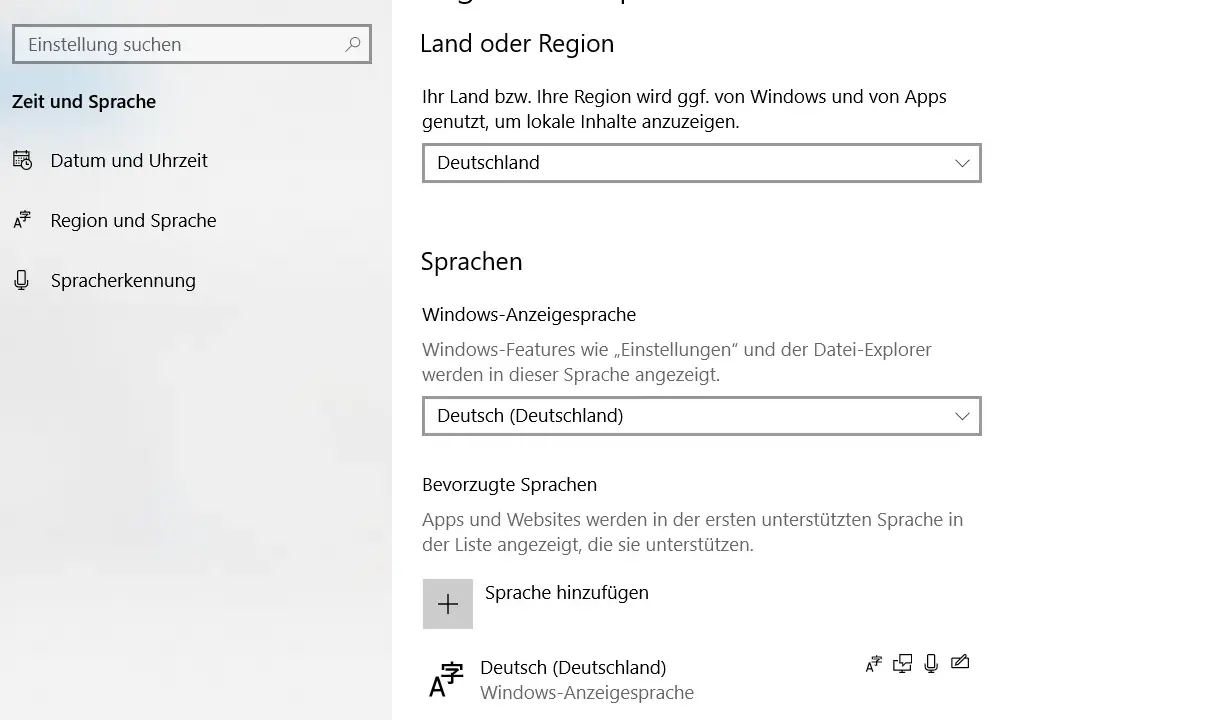
Die Sprachumstellung in Excel wirkt oft komplizierter, als sie ist. Ich trenne in der Praxis immer zuerst zwei Ebenen: die Oberfläche und die Korrekturhilfen. Wer Excel von Englisch auf Deutsch umstellen will, muss genau diese beiden Punkte unterscheiden, sonst ändert sich nur die Rechtschreibung, aber nicht das Menüband.
Die wichtigsten Schritte für die Umstellung in Kürze
- In Excel kannst du Anzeige und Bearbeitung/Korrektur getrennt einstellen.
- Unter Windows gehst du in der Desktop-App über Datei > Optionen > Sprache.
- Wenn Deutsch fehlt, ist meist ein Sprachpaket noch nicht installiert oder nur die Korrektursprache vorhanden.
- Nach Änderungen musst du Excel und oft alle Office-Programme neu starten.
- Im Browser, auf dem Mac und in Firmenkonten gelten teils andere Regeln als auf einem privaten Windows-PC.
Was sich beim Sprachwechsel in Excel wirklich ändert
Der häufigste Denkfehler ist simpel: Viele erwarten, dass mit einem Klick alles deutsch wird. In Wahrheit steuern Excel und das restliche Office-Paket mehrere Sprachschichten parallel. Die Anzeigesprache betrifft Menüs, Registerkarten und Dialoge, die Bearbeitungssprache steuert Rechtschreibung und Grammatik, und das Regionformat beeinflusst Zahlen, Datumsangaben und Trennzeichen.
| Bereich | Was er steuert | Typisches Beispiel |
|---|---|---|
| Anzeigesprache | Menüs, Schaltflächen, Dialoge | „Datei“, „Start“ und „Einfügen“ erscheinen auf Deutsch |
| Bearbeitungssprache | Rechtschreibung und Grammatik | Deutsch wird für die Korrektur erkannt |
| Regionformat | Dezimal-, Tausender- und Datumsformat | 1.234,56 statt 1,234.56 |
Genau diese Trennung ist wichtig, weil ein deutsches Menüband nicht automatisch deutsche Zahlenformate garantiert. Wer das einmal verstanden hat, spart sich später viel Fehlersuche. Als Nächstes zeige ich den konkreten Weg in der Desktop-Version für Windows, denn dort landet die Frage in der Praxis am häufigsten.

Excel unter Windows auf Deutsch umstellen
In der Windows-Desktopversion geht die Umstellung direkt über die Office-Optionen. Ich würde den Weg immer sauber von oben nach unten abarbeiten, statt wild in mehreren Menüs zu springen.
- Öffne Excel.
- Klicke auf Datei und dann auf Optionen.
- Wähle links den Punkt Sprache.
- Unter Office-Anzeigesprache suchst du Deutsch und klickst auf Als bevorzugt festlegen.
- Falls Deutsch nicht auftaucht, nutze Sprache hinzufügen.
- Falls vorhanden, setze auch unter Office-Bearbeitungssprachen und Korrekturhilfen Deutsch als bevorzugt.
- Schließe danach alle Office-Programme und starte sie neu.
Wenn dein Windows bereits auf Deutsch läuft, kann die Option Mit Microsoft Windows abgleichen die schnellste Lösung sein. Das ist praktisch, weil sich Office dann an der Systemsprache orientiert, statt eine eigene Voreinstellung zu erzwingen. Genau an dieser Stelle entscheidet sich oft, ob die Umstellung sofort klappt oder nur halb aktiv ist.
Wenn Deutsch nicht in der Liste steht
Wenn Deutsch in der Sprachliste fehlt, ist das meist kein Fehler in Excel selbst. In vielen Fällen fehlt schlicht das passende Sprachpaket oder die Komponente für die Korrekturhilfen ist noch nicht vollständig installiert. Microsoft trennt hier bewusst zwischen der reinen Oberfläche und den Sprachressourcen für die Texteingabe.
| Symptom | Wahrscheinliche Ursache | Was ich als Nächstes prüfe |
|---|---|---|
| Deutsch erscheint gar nicht | Sprachressourcen fehlen | Sprachpaket nachinstallieren |
| Deutsch ist sichtbar, aber nicht aktiv | Nicht als bevorzugt gesetzt | Deutsch markieren und als bevorzugt festlegen |
| Es bleibt nach dem Neustart Englisch | Office wurde nicht komplett beendet oder eine Firmenrichtlinie greift | Alle Office-Apps schließen, Kontoeinstellungen prüfen |
| Nur Rechtschreibung ist deutsch | Nur die Bearbeitungssprache wurde geändert | Die Anzeigesprache separat umstellen |
Wenn der Status bei einer Sprache Proofing available oder sinngemäß „Korrekturhilfen verfügbar“ zeigt, kann der Nachladeprozess noch offen sein. Dann installierst du die Sprachkomponenten und startest die Programme neu. Erst danach lässt sich sauber beurteilen, ob die Umstellung wirklich abgeschlossen ist. Im nächsten Schritt lohnt sich ein Blick auf Browser, Mac und Firmenkonten, weil dort die Logik wieder leicht anders ist.
Excel im Browser, auf dem Mac und im Firmenkonto
Wer nur die Windows-Desktopversion kennt, stolpert schnell über die Unterschiede in Excel für das Web oder auf dem Mac. Ich halte mir dafür eine einfache Regel: Desktop folgt meist Office-Einstellungen, Web folgt oft Konto- oder Host-Einstellungen, Mac folgt der Systemsprache.
| Variante | Was du änderst | Wirkung |
|---|---|---|
| Windows-Desktop | Office-Anzeigesprache in Excel | Menüs und Dialoge erscheinen nach dem Neustart auf Deutsch |
| Microsoft 365 im Firmenkonto | Sprach- und Regionseinstellungen im Konto | Die Vorgabe kann für mehrere Web-Apps gelten und von Richtlinien übersteuert werden |
| Excel für das Web | Regionale Formatierung oder Sprache des Host-Dienstes | Datums- und Zahlenformate passen sich an, die Oberfläche folgt oft dem Konto oder dem Dienst |
| Mac | Primäre Systemsprache | Office übernimmt in der Regel die Sprache von macOS |
Gerade in Unternehmen ist das wichtig, weil eine lokale Änderung in Excel nicht immer die letzte Instanz ist. Wenn ein Admin die Sprache für das Microsoft-365-Konto vorgegeben hat, kann Excel die lokale Auswahl überschreiben. Deshalb prüfe ich in solchen Fällen zuerst, ob das Problem wirklich in Excel liegt oder im Konto selbst.
Typische Fehler, die die Umstellung scheinbar scheitern lassen
In der Praxis sehe ich immer wieder dieselben Stolperfallen. Die gute Nachricht: Die meisten sind keine echten Defekte, sondern einfache Folgefehler bei der Reihenfolge.
- Nur die Korrekturhilfe wurde geändert. Dann bleibt die Oberfläche englisch, obwohl die Rechtschreibprüfung bereits deutsch ist.
- Excel wurde nicht neu gestartet. Manche Änderungen greifen erst nach dem kompletten Schließen aller Office-Programme.
- Das Sprachpaket fehlt noch. Ohne installierte Ressourcen kann Deutsch nicht als vollständige Anzeigesprache aktiv werden.
- Region und Sprache werden verwechselt. Ein deutsches Menüband ändert nicht automatisch das Datums- oder Zahlenformat.
- Firmenrichtlinien greifen ein. In verwalteten Umgebungen kann das Konto die lokale Einstellung wieder zurücksetzen.
Wenn du nach einer Umstellung also noch Englisch siehst, heißt das nicht automatisch, dass der Versuch gescheitert ist. Meist fehlt nur ein Zwischenschritt. Damit die Änderung im Alltag wirklich sauber bleibt, gehe ich am Ende noch auf die Konstellation ein, die ich für die meisten Nutzer am sinnvollsten finde.
So halte ich die Sprachumstellung im Alltag sauber
Für einen privaten Windows-Rechner ist mein pragmatischer Weg klar: erst die Anzeigesprache in Excel setzen, dann die Korrekturhilfen nachziehen und anschließend neu starten. Wer zusätzlich mit deutschen Zahlen- und Datumsformaten arbeiten will, sollte die Regionseinstellungen von Windows oder des Kontos prüfen, statt alles von Excel zu erwarten. Genau diese Trennung macht die Einrichtung stabiler und reduziert späteres Rätselraten.
In gemischten Arbeitsumgebungen mit englischen Vorlagen, deutschen Kollegen und vielleicht noch einem Firmenkonto mit eigenen Vorgaben lohnt sich außerdem ein kurzer Funktionstest: Menüband prüfen, Rechtschreibprüfung testen, eine Zahl mit Dezimalstellen eingeben und ein Datum formatieren. Wenn diese vier Punkte stimmen, ist die Umstellung im Alltag belastbar. Dann arbeitet Excel nicht nur auf Deutsch, sondern so, dass die Oberfläche und die Eingabe wirklich zusammenpassen.
