Die wichtigsten Punkte auf einen Blick
- Für neue Installationen ist Windows 11 die Standardwahl. Windows 10 ist seit dem 14. Oktober 2025 aus dem regulären Support.
- Version, Edition und Build sind nicht dasselbe. Wer das verwechselt, installiert oft die falsche Variante.
- Die historischen Windows-Versionen sind heute vor allem Einordnung. Für produktive Neuinstallationen spielen sie praktisch keine Rolle mehr.
- Windows 11 wird in jährlichen Feature-Updates gepflegt. Home und Pro erhalten 24 Monate, Enterprise und Education 36 Monate Support pro Feature-Release.
- LTSC und Windows Server sind Spezialfälle. Sie sind für feste Einsatzszenarien gedacht, nicht für einen normalen Büro-PC.
Was bei Windows-Versionen wirklich gemeint ist
Ich trenne in der Praxis immer drei Ebenen: Version, Edition und Build. Genau an dieser Stelle entstehen die meisten Missverständnisse bei einer Installation, weil viele Menschen alles in einen Topf werfen und dann das falsche Image, den falschen Schlüssel oder die falsche Erwartung an das System haben.
Version
Die Version ist die große Produktgeneration, also etwa Windows 7, Windows 10 oder Windows 11. Dazu kommen bei neueren Releases Funktionsstände wie 22H2, 24H2 oder 25H2. Für die Installation ist das wichtig, weil damit Support, Treiberstand und Update-Rhythmus zusammenhängen.
Edition
Die Edition beschreibt den Funktionsumfang und die Lizenzschiene, also zum Beispiel Home, Pro, Enterprise oder Education. Zwei PCs können technisch dieselbe Windows-Version haben und trotzdem völlig unterschiedliche Funktionen mitbringen. Das merkt man spätestens bei BitLocker, Domänenbeitritt oder Remote-Desktop-Funktionen.
Build
Der Build ist die exakte technische Ausprägung eines Systems. Er sagt dir, wie weit ein bestimmtes Windows nach Updates tatsächlich ist. Für normale Nutzer ist das oft unsichtbar, für Treiberprobleme, Kompatibilität und Support-Fragen aber sehr relevant.
Wer diese drei Begriffe sauber trennt, liest auch die Windows-Geschichte deutlich entspannter. Und genau diese Geschichte lohnt sich, wenn man verstehen will, warum moderne Installationsmedien heute so aussehen wie sie aussehen.
Die großen Windows-Generationen im Zeitstrahl
Die Windows-Familie hat sich nicht in einer geraden Linie entwickelt, sondern in klaren Generationen. Für die heutige Installation sind vor allem die letzten beiden Jahrzehnte relevant, aber die älteren Versionen erklären, warum Microsoft heute so strikt zwischen Client-, Server- und Sonderzweigen trennt.
| Phase | Beispiele | Einordnung für heute |
|---|---|---|
| Die frühen GUI-Jahre | Windows 1.x, 2.x, 3.x | Historisch interessant, praktisch nur noch für Retro- oder Museumsumgebungen relevant. |
| Die klassische Consumer-Linie | Windows 95, 98, ME | Altlasten ohne Support. Für produktive Installationen heute nicht mehr sinnvoll. |
| Das NT-Fundament | Windows NT 3.x, 4.0, 2000 | Die technische Basis der modernen Windows-Welt, aber heute nur noch architekturgeschichtlich wichtig. |
| Die Legacy-Desktop-Ära | Windows XP, Vista | Bekannt durch lange Marktpräsenz, sicherheitstechnisch aber seit Jahren aus dem Spiel. |
| Die stabile Übergangsphase | Windows 7, 8, 8.1 | Viele Nutzer erinnern sich positiv oder kritisch daran, doch für Neuinstallationen sind diese Systeme nicht mehr passend. |
| Die letzte klassische Client-Linie | Windows 10 | Der reguläre Support endete am 14. Oktober 2025. Für neue Rechner ist das nur noch eine Übergangslösung. |
| Die aktuelle Client-Linie | Windows 11 | Die reale Wahl für Neuinstallationen 2026, mit jährlichen Feature-Updates und klaren Supportfenstern. |
| Der Server-Zweig | Windows Server 2025 | Für Datei-, Domänen-, Virtualisierungs- oder Infrastrukturdienste. Kein Ersatz für einen normalen Desktop. |
Diese Übersicht ist nicht nur historisch sauber, sondern auch praktisch: Sie zeigt sofort, welche Generationen man bei einer Neuinstallation heute ignorieren kann und wo noch echte Entscheidungsfragen offen sind. Genau deshalb lohnt sich der Blick darauf, welche Windows-Version 2026 überhaupt noch Sinn ergibt.
Welche Windows-Version sich 2026 für eine Neuinstallation lohnt
Wenn ich heute einen Rechner neu aufsetze, denke ich zuerst an drei Dinge: Hardware, Nutzungszweck und Supportdauer. Für den normalen Büro- oder Privat-PC führt an Windows 11 kaum ein sinnvoller Weg vorbei, weil Windows 10 regulär aus dem Support ist und ältere Systeme für Neuinstallationen nur noch Sonderfälle abdecken.
Saubere Neuinstallation oder Upgrade
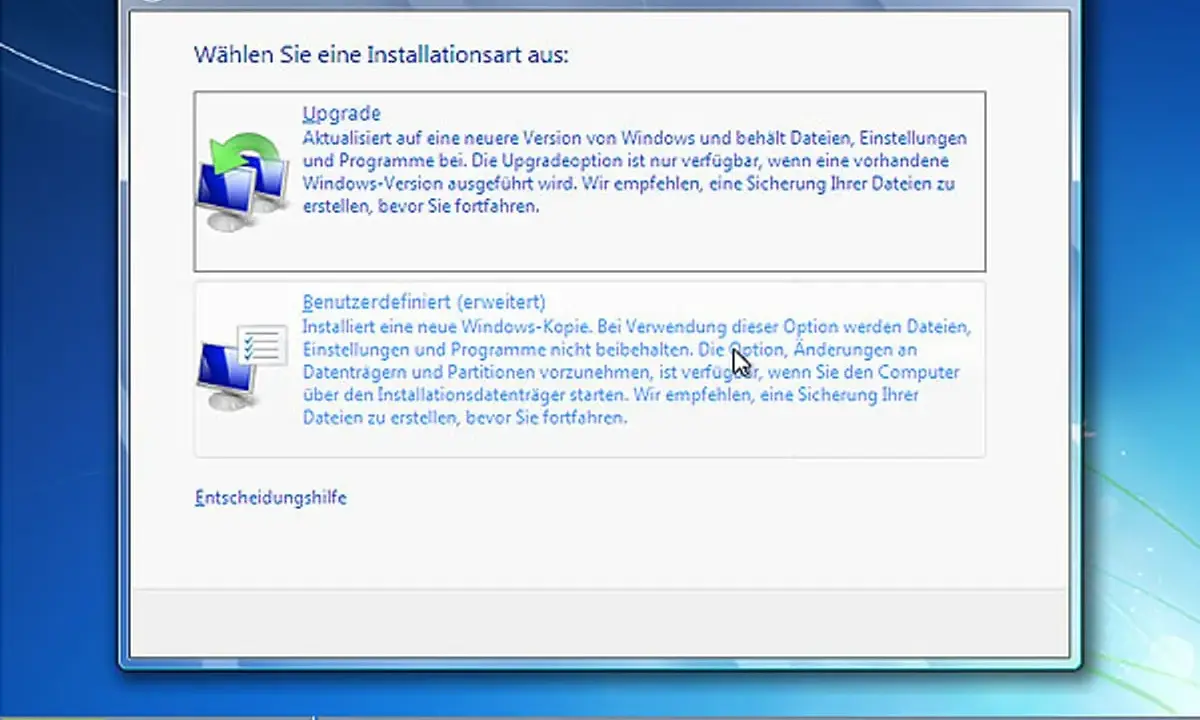
Bei einem modernen Gerät mit passender Hardware würde ich in den meisten Fällen eine saubere Neuinstallation von Windows 11 bevorzugen. Das ist oft stabiler als ein jahrelang mitgeschlepptes System, gerade wenn schon viele Treiber, alte Tools oder unklare Updatehistorien vorhanden sind. Ein Upgrade ist nur dann die bessere Wahl, wenn du ein bestehendes System mit viel individueller Software möglichst verlustarm übernehmen willst.
- Neuer Büro-PC: Windows 11 Pro ist meist die vernünftige Standardwahl.
- Privater Alltagsrechner: Windows 11 Home reicht oft aus, solange du keine Pro-Funktionen brauchst.
- Unternehmensumgebung: Windows 11 Enterprise oder Education, je nach Lizenz- und Verwaltungsmodell.
- Alte, aber noch kompatible Hardware: Windows 11 bleibt die Zielversion, sofern die Mindestanforderungen erfüllt sind.
Lesen Sie auch: AOMEI PE Builder - ein WinPE-Medium für Reparatur und Installation
Wann Windows 10 noch eine Übergangslösung ist
Ich würde Windows 10 2026 nur noch dann in Betracht ziehen, wenn ein Gerät zwingend an eine Übergangslösung gebunden ist, etwa wegen Sonderhardware, einer alten Fachanwendung oder eines klar definierten Migrationsfensters. Selbst dann ist das kein Dauerzustand. Wer den Rechner produktiv nutzen will, sollte den Ausstieg terminieren und nicht vertagen.
Bei Windows 11 kommt noch ein technischer Punkt dazu: Microsoft arbeitet mit jährlichen Feature-Updates, und für Home und Pro liegen die Supportfenster pro Version bei 24 Monaten, bei Enterprise und Education bei 36 Monaten. Das ist für die Installation wichtig, weil du nicht irgendein altes ISO-Image nehmen solltest, sondern die aktuell freigegebene H2-Version.
Wenn die Grundversion steht, entscheidet die Edition darüber, welche Funktionen du beim Setup tatsächlich bekommst. Und genau dort liegen die meisten Installationsfehler.
So wählst du bei der Installation die richtige Edition
Die Edition ist in der Praxis oft wichtiger als die reine Versionsnummer. Ein Windows-11-Image kann technisch aktuell sein und trotzdem für deinen Einsatzzweck unpassend, wenn die Edition nicht zur Lizenz und zum Arbeitsmodell passt.
| Edition | Passt gut für | Worauf ich achte |
|---|---|---|
| Home | Private Standard-PCs, Familiengeräte, einfache Office-Nutzung | Ausreichend für viele Nutzer, aber ohne die typischen Verwaltungs- und Sicherheitsfunktionen der Pro-Linie. |
| Pro | Selbstständige, kleine Unternehmen, anspruchsvollere Büroarbeitsplätze | Meine Standardempfehlung, wenn BitLocker, Domänenbeitritt, Remotedesktop als Host oder stärkere Verwaltung eine Rolle spielen. |
| Enterprise | Größere Umgebungen mit zentralem Management | Sinnvoll, wenn Richtlinien, Rollout-Prozesse und Sicherheitsvorgaben sauber gesteuert werden müssen. |
| Education | Schulen, Hochschulen, akademische IT-Umgebungen | Ähnlich wie Enterprise, aber auf Bildungsumgebungen ausgerichtet. |
| LTSC | Kioske, Terminals, medizinische Geräte, Industrie-PCs | Nur für feste Einsatzszenarien gedacht, in denen sich Funktionen über lange Zeit kaum ändern sollen. |
Der einfache Merksatz lautet: Die Version sagt dir, wie alt oder aktuell Windows ist, die Edition sagt dir, was du damit tun darfst und kannst. Wenn Lizenzschlüssel und Edition nicht zusammenpassen, wird die Installation unnötig aufwendig oder scheitert sogar an der Aktivierung. Wer sauber plant, spart sich später Ärger bei Updates, Gruppenrichtlinien und Support.
Die typischen Fehler bei älteren Windows-Installationen
Die meisten Probleme tauchen nicht beim Klick auf „Installieren“ auf, sondern davor oder direkt danach. Ich sehe dabei immer wieder dieselben Muster, und fast alle lassen sich vermeiden.
- Ein altes ISO wird als bequem empfunden. Das rächt sich bei Treibern, Sicherheitsstand und Supportdauer.
- Version und Edition werden verwechselt. Dann passt der Produktschlüssel nicht oder es fehlen Funktionen.
- Die Hardware wird zu optimistisch eingeschätzt. Gerade bei älteren Geräten werden TPM, Secure Boot oder CPU-Anforderungen gern ignoriert.
- Es wird ohne Backup installiert. Das ist der teuerste Fehler, weil er nicht technisch, sondern organisatorisch schmerzt.
- Treiber werden erst nach Problemen gesucht. Besonders WLAN-, Storage- und Chipsatztreiber sollten vorab geprüft werden.
- Windows 10 wird weiter neu ausgerollt, obwohl die Hardware Windows 11 tragen könnte. Das verlängert nur den Migrationsschmerz.
Bei Bürorechnern kommt noch ein zusätzlicher Punkt dazu: Nicht jedes alte Spezialprogramm rechtfertigt ein altes Betriebssystem. In vielen Fällen ist eine VM, ein isolierter Alt-Rechner oder eine saubere Umstellung auf eine aktuelle Version die bessere Lösung als ein dauerhaft unsicheres System. Genau deshalb lohnt sich zum Schluss eine klare Empfehlung für 2026.
Was ich für Büro- und Arbeitsrechner in 2026 wirklich empfehlen würde
Für einen normalen Arbeitsrechner würde ich heute mit wenig Ausnahmen auf Windows 11 Pro setzen. Das ist aus meiner Sicht die beste Mischung aus Verwaltung, Sicherheit und Zukunftssicherheit. Home ist für viele private Szenarien ausreichend, aber im Büro zahlt sich Pro fast immer aus, weil die zusätzlichen Funktionen im Alltag schneller nützlich werden als man am Anfang denkt.
- Einzelplatz oder Home-Office: Windows 11 Home oder Pro, je nachdem ob Sicherheits- und Verwaltungsfunktionen wichtig sind.
- Kleine Firma oder Freiberufler-Setup: Windows 11 Pro mit sauberem Standard-Image und vollständigen Updates nach der Installation.
- Größere Umgebung: Windows 11 Enterprise oder Education, wenn die Lizenz- und Managementstruktur das vorsieht.
- Feste Sondergeräte: LTSC nur dann, wenn der Einsatzzweck wirklich statisch ist und die Lizenz dafür passt.
- Altgeräte mit Legacy-Software: Möglichst isolieren oder virtualisieren, statt das alte System als Hauptplattform weiterlaufen zu lassen.
Wenn ich heute ein Windows-System neu aufsetze, denke ich weniger in Nostalgie und mehr in Supportfenstern, Treibern und Wartbarkeit. Für einen normalen PC ist Windows 11 die vernünftige Antwort; ältere Windows-Versionen bleiben Ausnahmefälle mit klarer Begründung und einem Plan für den Ausstieg.
