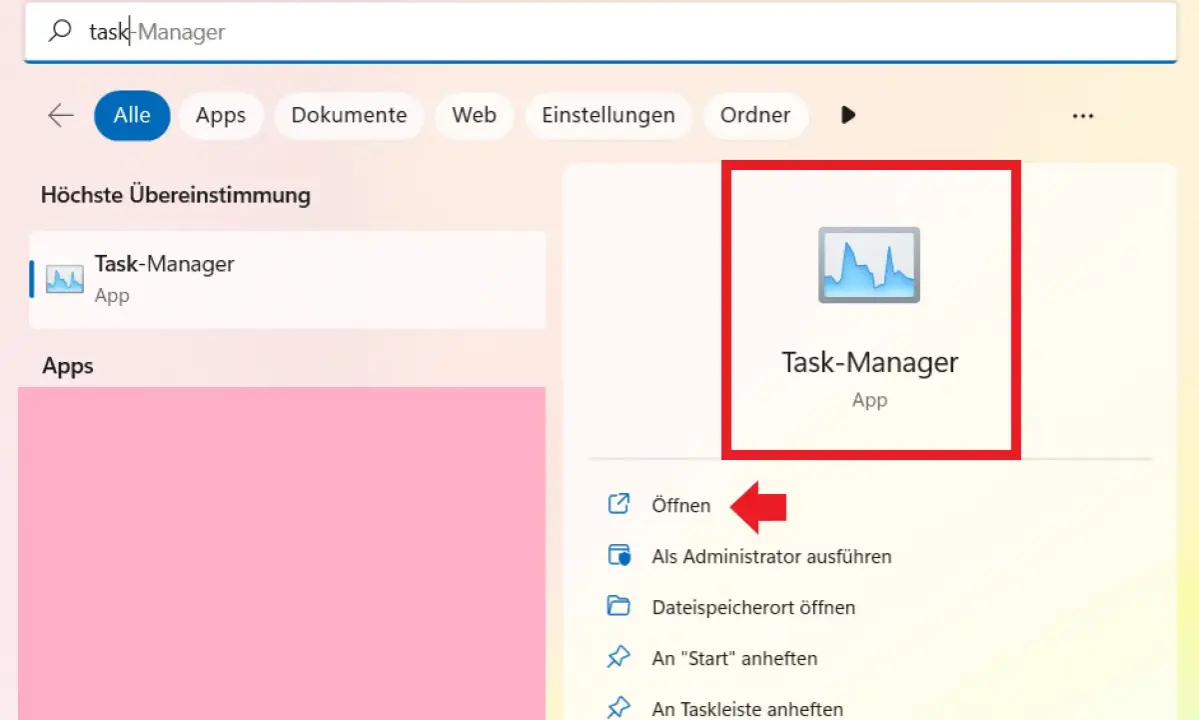
Der windows 11 task manager ist für mich das schnellste Werkzeug, wenn ein PC träge wird, ein Office-Programm hängt oder im Hintergrund zu viel läuft. Er zeigt Prozesse, Leistung, Autostart und Dienste so an, dass ich Engpässe nicht nur erkenne, sondern oft auch direkt behebe. Genau deshalb gehört er zur praktischen Systemverwaltung und nicht bloß zur Fehlerbehebung im Ausnahmefall. In diesem Artikel zeige ich, wie ich ihn öffne, welche Bereiche ich zuerst prüfe und wann ich lieber nicht vorschnell beende, sondern genauer hinschaue.
Die wichtigsten Punkte auf einen Blick
- Der Task-Manager hilft vor allem beim Erkennen von Engpässen, nicht nur beim Schließen von Apps.
- Für die schnelle Diagnose sind Prozesse, Leistung und Start-Apps die wichtigsten Bereiche.
- Autostart-Programme mit hohem Einfluss auf den Start gehören zuerst geprüft.
- Der Effizienzmodus kann Last senken, ist aber nicht für jeden Prozess sinnvoll.
- Wenn ein Problem wiederkehrt, reicht der Task-Manager allein oft nicht aus.
Warum ich den Task-Manager als Diagnosewerkzeug sehe
Ich nutze den Task-Manager in Windows 11 nicht erst dann, wenn etwas „nicht mehr reagiert“. In der Praxis ist er ein Live-Blick auf das System: Welche App frisst CPU, welcher Prozess zieht Arbeitsspeicher, warum ist die SSD dauerhaft beschäftigt und welche Programme starten still im Hintergrund mit? Genau diese Fragen entscheiden oft darüber, ob ein Rechner nur kurz überlastet ist oder systematisch ausgebremst wird.
Für die Systemverwaltung ist das wichtig, weil man Ursache und Symptom sauber trennen muss. Eine eingefrorene Outlook-Sitzung ist ein anderes Problem als eine Maschine, die bei jedem Start minutenlang auf hoher Last läuft. Der Task-Manager zeigt mir die Richtung, aber ich entscheide danach, ob ich nur ein einzelnes Programm schließe, einen Autostart bereinige oder tiefer suche. Wie ich ihn ohne Umwege öffne und schnell lese, zeige ich im nächsten Schritt.
So öffne ich ihn schnell und lese die Oberfläche richtig
Am häufigsten öffne ich ihn mit Strg + Umschalt + Esc. Das geht ohne Zwischenmenüs und ist im Alltag deutlich schneller als der Umweg über mehrere Klicks. Alternativ nutze ich den Rechtsklick auf den Start-Button und wähle dort den Task-Manager aus. Die genaue Anordnung kann je nach Windows-11-Build leicht variieren, die Logik bleibt aber gleich.
Beim ersten Blick suche ich nie nach „dem einen Schuldigen“, sondern nach Mustern. Wenn CPU, Arbeitsspeicher oder Datenträger dauerhaft hoch sind, sortiere ich die Liste nach der entsprechenden Spalte und prüfe die ersten drei bis fünf Einträge. So erkenne ich schnell, ob ein Browser mit vielen Tabs, ein Sync-Client, ein Update-Prozess oder eine einzelne App die Last erzeugt.
- CPU zeigt mir, ob ein Prozess gerade viel Rechenzeit verbraucht.
- Arbeitsspeicher verrät, ob zu viele Anwendungen parallel laufen oder eine App aus dem Ruder läuft.
- Datenträger ist besonders wichtig, wenn der PC trotz wenig sichtbarer Aktivität „hängt“.
- GPU hilft bei Grafiklast, etwa in Videokonferenzen, Browsern oder Design-Tools.
Die Oberfläche wirkt schlicht, aber die wirklich nützlichen Informationen stecken in den einzelnen Ansichten. Genau dort wird aus dem Task-Manager ein brauchbares Verwaltungswerkzeug statt nur ein Not-Aus-Knopf.

Diese Bereiche liefern die wirklich nützlichen Signale
Ich schaue mir die wichtigsten Bereiche nicht isoliert an, sondern als zusammenhängendes Bild. Erst wenn Prozesse, Leistung und Startverhalten zusammenpassen, verstehe ich, woher die Belastung kommt.
| Bereich | Was ich dort prüfe | Warum das im Alltag hilft |
|---|---|---|
| Prozesse | Apps und Hintergrundprozesse samt aktueller Ressourcennutzung | Hier sehe ich sofort, welche Anwendung gerade bremst oder aus dem Rahmen fällt |
| Leistung | CPU-, RAM-, Datenträger-, Netzwerk- und GPU-Auslastung mit Diagrammen | Damit erkenne ich, ob das Problem eher Rechenleistung, Speicher oder I/O betrifft |
| Benutzer | Angemeldete Benutzer und die zugehörigen Prozesse | Wichtig auf gemeinsam genutzten Rechnern oder in Remote-Sitzungen |
| Details | Einzelne Prozesse unabhängig davon, ob sie als App oder Hintergrundprozess laufen | Nützlich, wenn die Hauptansicht zu grob ist und ich genauer herausfinden will, was wirklich läuft |
| Dienste | Aktive Dienste, die sich starten oder stoppen lassen | Hilfreich, wenn ein Problem nicht von einer App, sondern von einem Dienst ausgelöst wird |
| Start-Apps | Programme, die beim Anmelden automatisch starten | Das ist oft der größte Hebel, wenn ein System langsam hochfährt oder im Hintergrund zu viel arbeitet |
Gerade im Büroalltag sehe ich hier die typischen Muster: ein Chat-Client, der automatisch mitstartet, ein Cloud-Sync-Tool mit Dauerlast oder ein Browser, der nach Tagen mit vielen Tabs alles andere mitzieht. Aus genau diesem Grund setze ich als Nächstes beim Autostart an.
Wie ich Start-Apps und Hintergrundlast gezielt reduziere
Der größte Hebel ist oft nicht das einzelne Schließen einer App, sondern das konsequente Aufräumen des Starts. Microsoft zeigt im Task-Manager nicht nur die Liste der Start-Apps, sondern auch den Einfluss auf den Systemstart. Diese Einstufung ist praktisch, weil sie aus Bauchgefühl eine greifbare Entscheidung macht.
| Einstufung | Bedeutung | Was ich daraus ableite |
|---|---|---|
| Keine Messung | Es liegen noch keine Daten vor | Ich prüfe erst später erneut, bevor ich eine harte Entscheidung treffe |
| Niedrig | Kaum messbare Verzögerung beim Start | Kann meist bleiben, wenn die App wirklich gebraucht wird |
| Mittel | Spürbarer, aber noch überschaubarer Einfluss | Ich prüfe genauer, ob die App wirklich beim Anmelden laufen muss |
| Hoch | Deutlich längere Startzeit oder hohe Datenträgerlast | Solche Einträge stehen bei mir ganz oben auf der Prüfliste |
| Deaktiviert | Startet nicht automatisch | Gut, wenn die App nur bei Bedarf gebraucht wird |
Die konkrete Schwelle ist dabei erstaunlich nützlich: Microsoft ordnet den Einfluss unter anderem danach ein, ob die CPU-Gesamtzeit unter 300 Millisekunden liegt, zwischen 300 Millisekunden und 1 Sekunde liegt oder darüber, und ob die Datenträgernutzung unter 292 Kilobyte, zwischen 292 Kilobyte und 3 Megabyte oder darüber liegt. Das sind keine Werte, die man auswendig lernen muss, aber sie zeigen gut, dass „hoch“ eben nicht nur ein Gefühl ist.
- Ich deaktiviere zuerst Updater, Hilfsprogramme, Launcher, zusätzliche Tray-Tools und doppelte Sync-Clients.
- Ich lasse Sicherheitssoftware, Treiberkomponenten und zwingend benötigte Unternehmens-Tools in Ruhe.
- Wenn eine App nicht in der Liste auftaucht, heißt das nicht automatisch, dass sie nicht startet, sondern oft nur, dass sie an anderer Stelle registriert ist.
Wichtig ist für mich die Reihenfolge: erst prüfen, dann abschalten, dann neu starten und den Effekt messen. So vermeide ich, dass ich nur Symptome verschiebe. Wenn der Autostart nicht das eigentliche Problem ist, lohnt sich der Blick auf den Effizienzmodus.
Effizienzmodus und Prozesssteuerung mit Augenmaß
Der Effizienzmodus ist für mich kein Allheilmittel, aber ein nützliches Werkzeug bei einzelnen Prozessen mit dauerhaft hoher CPU-Last. Windows kann damit die Priorität eines Prozesses senken, damit das System reaktionsfähiger bleibt, der Akku länger hält und die thermische Last sinkt. In der Praxis ist das vor allem bei Hintergrundaufgaben sinnvoll, die Leistung fressen, ohne dass sie gerade kritisch sind.
Ich setze ihn vorsichtig ein. Bei stabilen Hintergrundprozessen kann er helfen, bei empfindlicher oder schlecht programmierter Software aber auch Unruhe erzeugen. Außerdem ist er nicht für jede Prozessgruppe sinnvoll und lässt sich nicht pauschal auf alles anwenden. Das ist für mich der entscheidende Punkt: Effizienzmodus reduziert Last, ersetzt aber keine saubere Ursachenanalyse.
- Gut geeignet ist er für dauerhafte Nebenprozesse, die den Rechner ausbremsen.
- Vorsicht ist angebracht bei Anwendungen, die ohnehin instabil sind oder viele Unterprozesse mitbringen.
- Für produktive Hauptanwendungen wie ein laufendes Meeting, eine Präsentation oder eine aktive Bearbeitung setze ich ihn nicht blind ein.
Wenn ein System trotz aufgeräumtem Autostart und sinnvoller Laststeuerung weiter schwächelt, liegt die Ursache meist tiefer. Dann reicht der Task-Manager als Diagnosefenster nicht mehr aus.
Wo der Task-Manager endet und was ich dann prüfe
Der Task-Manager zeigt mir das Symptom, nicht automatisch die Ursache. Wenn ein Prozess immer wieder zurückkommt, die Leistung trotz wenig sichtbarer Last schlecht bleibt oder ein Programm nach jedem Neustart wieder bremst, gehe ich einen Schritt weiter. Dann prüfe ich, ob ein Dienst, ein Add-in, ein Treiber, ein Speicherproblem oder ein Update dahintersteckt.
- Wiederkehrende Hänger nach dem Neustart deuten oft auf Autostart, Dienste oder einen Clean-Boot-Test hin.
- Hohe Datenträgerlast ohne klaren Verursacher spricht oft für Synchronisierung, Indexierung oder Speicherprobleme.
- Einzelne Office-Apps, die ständig einfrieren hängen nicht selten an Add-ins, Cache-Problemen oder dem Benutzerprofil.
- Sehr hoher Arbeitsspeicherverbrauch entsteht oft durch zu viele parallele Programme oder zu wenig physische RAM-Reserve.
In solchen Fällen ist der Task-Manager trotzdem der richtige Startpunkt, weil er die Richtung vorgibt. Danach folgt aber sauberere Systemarbeit: wiederholen, eingrenzen, testen, neu starten, noch einmal messen. Genau diese Schleife spart im Büroalltag mehr Zeit als jedes vorschnelle Beenden einzelner Prozesse.
Der schlanke Ablauf, der im Büroalltag am meisten bringt
Wenn ich einen langsamen Rechner schnell einschätzen will, arbeite ich fast immer nach demselben Muster:
- Ich öffne den Task-Manager mit Strg + Umschalt + Esc.
- Ich prüfe zuerst Prozesse, CPU, Arbeitsspeicher und Datenträger.
- Ich beende nur klar erkennbare Ausreißer, nicht blind alles, was „viel“ aussieht.
- Ich räume bei Bedarf die Start-Apps auf und messe den Effekt nach einem Neustart.
- Ich nutze den Effizienzmodus nur dann, wenn ein einzelner Hintergrundprozess auffällig ist und ich die Nebenwirkung einschätzen kann.
So bleibt der Task-Manager in Windows 11 ein Werkzeug für echte Systemverwaltung: schnell genug für den Alltag, präzise genug für belastbare Entscheidungen und übersichtlich genug, um nicht in unnötige Experimente abzurutschen. Für die meisten Bürorechner reicht genau dieser Ansatz, um Geschwindigkeit zurückzugewinnen und die Ursachen sauber einzugrenzen.
