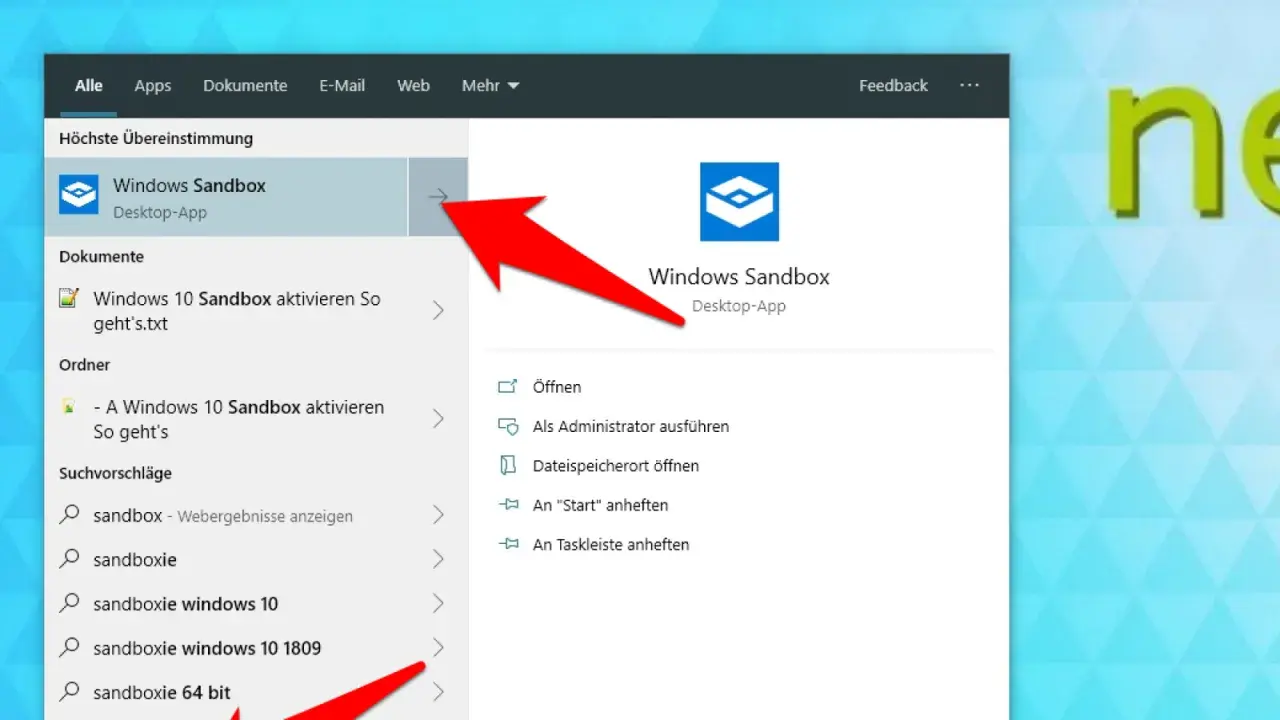
Die Windows-Sandbox ist kein Spielzeug, sondern ein schlankes Sicherheitswerkzeug für Tests, unbekannte Dateien und schnelle Prüfungen ohne bleibende Spuren am Host. In der Praxis spart sie Zeit, wenn ich Software erst sehen will, bevor sie auf einem produktiven Rechner landet. Genau darum geht es hier: was die Funktion in Windows 10 leistet, welche Voraussetzungen wirklich zählen, wie ich sie sinnvoll konfiguriere und wo ihre Grenzen liegen.
Die wichtigsten Punkte auf einen Blick
- Windows Sandbox ist eine isolierte, wegwerfbare Windows-Umgebung für kurze Tests.
- Offiziell läuft sie auf Windows 10 Pro, Enterprise und Education ab Version 1903, nicht auf Home.
- Standardmäßig sind Netzwerk und Zwischenablage aktiv, Drucker dagegen nicht.
- Für einen sauberen Start solltest du mindestens 4 GB RAM einplanen, besser sind 8 GB.
- Mit einer .wsb-Datei lässt sich die Umgebung deutlich sicherer machen, etwa mit deaktiviertem Netzwerk und schreibgeschützten Ordnern.
- Für dauerhafte Testsysteme oder Snapshots bleibt eine vollwertige VM die bessere Wahl.
Was die Windows-Sandbox im Kern ist
Microsoft beschreibt die Funktion als leichte, isolierte Desktop-Umgebung. Ich sehe sie als Wegwerf-Arbeitsplatz: öffnen, prüfen, schließen, fertig. Der Host bleibt sauber, weil alles innerhalb der Sitzung getrennt läuft und beim Schließen verworfen wird.
Das ist der eigentliche Unterschied zu einem normalen Testbenutzer oder einem installiertem Programm auf dem Produktivsystem. Ich muss nichts dauerhaft aufsetzen, nichts groß migrieren und auch keine alte Testumgebung pflegen. Genau deshalb ist die Sandbox für schnelle Entscheidungen so angenehm.
| Standardverhalten | Was das bedeutet | Praxisfolgen |
|---|---|---|
| Netzwerk aktiviert | Die Sandbox kommt standardmäßig online | Praktisch für Downloads, aber für unsichere Dateien nicht immer ideal |
| Zwischenablage aktiviert | Text und Dateien lassen sich kopieren | Bequem, aber bei sensiblen Daten bewusst prüfen |
| Drucker deaktiviert | Keine automatische Druckerfreigabe | Reduziert unnötige Angriffsfläche |
| Audio aktiv, Video aus | Mikrofon funktioniert, Webcam nicht | Für bestimmte Testfälle nützlich, für andere bewusst begrenzt |
| vGPU aktiv | Grafikbeschleunigung ist vorgesehen | Gut für Tempo, aber nicht jede Umgebung braucht das |
| Bis zu 4 GB RAM | Standardzuweisung ist eher schlank | Leichtgewichtig, aber nicht für schwere Workloads |
Für mich ist genau diese Mischung der Punkt: schnell genug für den Alltag, sauber genug für riskantere Prüfungen. Damit das funktioniert, müssen aber zuerst die Voraussetzungen stimmen.
Welche Voraussetzungen vor dem Start erfüllt sein müssen
Wenn die Funktion in Windows 10 nicht auftaucht, liegt das fast nie an einem Bedienfehler, sondern an einer fehlenden Voraussetzung. Microsoft nennt dafür klare Grenzen: passende Edition, aktivierte Virtualisierung und genügend Ressourcen. Ich prüfe das immer in genau dieser Reihenfolge, weil sie die meiste Suchzeit spart.
| Voraussetzung | Minimum | Meine Empfehlung in der Praxis |
|---|---|---|
| Windows-Edition | Pro, Enterprise oder Education | Home nicht einplanen, sondern gleich anders lösen |
| Windows-Version | Ab Version 1903 | Vorher erst aktualisieren |
| Architektur | 64 Bit | Nur auf dafür vorgesehenen Systemen nutzen |
| Arbeitsspeicher | 4 GB | 8 GB sind deutlich entspannter |
| Freier Speicher | 1 GB | SSD bevorzugen, weil Start und Reaktion spürbar besser sind |
| CPU | 2 Kerne | 4 Kerne mit Hyper-Threading wirken in der Praxis deutlich runder |
| Virtualisierung | Im BIOS/UEFI aktiviert | Ohne das startet die Sandbox nicht sauber |
- Virtualisierung im BIOS oder UEFI aktivieren.
- Unter „Windows-Features aktivieren oder deaktivieren“ die Sandbox einschalten oder per PowerShell arbeiten.
- Neu starten und die Funktion über das Startmenü öffnen.
- Wenn du in einer VM testest, zusätzlich Nested Virtualization berücksichtigen.
Die PowerShell-Variante läuft über Enable-WindowsOptionalFeature mit dem Feature-Namen Containers-DisposableClientVM. Das ist für Admins praktisch, die lieber reproduzierbar arbeiten als sich durch Dialoge zu klicken. Wenn die Option fehlt, ist das in der Regel ein Hinweis auf Edition, Virtualisierung oder Hardware. Sobald die Basis steht, lohnt sich die gezielte Konfiguration deutlich mehr als der Standardstart.
Wie ich die Umgebung für sichere Tests anpasse
Für einfache Tests reicht der Standardstart. Sobald ich unbekannte Installer, Anhänge oder Skripte prüfe, arbeite ich fast immer mit einer .wsb-Datei. Diese Konfigurationsdateien sind XML-basiert und erlauben mir, die Sandbox deutlich vorsichtiger zu betreiben als im Auslieferungszustand.
Ein kleiner Beispielaufbau reicht oft schon aus, um die Angriffsfläche spürbar zu reduzieren:
  Disable
  Disable


      C:\Sandbox-Test
      C:\Input
      true
So ein Profil ist kein Luxus, sondern für riskantere Tests fast schon Pflicht. Wichtig ist nur, dass der gemappte Host-Ordner bereits existiert und dass ich ihn nicht unnötig beschreibbar mache. Microsoft weist außerdem darauf hin, dass gemappte Ordner vor dem Logon-Command eingebunden werden und Änderungen an schreibbaren Ordnern auf den Host zurückwirken können.
| Option | Effekt | Wann ich sie setze |
|---|---|---|
Networking auf Disable
|
Kein Onlinezugang aus der Sandbox | Bei unbekannten Dateien und fragwürdigen Installern |
ClipboardRedirection auf Disable
|
Kein Copy & Paste zwischen Host und Sandbox | Wenn Daten strikt getrennt bleiben sollen |
MappedFolders mit ReadOnly
|
Host-Dateien sind sichtbar, aber nicht veränderbar | Für Analyse und Sichtprüfung |
MemoryInMB auf 2048 oder 4096 |
Mehr oder weniger Arbeitsspeicher für die Sitzung | Wenn Tools spürbar mehr RAM brauchen |
vGPU auf Disable
|
Weniger Grafikbeschleunigung, geringere Angriffsfläche | Wenn Leistung nicht im Vordergrund steht |
Die Fenstergröße lässt sich derzeit nicht anpassen, und der Sandbox-Workspace bleibt bewusst knapp. Genau das macht ihn aber für kurze, kontrollierte Prüfungen so brauchbar. Wer das einmal verstanden hat, sieht die Funktion nicht mehr als Mini-VM, sondern als gezielt begrenztes Werkzeug. Im nächsten Schritt geht es deshalb um die Fälle, in denen sie im Alltag wirklich glänzt.
Wofür sie sich im Alltag wirklich eignet
Ich nutze die Sandbox vor allem dann, wenn der Schaden eines Fehlversuchs größer wäre als der Zeitgewinn eines schnellen Tests. Das ist bei Bürorechnern, Admin-Arbeitsplätzen und geteilten Systemen oft der entscheidende Maßstab. Gerade dort zählt nicht nur Sicherheit, sondern auch Tempo.
| Typischer Einsatz | Warum die Sandbox hilft | Mein kurzer Kommentar |
|---|---|---|
| Unbekannte EXE aus einer Mail prüfen | Keine dauerhaften Spuren auf dem Host | Genau dafür ist die Funktion gedacht |
| Download vor der Installation ansehen | Schneller Realitätscheck vor dem produktiven Einsatz | Besonders nützlich bei kleinen Tools und Freeware |
| Browser oder Erweiterung testen | Saubere Startumgebung ohne Altlasten | Praktisch, wenn ein Profil nicht verfälschen soll |
| Skripte und Befehle kurz ausführen | Trennung von Hauptsystem und Testcode | Hilfreich für Admins, die neue Befehle prüfen |
| Tools für einen einmaligen Zweck öffnen | Kein Installationsballast auf dem Host | Gerade im Büroalltag oft der schnellste Weg |
Ich finde die Sandbox vor allem dort stark, wo ich keine permanente Testumgebung rechtfertigen kann. Für einmalige Prüfungen, fragwürdige Downloads oder schnelle Kompatibilitätstests ist sie sehr effizient. Genau dort endet aber auch der Komfortbereich, und die Grenzen sind wichtiger als viele glauben.
Wo ihre Grenzen liegen und wann eine VM besser ist
Die Sandbox ersetzt keine vollwertige virtuelle Maschine. Wer Snapshots, mehrere Instanzen oder eine langfristig gepflegte Testumgebung braucht, stößt schnell an Grenzen. Microsoft weist außerdem darauf hin, dass nicht mehrere Sandbox-Instanzen parallel laufen, und dass Netzwerk standardmäßig aktiv ist, wenn man es nicht gezielt abschaltet.
Der häufigste Denkfehler ist für mich ein anderer: Viele behandeln die Sandbox wie ein dauerhaftes Labor. Das funktioniert nicht gut. Sobald man mit Installationen arbeitet, die Neustarts erwarten, mit komplexen Abhängigkeiten oder mit Zuständen, die man später wieder aufgreifen will, ist eine echte VM die sauberere Entscheidung.
| Kriterium | Sandbox | Vollwertige VM |
|---|---|---|
| Startzeit | Sehr schnell | Meist deutlich länger |
| Persistenz | Nein, beim Schließen weg | Ja, dauerhaft speicherbar |
| Snapshots | Nicht vorgesehen | Typischer Kernvorteil |
| Ressourcenverbrauch | Relativ gering | Höher |
| Mehrere parallele Umgebungen | Nein | Ja, je nach Hardware |
| Ideal für | Kurze, sichere Einmaltests | Längere Labors, Reboots, mehrere Varianten |
Wenn ich ehrlich bin, ist genau diese Grenze kein Nachteil, sondern Teil des Konzepts. Die Sandbox soll nicht alles können, sondern genau das eine sehr gut: schnell eine saubere, isolierte Prüfoberfläche bereitstellen. Wer mehr will, sollte das bewusst mit einer VM lösen. Wer weniger braucht, ist mit der Sandbox besser dran. Für verwaltete Umgebungen wird daraus dann vor allem eine Frage guter Regeln.
Was ich für verwaltete Umgebungen empfehle
Auch 2026 bleibt die Funktion für bestehende Windows-10-Umgebungen sinnvoll, vor allem dort, wo Migrationen noch laufen und man Risiken klein halten will. Ich würde sie in solchen Setups nicht offen „irgendwie verfügbar“ machen, sondern mit klaren Profilen und klaren Freigaben arbeiten.
- Standardmäßig Netzwerk deaktivieren, wenn Nutzer unbekannte Dateien prüfen sollen.
- Zwischenablage nur nach Bedarf freigeben, nicht als Dauerstandard.
- Gemappte Ordner nur lesend einbinden, wenn ein Host-Bezug nötig ist.
- Mehrere .wsb-Profile für unterschiedliche Szenarien vorbereiten, statt alles in eine Datei zu quetschen.
- Die Sandbox als Einmalwerkzeug behandeln, nicht als Ersatz für Endpoint-Schutz oder Softwareverteilung.
So bleibt die Windows-10-Sandbox klein genug für den Alltag und stark genug für riskante Einzelfälle. Wer sie bewusst konfiguriert, spart sich unnötige Installationen, reduziert das Risiko bei unbekannten Dateien und bekommt einen schnellen Prüfplatz, der in der Praxis wirklich entlastet.
