Im Kern steht windows log für die Ereignisprotokolle von Windows: Sie zeigen mir, was im Betriebssystem, in Diensten und in Anwendungen tatsächlich passiert ist. Wer Systeme verwaltet, spart damit Zeit bei Störungen, erkennt Muster vor einem Ausfall und kann Entscheidungen auf Basis von Ereignissen statt Vermutungen treffen. Gerade bei Login-Problemen, Dienstfehlern, Treiberkonflikten oder Installationsfehlern ist die Ereignisanzeige oft schneller hilfreich als jede allgemeine Fehlermeldung.
Die wichtigsten Punkte auf einen Blick
- Windows-Protokolle sind die zentrale Quelle für Fehler, Warnungen und Sicherheitsereignisse auf dem System.
- Am schnellsten beginne ich mit den Bereichen System, Anwendung, Sicherheit und bei Installationen mit Setup.
- Eine einzelne Ereignis-ID reicht selten aus. Erst Quelle, Zeitpunkt, Ebene und Nachbarereignisse ergeben ein belastbares Bild.
- Der beste Einstieg in die Analyse ist fast immer ein enger Zeitfilter statt eine Volltextsuche im gesamten Protokoll.
- Für wiederkehrende Probleme lohnt sich Export, Archivierung und bei mehreren Systemen eine zentrale Sammlung der Ereignisse.
Was Windows-Protokolle in der Systemverwaltung leisten
Ich behandle Ereignisprotokolle nicht als bloße Fehlermeldungsliste, sondern als Timeline des Systems. Windows sammelt Meldungen aus dem Betriebssystem, aus Diensten, Treibern, Anwendungen und Sicherheitskomponenten an einem Ort. Genau das macht die Protokolle so wertvoll: Ich muss nicht verschiedene Logs von Hand zusammensuchen, sondern kann Ursachen, Folgen und zeitliche Zusammenhänge miteinander verknüpfen.
Für die Systemverwaltung ist das aus drei Gründen wichtig. Erstens lassen sich Störungen schneller eingrenzen, weil ein Event oft genau zeigt, welcher Dienst, welcher Treiber oder welcher Benutzerkontext beteiligt war. Zweitens helfen Logs bei der Nachvollziehbarkeit, etwa nach Änderungen, Updates oder neuen Richtlinien. Drittens liefern sie bei wiederkehrenden Problemen ein Muster, das sich im Alltag oft klarer lesen lässt als ein einzelner Ausfall.
Aus meiner Sicht ist der größte Denkfehler, Logs nur dann zu öffnen, wenn schon alles steht. Nützlicher ist der Blick auf das, was vor dem sichtbaren Fehler passiert ist. Genau dort stehen häufig Warnungen, Zeitüberschreitungen oder Nebenfehler, die später in eine echte Störung münden. Das führt direkt zu der Frage, wo man diese Informationen in Windows sauber findet.

Wo Sie die relevanten Protokolle in der Ereignisanzeige finden
Mein Standardwerkzeug ist die Ereignisanzeige, die Sie über eventvwr.msc öffnen. Dort sehe ich unter Windows-Protokolle die Bereiche, mit denen ich in der Praxis am häufigsten arbeite: System, Anwendung, Sicherheit, Setup und Weitergeleitete Ereignisse. Zusätzlich gibt es unter Anwendungs- und Dienstprotokolle sehr viel feinere Komponenteninhalte, etwa für einzelne Windows-Dienste, den Benutzerprofil-Dienst oder Defender-nahe Ereignisse.
Ich starte fast nie mit einem exotischen Unterordner. Für die erste Eingrenzung reichen oft zwei Fragen: Betrifft das Problem den Rechner als Ganzes oder nur eine Anwendung? Und ist der Auslöser eher eine Änderung, ein Login, ein Dienststart oder eine Installation? Wer diese Fragen sauber beantwortet, landet meist sehr schnell im richtigen Protokoll.
- System ist mein erster Halt bei Startproblemen, Treiberfehlern, Dienstabbrüchen und Hardwarehinweisen.
- Anwendung prüfe ich bei Abstürzen, Fehlverhalten von Programmen und Problemen auf Applikationsebene.
- Sicherheit brauche ich für Anmeldungen, Berechtigungen, Richtlinien und nachvollziehbare Zugriffe.
- Setup ist wichtig bei Installationen, Updates, Sysprep- und Imaging-Problemen.
- Anwendungs- und Dienstprotokolle öffne ich dann, wenn ich auf Komponentendetails oder ETW-basierte Diagnosen angewiesen bin.
Wenn ein Bereich auf den ersten Blick leer oder zu oberflächlich wirkt, lohnt sich oft der Blick auf versteckte Diagnoseprotokolle. Manche analogen und Debug-Protokolle sind standardmäßig nicht sichtbar und werden erst bei tieferer Analyse relevant. Genau das ist der Übergang von der schnellen Sichtprüfung zur sauberen Auswertung.
So lese ich einen Eintrag richtig
Ein einzelner Eintrag ist selten die ganze Wahrheit. Ich schaue immer auf mehrere Felder zusammen, weil jedes Feld nur einen Teil der Geschichte erzählt. Die Ereignis-ID ist nützlich, aber ohne Quelle und Kontext oft zu grob. Die Ebene verrät mir, wie dringend ein Eintrag ist, und der Zeitstempel zeigt, ob das Ereignis wirklich mit dem sichtbaren Problem zusammenfällt.
| Feld | Warum es wichtig ist | Mein Blick darauf |
|---|---|---|
| Ereignis-ID | Identifiziert den konkreten Meldungstyp. | Ich nutze sie als Suchanker, aber nie allein als Diagnose. |
| Quelle | Zeigt, welcher Dienst, Treiber oder welche Komponente gemeldet hat. | Ohne Quelle ist die ID oft zu allgemein, besonders bei Systemereignissen. |
| Ebene | Ordnet Meldungen als kritisch, fehlerhaft, warnend oder informativ ein. | Ich gewichte Warnungen oft höher, wenn sie vor einem Fehler stehen. |
| Zeitstempel | Verknüpft das Ereignis mit einem Ausfall, einem Login oder einer Änderung. | Ich prüfe immer einige Minuten davor und danach. |
| Aufgabenkategorie | Hilft, ähnliche Ereignisse thematisch zu gruppieren. | Praktisch, wenn mehrere Meldungen denselben Auslöser haben könnten. |
| Details / XML | Enthält zusätzliche technische Felder und manchmal die eigentliche Ursache. | Wichtig, wenn die Übersicht nur einen Teil der Information zeigt. |
Was ich häufig sehe: Ein Administrator springt direkt auf den roten Fehler und ignoriert die gelben Warnungen davor. Genau das kostet Zeit. In vielen Fällen ist nicht der Fehler selbst die Ursache, sondern eine Reihe kleinerer Vorzeichen. Deshalb lese ich Protokolle immer als Kette, nicht als Einzelmeldung. Das ist der Punkt, an dem die Wahl des richtigen Logs den Unterschied macht.
Welche Protokolle ich zuerst prüfe
In der Praxis hat jedes Protokoll seinen eigenen Nutzen. Ich vergleiche sie meist nicht abstrakt, sondern über die Frage: Welches Verhalten passt am besten zum beobachteten Problem? Die folgende Einordnung hilft mir, schnell die richtige Richtung zu wählen.
| Protokoll | Wofür ich es nutze | Typische Signale |
|---|---|---|
| System | Dienste, Treiber, Startvorgänge, Hardwarenähe, Systemstabilität | Dienst startet nicht, Treiberfehler, Boot-Probleme, Zeitüberschreitungen |
| Anwendung | Programmabstürze und Fehlverhalten einzelner Applikationen | App-Crash, unerwartetes Beenden, Fehler in .NET- oder Programmbibliotheken |
| Sicherheit | Anmeldungen, Zugriffe, Rechte, Audit-Spuren | Fehlgeschlagene Logins, Kontosperren, Berechtigungsprobleme, Richtlinienereignisse |
| Setup | Installationen, Updates, Imaging, Sysprep und Gerätetreiber | Abgebrochene Installation, Update-Konflikte, Setup-Fehler, Treiberbereitstellung |
| Weitergeleitete Ereignisse | Zentrale Sammlung aus mehreren Rechnern oder Servern | Übergreifende Sicht auf wiederkehrende Störungen im Netzwerk |
| Anwendungs- und Dienstprotokolle | Feine Diagnosen einzelner Windows-Komponenten | User-Profile-Probleme, Komponentenausfälle, detailreiche ETW-basierte Meldungen |
Bei Installationen oder Upgrades sehe ich zusätzlich immer nach, ob das Setup-Protokoll oder eine passende Installationsspur vorhanden ist. Für bestimmte Windows-Setups liegt die relevante Spur etwa im Panther-Ordner oder in einer Setup-Protokolldatei, die sich in der Ereignisanzeige öffnen lässt. Wenn ein Problem nur auf einem einzelnen Gerät auftritt, ist das oft schneller als jede pauschale Suche im gesamten System.
Wie ich bei einer Störung Schritt für Schritt vorgehe
Wenn ein System auffällig wird, gehe ich strukturiert vor. Das verhindert, dass ich mich in zu vielen Meldungen verliere oder auf den falschen Fehler fokussiere.
- Ich grenze den Zeitpunkt ein. Ohne Zeitfenster suche ich im Nebel. Meist weiß man, wann der Dienst ausfiel, wann der Benutzer betroffen war oder wann ein Update lief.
- Ich beginne mit System und Anwendung. Das sind die beiden schnellsten Einstiegspunkte für fast alle Standardprobleme.
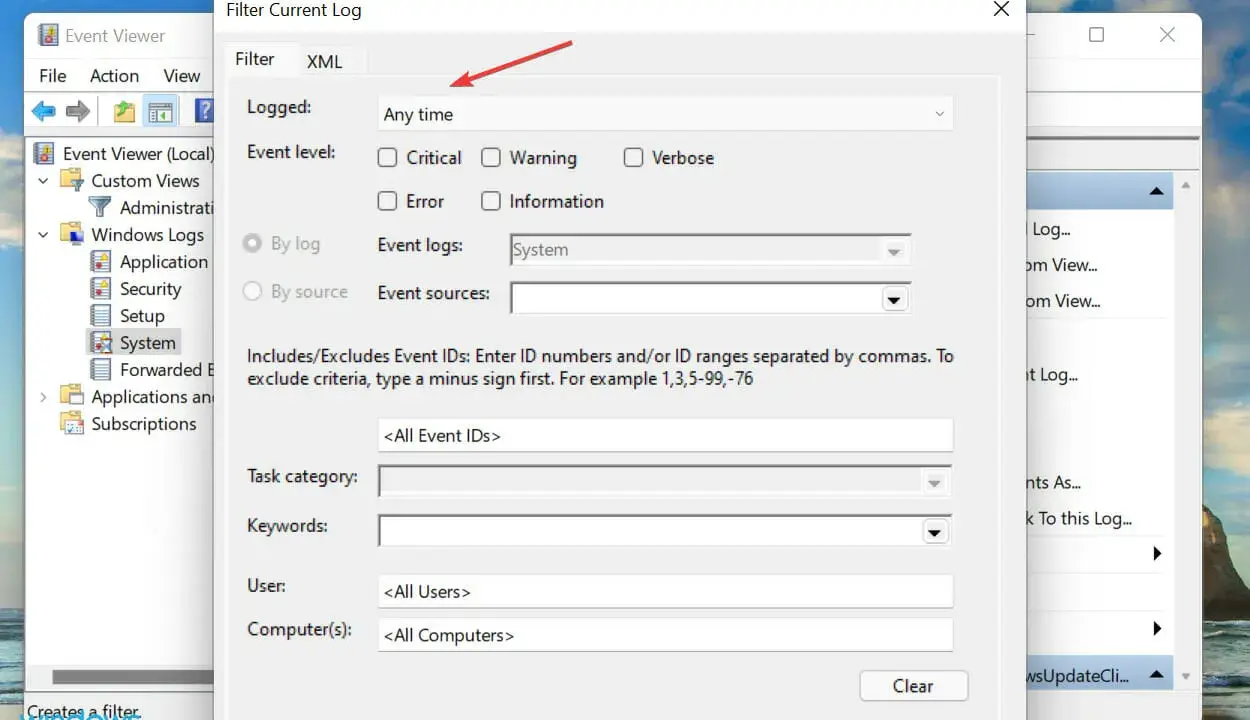
- Ich filtere nach Ebene und Ereignis-ID. Kritisch und Fehler zuerst, Warnungen direkt davor. Danach suche ich nach wiederholten IDs oder derselben Quelle.
- Ich prüfe die Nachbarereignisse. Ein Fehler ohne Vorwarnung ist selten echt isoliert. Oft gibt es einen ersten Hinweis einige Minuten vorher.
- Ich exportiere den relevanten Ausschnitt. Für Eskalation oder Dokumentation exportiere ich gezielt, statt die ganze Protokolldatei mitzunehmen.
- Ich vergleiche mit Konfigurationsänderungen. Patch, Treiber, Richtlinie oder neues Softwarepaket? Genau dort suche ich oft den Auslöser.
Für die schnelle Filterung nutze ich neben der Ereignisanzeige auch PowerShell mit Get-WinEvent. Wenn ich stärker in Rohdaten oder ETW-Spuren einsteigen muss, greife ich zu wevtutil oder in Spezialfällen zu Tracerpt. Das ist kein Pflichtweg für jeden Fall, aber in größeren Umgebungen spart es Zeit und reduziert Bedienfehler. Bei Installationsproblemen ist der Blick auf Setup-Protokolle oft genauso wichtig wie das eigentliche Fehlerfenster.
Typische Fehler, die Analysen unnötig schwach machen
Die meisten Fehlinterpretationen entstehen nicht durch schlechte Tools, sondern durch zu grobe Arbeit. Ich sehe immer wieder dieselben Muster.
- Nur den obersten Fehler lesen. Der Auslöser liegt oft davor, nicht im sichtbaren Endfehler.
- Ereignis-IDs ohne Quelle vergleichen. Dieselbe ID kann je nach Kontext etwas anderes bedeuten.
- Zeitverschiebungen ignorieren. Uhrzeit, Zeitzone und Synchronisation sind wichtig, besonders bei mehreren Systemen.
- Logs zu spät sichern. Wenn Protokolle voll sind und überschrieben werden, verschwindet die eigentliche Spur.
- Warnungen als harmlos abtun. Viele Probleme kündigen sich zuerst als Warnung oder Verzögerung an.
- Symptom und Ursache verwechseln. Ein abgestürzter Dienst ist nicht automatisch der Ursprung des Problems.
Mein praktischer Rat ist simpel: Wenn ein Eintrag mich interessiert, frage ich sofort, was drei Minuten davor und drei Minuten danach passiert ist. Diese kleine Disziplin trennt oft saubere Analyse von bloßem Rätselraten. Und genau so wird aus der Protokollansicht ein echtes Werkzeug für die Systemverwaltung.
Wie ich Protokolle im Alltag dauerhaft nutzbar mache
Für den produktiven Betrieb reicht es nicht, Logs nur im Störungsfall anzuschauen. Ich behandle sie als Teil des Betriebsprozesses. Dazu gehören klare Aufbewahrungsregeln, ein sinnvoller Exportweg für wichtige Fälle und eine zentrale Sicht, wenn mehrere Server oder Arbeitsplätze im Spiel sind. Wer nur lokal schaut, verliert bei wiederkehrenden Störungen schnell den Überblick.
In größeren Umgebungen setze ich auf zentrale Sammlung, zum Beispiel über Windows Event Forwarding oder über ein SIEM, also ein System für Security Information and Event Management. Der Vorteil ist schlicht: Ich sehe Muster früher, muss nicht jeden Rechner einzeln prüfen und kann Alarmregeln auf die wirklich relevanten Ereignisse konzentrieren. Das lohnt sich besonders bei Sicherheitsmeldungen, Authentifizierungsfehlern und wiederkehrenden Dienstproblemen.
Im Alltag hat sich für mich außerdem bewährt, wichtige Event-IDs zu dokumentieren, Änderungen an Treibern und Richtlinien direkt neben den betroffenen Zeiträumen zu notieren und nach Updates einen kurzen Vorher-nachher-Vergleich zu machen. So werden Protokolle nicht nur ein Reaktionswerkzeug, sondern ein Frühwarnsystem. Wenn ich sie so einsetze, liefern sie genau das, was man in einer sauberen Administration braucht: weniger Suchzeit, bessere Ursachenanalyse und deutlich weniger blinde Flecken.
