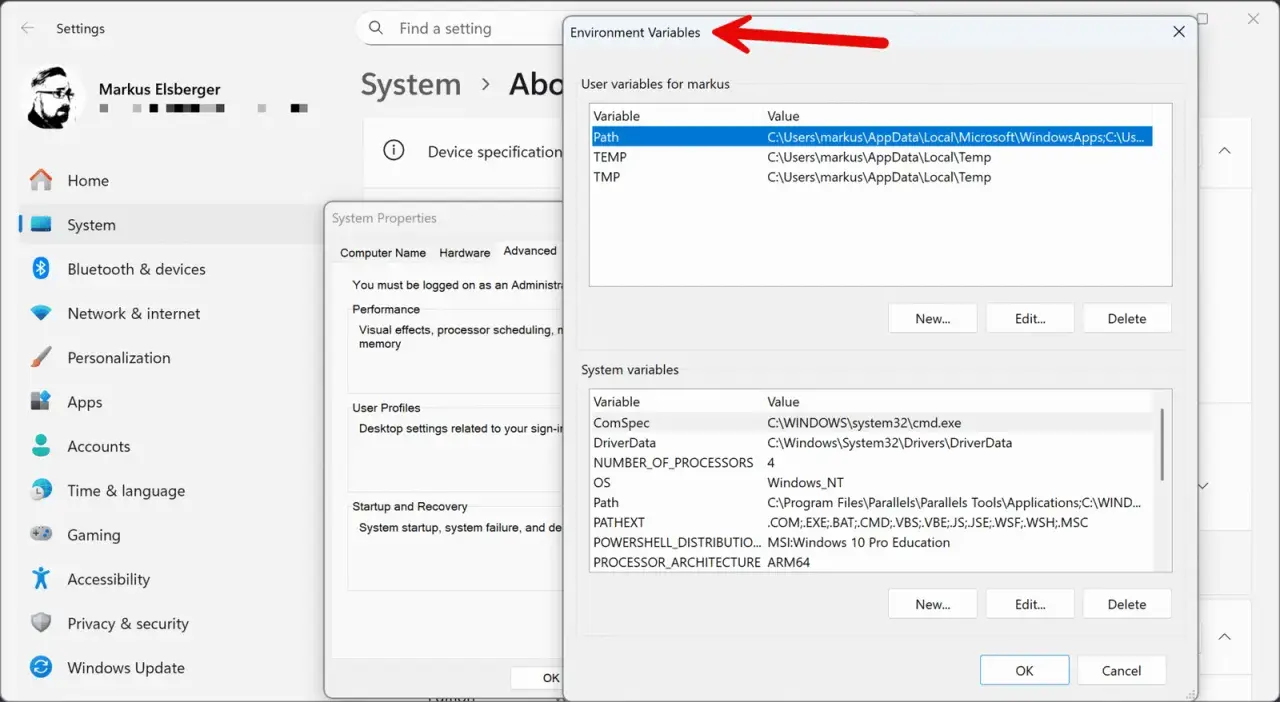
Die saubere Verwaltung von Umgebungsvariablen entscheidet in Windows 11 oft darüber, ob Tools sofort gefunden werden, Skripte stabil starten und Pfade nicht manuell in jede Anwendung kopiert werden müssen. Wer PATH, TEMP und eigene Werte gezielt pflegt, spart bei der Systemverwaltung Zeit und vermeidet typische Fehler, die sich sonst erst beim Starten einer Konsole oder eines Programms zeigen. Ich zeige hier, wie die Struktur funktioniert, wie du die Werte in Windows 11 änderst und welche Methode sich im Alltag am besten bewährt.
Die wichtigsten Punkte zu Umgebungsvariablen in Windows 11
- Es gibt Benutzer-, System- und Prozessvariablen; die Reichweite entscheidet über Wirkung und Rechte.
- Der Editor steckt in Windows 11 weiter in den erweiterten Systemeinstellungen und lässt sich schnell per
SystemPropertiesAdvancedöffnen. - Änderungen greifen meist erst in neuen Fenstern, nicht im bereits laufenden Terminal.
- Für
PATHgilt: Einträge ergänzen, nicht blind überschreiben. - PowerShell und
setxsind nützlich, wenn du Änderungen reproduzierbar oder per Skript ausrollen willst.
Was Umgebungsvariablen unter Windows 11 im Alltag leisten
Ich behandle Umgebungsvariablen immer als kleine, zentrale Schalter für Programme, Skripte und die Shell selbst. Windows legt beim Start eines Prozesses einen eigenen Umgebungsblock an; neue Prozesse erben dabei in der Regel die Werte ihres Elternprozesses. Genau deshalb kann ein Wert in der einen Konsole sichtbar sein und in einer später geöffneten Konsole anders aussehen, wenn du ihn inzwischen geändert hast.
| Ebene | Geltung | Wann ich sie nutze | Typische Beispiele |
|---|---|---|---|
| Benutzer | Nur für das angemeldete Konto | Für persönliche Tools, Skripte und Workflows |
PYTHONPATH, JAVA_HOME, eigene Arbeitsverzeichnisse |
| System | Für alle Benutzer des PCs | Wenn mehrere Konten dieselbe Software nutzen |
PATH für gemeinsame Tools, gemeinsame Installationspfade |
| Prozess | Nur für das aktuelle Fenster oder Programm | Für Tests, temporäre Anpassungen und Debugging | Ein Wert nur im aktiven PowerShell- oder CMD-Fenster |
Wichtig ist für mich vor allem die Trennung zwischen persönlicher und systemweiter Konfiguration. Persönliche Werkzeuge gehören meist in die Benutzer-Ebene, gemeinsam genutzte Software eher in die System-Ebene. Wenn diese Entscheidung einmal sauber steht, wird der Rest deutlich einfacher. Als Nächstes geht es darum, wo du den Editor in Windows 11 überhaupt findest.

So öffnest du den Editor in Windows 11
Windows 11 versteckt die Funktion nicht in einem modernen Einstellungsmenü, sondern führt weiterhin über die klassische Systemansicht. Das ist nicht elegant, aber im Alltag zuverlässig. Ich öffne die erweiterten Einstellungen meistens direkt über den Schnellaufruf, weil das schneller ist als der Umweg durch mehrere Menüs.
- Drücke
Win + R. - Gib
SystemPropertiesAdvancedein und bestätige mit Enter. - Wechsle im Fenster auf den Reiter Erweitert.
- Klicke auf Umgebungsvariablen....
- Wähle oben eine Benutzervariable oder unten eine Systemvariable aus.
- Nutze Neu, Bearbeiten oder Löschen, um den Wert anzupassen.
Beim PATH ist der Editor besonders praktisch, weil jeder Ordner als eigener Eintrag gepflegt werden kann. Das reduziert Fehler deutlich, denn du musst lange Zeichenketten nicht von Hand mit Semikolons zusammenbauen. Für Systemvariablen brauchst du in der Regel Administratorrechte, für reine Benutzerwerte meist nicht. Sobald der Dialog sitzt, stellt sich die nächste Frage: Welche Methode ist für die jeweilige Änderung eigentlich die sauberste?
Welche Methode sich für welche Änderung eignet
Ich entscheide das immer nach Risiko und Wiederholbarkeit. Für eine einmalige Änderung reicht die Oberfläche oft völlig aus. Wenn der Wert in mehreren Rechnern, Skripten oder Profilen gebraucht wird, bevorzuge ich eine Methode, die sich dokumentieren und wiederholen lässt.
| Methode | Geeignet für | Stärke | Grenze |
|---|---|---|---|
| GUI über die erweiterten Systemeinstellungen | Einzelne, klar sichtbare Änderungen | Sehr übersichtlich und wenig fehleranfällig | Langsamer bei vielen Wiederholungen |
PowerShell mit $Env: oder [Environment]
|
Automatisierung und reproduzierbare Setups | Präzise und skriptfähig | Syntax muss stimmen |
set in CMD |
Temporäre Tests im aktuellen Fenster | Schnell und direkt | Gilt nur für die laufende Sitzung |
setx |
Dauerhafte Werte für künftige Sitzungen | Schreibt persistent in die Windows-Umgebung | Wirkt nicht sofort im aktuellen Fenster |
$Env:TEST = 'nur für diese Sitzung'
[Environment]::SetEnvironmentVariable('MY_WORKSPACE', 'C:\Work', 'User')
Temporäre Änderungen setze ich in PowerShell gern direkt über $Env:, weil sich damit schnell testen lässt, ob ein Wert überhaupt das richtige Verhalten auslöst. Für dauerhafte Benutzerwerte ist die .NET-Methode sauberer, weil sie den Zielbereich explizit macht. Wenn eine Änderung später nachvollziehbar bleiben soll, ist ein kleines Skript oft besser als ein Klickpfad. Als Nächstes lohnt sich ein Blick auf die Variablen selbst, vor allem auf PATH, TEMP und eigene Werte.
PATH, TEMP und eigene Werte sauber pflegen
Der wichtigste Praxisfall ist fast immer PATH. Hier entscheidet die Reihenfolge der Einträge darüber, welche ausführbare Datei zuerst gefunden wird. Ich ergänze deshalb neue Ordner lieber gezielt, statt den kompletten Inhalt zu überschreiben. Für Office-Automatisierung, Skripte oder Hilfsprogramme ist das oft der Unterschied zwischen einer stabilen Umgebung und ständigen Nacharbeiten.
- PATH nutze ich für Ordner mit Programmen, die ohne vollständigen Pfad gestartet werden sollen.
- TEMP und TMP lasse ich meist benutzerbezogen, weil temporäre Dateien nicht immer systemweit identisch behandelt werden sollten.
- JAVA_HOME, PYTHONHOME oder NODE_HOME eignen sich gut als feste Anker für Toolchains.
- Eigene Variablen wie PROJECT_HOME oder OFFICE_AUTOMATION_ROOT helfen, wenn Skripte denselben Basisordner brauchen.
Ich halte mich dabei an vier einfache Regeln: absolute Pfade verwenden, Einträge nicht doppelt anlegen, Anführungszeichen in PATH-Werten vermeiden und die Ursache jeder Variable kurz dokumentieren. Gerade bei systemweiten Werten spart das später viel Sucharbeit. Wenn die Struktur sauber ist, bleiben nur noch die klassischen Stolpersteine, die in Windows 11 immer wieder Zeit kosten.
Typische Fehler und wie ich sie vermeide
Die meisten Probleme sind nicht kompliziert, sondern entstehen durch einen kleinen Bedienfehler oder durch den falschen Zeitpunkt. Darum prüfe ich nach jeder Änderung zuerst, ob wirklich die richtige Ebene verändert wurde und ob die aufrufende Anwendung den neuen Wert überhaupt schon neu eingelesen haben kann.
| Symptom | Wahrscheinliche Ursache | Mein Fix |
|---|---|---|
| Neue Variable wird nicht erkannt | Das Programm oder Terminal lief schon vorher | Fenster neu öffnen, notfalls die App oder den Explorer neu starten |
PATH wirkt kaputt |
Der alte Inhalt wurde überschrieben statt erweitert | Backup zurückholen und Einträge mit Semikolon ergänzen |
| Systemvariable lässt sich nicht ändern | Keine Administratorrechte | Als Administrator öffnen oder die Benutzer-Ebene verwenden |
setx zeigt im selben Fenster nichts |
Der Wert gilt erst für zukünftige Sitzungen | Ein neues CMD- oder PowerShell-Fenster starten |
| Ein Dienst liest alte Werte | Der Dienst wurde nicht neu gestartet | Dienst gezielt neu starten statt nur die Oberfläche zu schließen |
Zur schnellen Kontrolle nehme ich meist set NAME in CMD oder Get-ChildItem Env:NAME in PowerShell. So sehe ich sofort, was das aktuelle Fenster wirklich kennt. Genau an dieser Stelle trennt sich eine saubere Konfiguration von einer bloßen Vermutung. Wer häufiger zwischen Szenarien wechselt, kann noch einen Schritt weitergehen.
Wann PowerToys oder PowerShell den Alltag leichter machen
Wenn ich ständig zwischen verschiedenen Arbeitsumgebungen wechsle, wird die manuelle Pflege schnell mühsam. Dann lohnt sich ein Werkzeug, das mehrere Werte gebündelt verwaltet. Die Environment-Variablen-Funktion in PowerToys ist dafür ein brauchbarer Helfer, weil sich damit Profile anlegen und gezielt aktivieren lassen. Das ist besonders praktisch, wenn du zum Beispiel zwischen einem Office-Automation-Setup, einem Python-Projekt und einem internen Testsystem umschaltest.
PowerShell bleibt für mich trotzdem die robustere Lösung, wenn Änderungen reproduzierbar sein müssen. Ein kleines Skript ist leichter zu versionieren als ein Klickpfad und lässt sich auch auf mehrere Rechner übertragen. Für systemweite Werte brauchst du dabei Administratorrechte, für Benutzerwerte meist nicht. Ich nutze PowerToys also eher als Komfortschicht und PowerShell eher als verlässliches Verwaltungswerkzeug.
Die Faustregel ist simpel: Je häufiger du dieselben Werte wechselst, desto eher lohnt sich ein Profilwerkzeug. Je stärker die Änderung Teil eines Deployments oder Setups ist, desto eher sollte sie in ein Skript. So bleibt die Konfiguration in Windows 11 nicht nur funktional, sondern auch wartbar.
So bleibt die Konfiguration in Windows 11 langfristig wartbar
Mein pragmatischer Standard ist einfach: persönliche Tools auf Benutzer-Ebene, gemeinsam genutzte Software auf System-Ebene und den PATH nur nach einem kurzen Backup anfassen. Damit bleiben Änderungen nachvollziehbar, und spätere Korrekturen sind deutlich einfacher.
Wenn du nach dem Speichern ein neues Terminal öffnest und die Variable dort prüfst, weißt du sofort, ob Windows 11 die Änderung sauber übernommen hat. Genau dieser kleine Kontrollschritt spart in der Praxis oft mehr Zeit als jede weitere Sonderlösung.
