Eine sauber eingerichtete Arbeitsgruppe in Windows bleibt für kleine Büros, Praxen und Projektteams eine sehr pragmatische Lösung. Ich zeige dir hier, wie du ein lokales Netz richtig vorbereitest, Dateien und Drucker verlässlich freigibst, typische Fehler schnell eingrenzt und wann der Umstieg auf eine Domäne sinnvoller wird.
Die wichtigsten Punkte für ein stabiles lokales Windows-Netz
- Eine Arbeitsgruppe ist für kleine Netze ohne zentrale Verwaltung gedacht.
- Für die Praxis zählen heute vor allem privates Netzwerk, Netzwerkermittlung und Datei- sowie Druckerfreigabe.
- Saubere Gerätenamen und ein einheitliches Netzsegment sparen viel Fehlersuche.
- Die alte Heimnetzgruppe spielt in aktuellen Windows-Versionen keine Rolle mehr.
- Ab mehreren PCs mit wechselnden Rechten wird eine Domäne meist deutlich sinnvoller.
Wofür eine Arbeitsgruppe in Windows heute sinnvoll ist
Ich setze eine Arbeitsgruppe immer dann ein, wenn Geräte im selben lokalen Netz zusammenarbeiten sollen, ohne dass ein Server die Benutzer zentral verwaltet. Genau dafür ist das Modell stark: Es ist leichtgewichtig, schnell eingerichtet und für kleine Umgebungen oft vollkommen ausreichend. Eine Windows-Arbeitsgruppe ist damit eher ein Organisationsrahmen als ein echtes Verwaltungssystem.
Wichtig ist die Grenze nach oben: Eine Arbeitsgruppe bringt dir keine zentrale Rechtevergabe, keine Gruppenrichtlinien und keine einheitliche Benutzersteuerung. Jeder PC bleibt im Kern ein eigenes Gerät, das du separat absicherst und pflegst. Für ein kleines Team kann das angenehm schlicht sein, in einer wachsenden Umgebung wird es aber schnell unübersichtlich.
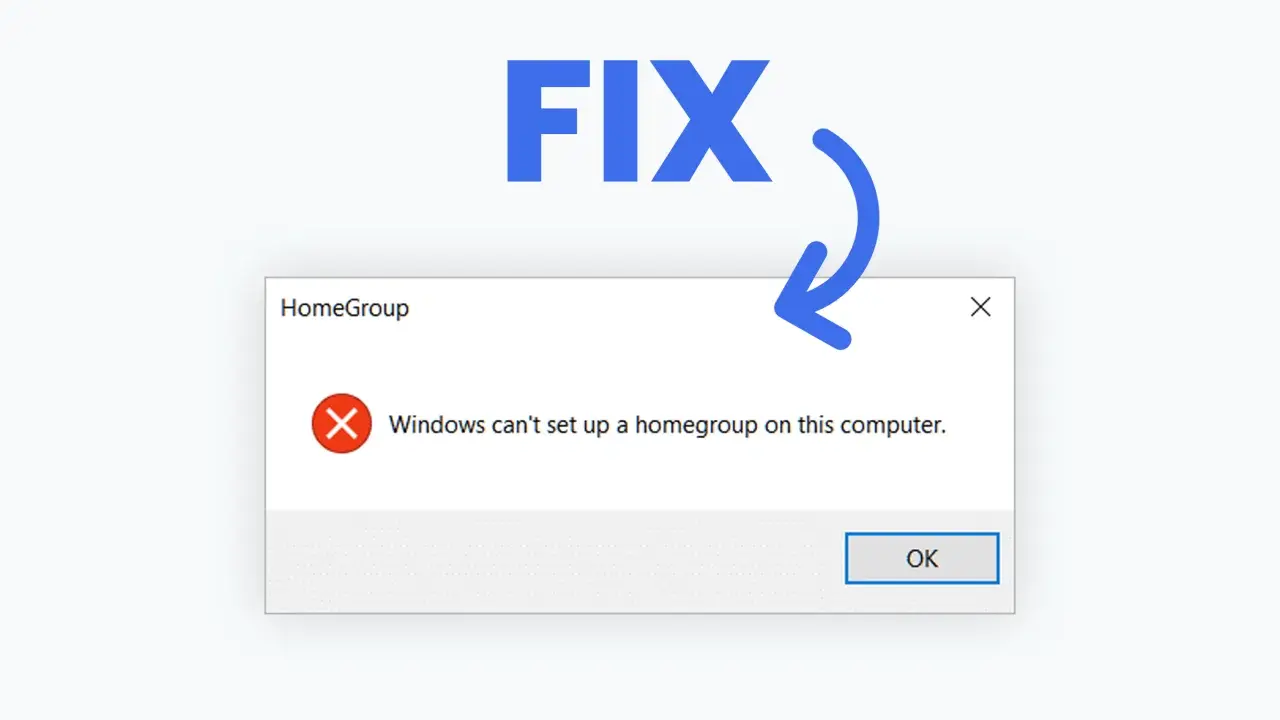
Auch die alte Heimnetzgruppe gehört für mich nicht mehr zur Planung dazu. Microsoft hat diese Funktion aus Windows entfernt; für die Freigabe von Dateien und Druckern nutzt man heute die eingebauten Netzwerkfunktionen. Genau deshalb lohnt es sich, das lokale Netz sauber aufzusetzen, statt auf alte Assistenten zu hoffen. Als Nächstes geht es darum, welche Grundlagen ich vor jeder Freigabe prüfe.
Das Netz sauber vorbereiten
Bevor ich an Freigaben denke, bringe ich die Geräte in einen klaren, konsistenten Zustand. Das klingt banal, macht aber in der Praxis den größten Unterschied. Für eine kleine Windows-Arbeitsgruppe sind drei Dinge entscheidend: eindeutige Gerätenamen, ein privates Netzwerkprofil und eine nachvollziehbare Zuordnung der Rechner.
Gerätenamen eindeutig vergeben
Ich vermeide generische Namen wie DESKTOP-1234, weil sie in einer Liste schnell unbrauchbar werden. Besser sind eindeutige Bezeichnungen wie BUERO-01, BUERO-02 oder PRAXIS-REZEPTION. Das hilft nicht nur bei der Suche im Explorer, sondern auch bei der späteren Fehlersuche über \\Computername.
Netzwerkprofil auf privat stellen
Für ein vertrauenswürdiges lokales Netz stelle ich WLAN oder Ethernet auf Privat. Das ist wichtig, weil Windows in diesem Profil Netzwerkermittlung und Freigaben deutlich offener behandelt als in einem öffentlichen Netz. Microsoft beschreibt für die Datei- und Druckerfreigabe genau diesen Weg: privates Netzwerk, Ermittlung aktivieren, Freigaben einschalten.
Die Arbeitsgruppe konsistent halten
Der Gruppenname selbst ist heute nicht mehr der zentrale Hebel, aber ich halte ihn trotzdem einheitlich. Das sorgt für Ordnung im System und verhindert Verwirrung, wenn Geräte später in der Oberfläche angezeigt werden. Entscheidend ist trotzdem nicht der Name allein, sondern dass alle PCs im selben lokalen Netz hängen und richtig freigegeben sind.
Wenn diese Basis steht, lohnt sich der Blick auf die eigentliche Freigabekonfiguration, denn dort passieren die meisten Fehler.
Freigaben so einrichten, dass andere Geräte sie wirklich erreichen
In der Praxis scheitert der Zugriff selten an einem exotischen Problem, sondern meistens an einer kleinen Einstellung. Ich aktiviere zuerst die Netzwerkermittlung und die Datei- und Druckerfreigabe in den erweiterten Freigabeeinstellungen. Danach prüfe ich, ob die Freigaben wirklich nur dort offen sind, wo sie gebraucht werden.
Diese Einstellungen sind für mich der Standard
| Einstellung | Meine Empfehlung | Warum das wichtig ist |
|---|---|---|
| Netzwerkprofil | Privat | Nur dann behandelt Windows das Netz als vertrauenswürdig genug für lokale Freigaben. |
| Netzwerkermittlung | Ein | Andere Geräte können den PC im Netzwerk überhaupt erst finden. |
| Datei- und Druckerfreigabe | Ein, wenn wirklich gebraucht | Erlaubt Zugriff auf freigegebene Ordner und Drucker. |
| Kennwortgeschützte Freigabe | Ein, wenn mehrere Benutzer sauber arbeiten | Das ist sicherer, weil Zugriffe über Konten gesteuert werden. |
Die kennwortgeschützte Freigabe deaktiviere ich nur in sehr kleinen, klar vertrauenswürdigen Netzen, in denen bewusst mit einfachen Zugriffsregeln gearbeitet wird. Für die meisten Büros ist das aber nicht meine erste Wahl. Sicherer und sauberer ist es, mit eigenen Benutzerkonten zu arbeiten und Freigaben gezielt zu vergeben.
Lesen Sie auch: Eingabeaufforderung in Windows 11 - schnell öffnen und sicher nutzen
Ordner und Drucker gezielt freigeben
Ich gebe nie mehr frei als nötig. Ein kompletter Laufwerkszugriff ist bequem, aber selten eine gute Idee. Stattdessen lege ich einen dedizierten Freigabeordner an, zum Beispiel für Belege, Vorlagen oder gemeinsame Projektdateien. Bei Druckern gilt dasselbe Prinzip: Nur der Drucker, der im Alltag wirklich geteilt werden soll, wird freigegeben, nicht das gesamte Gerätesetup.
Für Drucker ist außerdem wichtig, dass der Host-PC eingeschaltet und mit dem Netz verbunden bleibt. Microsoft weist auch bei der Druckerfreigabe darauf hin, dass die Geräte im selben lokalen Netzwerk sein müssen und die Freigabe auf dem Host korrekt aktiv sein muss. Wenn das nicht sauber läuft, hilft die beste Arbeitsgruppe nicht weiter. Damit ist der praktische Teil noch nicht zu Ende, denn die Frage bleibt: Brauchst du überhaupt eine Arbeitsgruppe, oder wäre eine Domäne die bessere Lösung?
Arbeitsgruppe, Domäne und Microsoft-Konto im direkten Vergleich
Ich sehe in Projekten oft, dass diese drei Begriffe durcheinandergeraten. Sie lösen aber unterschiedliche Probleme. Eine Arbeitsgruppe organisiert ein kleines lokales Netz, eine Domäne schafft zentrale Verwaltung, und ein Microsoft-Konto ist vor allem für Anmeldung und Cloud-Dienste relevant, nicht für die Netzwerkadministration selbst.
| Modell | Passt gut für | Stärken | Grenzen |
|---|---|---|---|
| Arbeitsgruppe | Kleine Büros, Werkstätten, Praxen, Testumgebungen | Schnell, unkompliziert, kein Server nötig | Keine zentrale Benutzer- und Rechteverwaltung |
| Domäne | Wachsende Teams, mehrere Abteilungen, strenge Rechte | Zentrale Anmeldung, Gruppenrichtlinien, einheitliche Kontrolle | Mehr Aufwand, meist Server- oder Cloud-Infrastruktur nötig |
| Microsoft-Konto | Einzelgeräte, Synchronisation, Microsoft-Dienste | Einfach für Apps, Daten und Anmeldung an Diensten | Ersetzt keine Netzverwaltung und keine Freigabestruktur |
Meine Faustregel ist einfach: Wenn du ein paar Geräte, einen Drucker und überschaubare Freigaben hast, bleibe ich bei der Arbeitsgruppe. Wenn Rechte, Rollen und Benutzerwechsel zunehmen oder du mehr als grob 5 bis 10 PCs sauber steuern willst, kippt das Verhältnis schnell zugunsten einer Domäne. Das ist kein starres Limit, aber in der Praxis ein brauchbarer Orientierungspunkt. Genau an dieser Stelle zeigen sich die typischen Fehler, die viele für ein Windows-Problem halten, obwohl es eigentlich ein Administrationsproblem ist.
Typische Fehler, die ich in kleinen Windows-Netzen zuerst prüfe
Wenn eine Freigabe nicht sichtbar ist, suche ich nicht sofort nach komplizierten Ursachen. Ich arbeite mich systematisch durch die Klassiker. Meist liegt die Störung an einem öffentlichen Netzwerkprofil, einer blockierten Freigabe, falschen Anmeldedaten oder daran, dass der Ziel-PC schlicht nicht erreichbar ist.
| Symptom | Wahrscheinliche Ursache | Was ich zuerst prüfe |
|---|---|---|
| PC wird im Netzwerk nicht angezeigt | Netzwerkermittlung aus oder Profil auf öffentlich | Privates Profil, Freigabeeinstellungen, Windows-Firewall |
| Ordner lässt sich öffnen, aber Zugriff wird verweigert | Falsches Konto oder unpassende Rechte | Anmeldedaten, Freigabeberechtigung, NTFS-Rechte |
| Drucker ist sichtbar, druckt aber nicht | Host-PC aus, Freigabe fehlt oder Treiberproblem | Host eingeschaltet, Druckerfreigabe aktiv, Verbindung testen |
\\Computername funktioniert nicht |
Name wird nicht aufgelöst oder Gerät ist nicht im selben Netz | IP-Test, Netzsegment, gleichen Router oder Switch prüfen |
Ein Punkt wird dabei oft überschätzt: Der Arbeitsgruppenname allein löst kein Verbindungsproblem. Wenn Netzwerkprofil, Freigabe und Firewall nicht passen, hilft auch ein identischer Gruppenname nichts. Ich teste deshalb gern direkt über \\Computername im Explorer, weil ich so sofort sehe, ob das Problem bei der Namensauflösung oder schon früher im Netz liegt. Wenn diese Checks sitzen, bleibt nur noch die Frage, wie du das System langfristig schlank und sicher hältst.
So halte ich ein kleines Windows-Netz wartbar
Für mich ist eine gute lokale Windows-Verwaltung vor allem eins: vorhersehbar. Ich dokumentiere deshalb die Gerätenamen, die Freigaben und den Zweck jedes PCs. Das klingt unspektakulär, spart aber später Zeit, weil man nicht bei jeder Kleinigkeit neu anfangen muss.
Ich achte außerdem auf wenige, klare Regeln: gleiche Namenslogik für alle Rechner, Freigaben nur dort, wo sie wirklich gebraucht werden, und keine unnötigen Ausnahmen bei Firewall oder Kennwortschutz. Gerade bei Bürorechnern ist das oft der beste Kompromiss aus Sicherheit und Bedienbarkeit. Wenn du gemeinsame Ordner, Drucker und ein paar Arbeitsplätze verwaltest, brauchst du kein überladenes Konzept, sondern saubere Disziplin im Kleinen.
Mein Fazit für die Praxis ist deshalb recht nüchtern: Eine Arbeitsgruppe funktioniert gut, solange die Umgebung klein, überschaubar und lokal bleibt. Sobald mehrere Benutzer, wechselnde Zugriffsrechte oder höhere Sicherheitsanforderungen dazukommen, lohnt sich ein zentral verwaltetes Modell schneller, als viele Teams anfangs glauben. Wer das früh sauber einordnet, spart sich später unnötige Umwege und bleibt im Alltag deutlich produktiver.
