Die wichtigsten Punkte auf einen Blick
- Die Laufzeit misst die Zeit seit dem letzten Boot, nicht seit dem letzten Anmelden.
- Task-Manager, PowerShell und `systeminfo` sind die schnellsten Wege zur Prüfung.
- Ein normales Herunterfahren setzt die Anzeige nicht immer zurück, wenn Schnellstart aktiv ist.
- Für Büro-PCs ist ein geplanter Neustart alle 14 bis 30 Tage oft sinnvoll, aber kein starres Gesetz.
- Bei ungewöhnlich langen Laufzeiten helfen Ereignisanzeige und Patch-Status mehr als die reine Zahl.
Was die Laufzeit unter Windows wirklich misst
Die Uptime ist die Zeitspanne seit dem letzten erfolgreichen Systemstart. Sie beginnt also nicht bei der letzten Anmeldung eines Benutzers, nicht beim Aufwecken aus dem Standby und auch nicht beim Öffnen des Task-Managers, sondern beim Boot des Betriebssystems. Genau deshalb ist sie für Admins so nützlich: Ich sehe damit auf einen Blick, ob ein Gerät tatsächlich frisch gestartet wurde oder nur im Alltag weitergelaufen ist.
Wichtig ist die Abgrenzung zwischen Neustart und Herunterfahren. Ein Neustart baut das System komplett neu auf und setzt die Laufzeit zurück. Ein Herunterfahren kann hingegen durch den Schnellstart anders behandelt werden: Windows speichert dabei Teile des Kernelzustands und startet beim nächsten Einschalten nicht immer so sauber neu, wie man es von einem klassischen Kaltstart erwarten würde. Genau an dieser Stelle entstehen die meisten Missverständnisse.
Auch Standby und Ruhezustand ändern an der Uptime nichts. Das System wird dabei nur angehalten oder teilweise gesichert, aber nicht neu gebootet. Für den Alltag heißt das: Wenn du wirklich wissen willst, wie lange ein Windows-Rechner seit dem letzten vollständigen Start läuft, musst du den Neustartpfad sauber von bloßem Ein- und Ausschalten trennen. Wie du diese Laufzeit schnell und verlässlich prüfst, kommt jetzt im nächsten Abschnitt.

So prüfst du die Laufzeit im Alltag
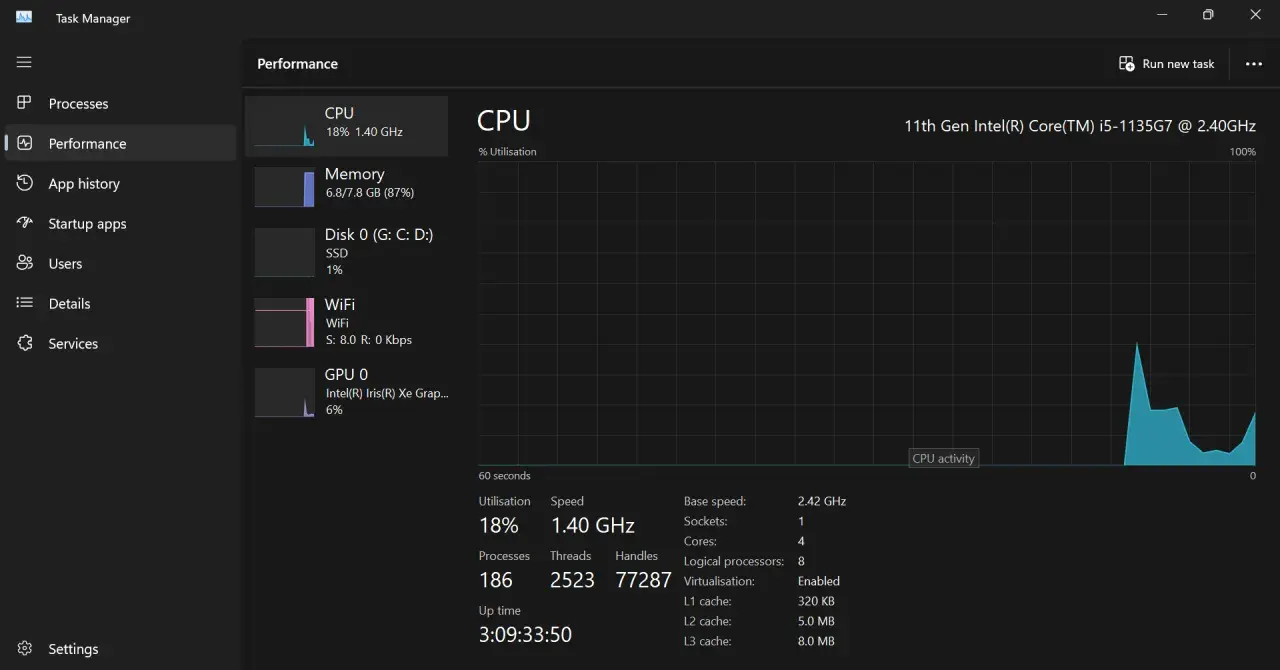
Wenn ich an einem einzelnen Arbeitsplatz schnell nachsehen will, nehme ich zuerst den Task-Manager. Für Dokumentation, Monitoring oder Skripte greife ich lieber zu PowerShell. In der Praxis haben sich vier Wege bewährt, und jeder davon hat einen klaren Einsatzzweck.
| Methode | Was sie zeigt | Vorteil | Wann ich sie nutze |
|---|---|---|---|
| Task-Manager | Uptime im Reiter Leistung bei CPU | Schnell, grafisch, ohne Kommandozeile | Für eine spontane Prüfung am einzelnen PC |
| PowerShell `Get-Uptime` | Zeit seit dem letzten Boot als TimeSpan | Sauber, präzise, skriptbar | Für moderne Admin-Workflows und Auswertungen |
| `Get-CimInstance` | `LastBootUpTime` des Betriebssystems | Sehr flexibel für Reporting | Wenn ich Startzeitpunkte weiterverarbeiten will |
| `systeminfo` | Die letzte Systemstartzeit in der Ausgabe | Ohne Zusatzmodule, in jeder Standardumgebung brauchbar | Wenn ich nur Bordmittel nutzen will |
Für PowerShell ist dieser Ansatz besonders praktisch:
Get-Uptime
(Get-CimInstance Win32_OperatingSystem).LastBootUpTime
Wenn du mit PowerShell 7 oder einer aktuellen Version arbeitest, ist `Get-Uptime` die bequemste Variante. In älteren Windows-PowerShell-Umgebungen ist `Get-CimInstance` oft die robustere Wahl. Für den Einzelplatz reicht der Task-Manager völlig aus, aber sobald ich Werte vergleichen, exportieren oder in ein Monitoring überführen will, verlasse ich mich nicht mehr auf die GUI. Genau dort beginnen die Fälle, in denen die Anzeige trotzdem nicht zur Realität passt.
Warum die Anzeige manchmal nicht zurückspringt
Die häufigste Ursache ist der Schnellstart. Ist er aktiviert, verhält sich ein Herunterfahren nicht wie ein vollständiger Neustart, sondern eher wie eine Mischform aus Abmelden und Hibernation. Das erklärt, warum die Laufzeit nach einem scheinbaren Ausschalten weiterläuft. Ein echter Neustart setzt den Zähler dagegen zuverlässig zurück.
Der zweite Klassiker ist Verwechslung mit Standby oder Ruhezustand. Wenn ein Laptop nur zugeklappt oder kurz in den Energiesparmodus geschickt wird, bleibt die Uptime unverändert. Das ist technisch korrekt, wird im Alltag aber oft falsch interpretiert. Bei virtuellen Maschinen kommt noch ein dritter Faktor dazu: Snapshots oder wiederhergestellte Systemzustände können die Laufzeit ebenfalls ungewohnt aussehen lassen, weil nicht nur der Zeitpunkt, sondern der gesamte Systemstatus verändert wurde.
Wenn ich eine Uptime prüfen muss, die zu hoch oder zu niedrig wirkt, schaue ich nicht nur auf die Zahl. Ich prüfe im Systemprotokoll die Start- und Shutdown-Ereignisse mit. Besonders hilfreich sind dabei die klassischen Hinweise auf Systemstart, reguläres Herunterfahren und unerwartete Unterbrechungen, etwa Ereignisse aus den Bereichen Kernel-General sowie die bekannten System-IDs für Start, Shutdown und ungeplante Abschaltungen. So lässt sich oft schnell erkennen, ob ein echter Reboot stattgefunden hat oder nur ein energetischer Zwischenzustand.
- `6005` steht typischerweise für den Start des Ereignisprotokoll-Dienstes und damit für einen Systemstart.
- `6006` markiert ein reguläres Herunterfahren.
- `6008` weist auf ein unerwartetes Herunterfahren hin.
- `1074` zeigt meist einen geplanten Shutdown oder Neustart an.
Diese Spuren sind vor allem dann nützlich, wenn die reine Laufzeit nicht zum Verhalten des Rechners passt. Und genau dann stellt sich die nächste Frage: Ist eine lange Laufzeit überhaupt ein Problem, oder nur eine Zahl ohne echten Aussagewert?
Wie ich eine lange Laufzeit einordne
Eine hohe Uptime ist nicht automatisch ein Fehler. In stabilen Umgebungen kann ein Windows-System wochenlang sauber durchlaufen, ohne dass irgendetwas auffällt. Trotzdem schaue ich mir lange Laufzeiten immer im Kontext an, weil sie je nach Gerätetyp ganz unterschiedliche Bedeutung haben.
| Laufzeit | Typische Einordnung | Mein Blick darauf |
|---|---|---|
| 1 bis 7 Tage | Nach Neustart oder Update völlig normal | Meist unkritisch, wenn keine Fehler sichtbar sind |
| 2 bis 4 Wochen | In vielen Büro-Setups noch problemlos | Ich prüfe Patchstand, Treiber und Speicherverhalten |
| Mehr als 30 Tage | Genauer hinsehen lohnt sich | Ich suche nach Wartungsfenstern oder Auffälligkeiten |
Für klassische Office-Arbeitsplätze plane ich in vielen Fällen spätestens nach 14 bis 30 Tagen einen kontrollierten Neustart ein, wenn keine betrieblichen Gründe dagegen sprechen. Das ist kein Dogma, sondern eine pragmatische Grenze: Sie hält Updates, Treiber und kleinere Speicherprobleme im Griff, ohne den Arbeitsfluss unnötig zu stören. Bei Servern, Terminalumgebungen oder speziell abgesicherten VMs kann das anders aussehen, weil dort Wartungsfenster und Verfügbarkeitsziele wichtiger sind als eine möglichst kleine Zahl.
Eine lange Laufzeit kann sogar positiv sein, wenn sie auf Stabilität hindeutet. Problematisch wird sie erst, wenn sie mit Symptomen zusammenfällt: träge Anmeldung, Netzwerkaussetzer, Druckprobleme, Anwendungen mit wachsendem Speicherbedarf oder ausstehende Sicherheitsupdates. Dann ist die Uptime kein Zielwert mehr, sondern ein Diagnosehinweis. Und genau daraus ergibt sich die Frage, wann du aktiv eingreifen solltest.
Wann ein Neustart sinnvoller ist als ein weiterer Tag Betriebszeit
Ich würde einen Neustart immer dann ernsthaft einplanen, wenn mindestens einer dieser Punkte zutrifft:
- Ein kumulatives Update steht an oder wurde bereits installiert, aber noch nicht sauber abgeschlossen.
- Treiber, VPN-Clients, Drucksysteme oder Security-Software verhalten sich auffällig.
- Der Rechner wird langsamer, obwohl die CPU-Last niedrig bleibt und der Speicher ungewöhnlich stark belegt ist.
- Die Ereignisanzeige zeigt wiederholt unerwartete Abschaltungen oder Startabbrüche.
- Arbeitsplätze laufen in einer Umgebung, in der planbare Neustarts besser sind als spontane Probleme im Tagesbetrieb.
Gerade im Büro ist ein sauber geplanter Neustart oft produktiver als das heimliche Mitlaufenlassen eines Systems über Wochen. Ich beobachte in der Praxis häufig, dass viele kleine Störungen gar nicht einzeln dramatisch sind, in Summe aber genau das Gefühl erzeugen, ein PC sei „irgendwie zäh“. Ein geordneter Neustart nimmt diesem Effekt viel Wind aus den Segeln.
Wenn du mehrere Geräte verwaltest, lohnt sich außerdem eine einfache Routine: Laufzeit prüfen, Update-Status abgleichen, Auffälligkeiten im Protokoll kontrollieren und den Neustart außerhalb der Kernarbeitszeit einplanen. Das kostet wenig Aufwand und verhindert, dass aus einer technischen Kleinigkeit ein Supportfall wird.
Die einfache Routine, die im Büro wirklich trägt
Wenn ich eine kleine oder mittlere Windows-Umgebung betreue, halte ich den Ablauf bewusst schlicht. Erstens messe ich die Laufzeit nur dann, wenn sie für eine Entscheidung gebraucht wird. Zweitens prüfe ich immer, ob Schnellstart oder ein Energiesparzustand die Anzeige verfälscht. Drittens schaue ich bei Unstimmigkeiten in die Ereignisanzeige statt mich blind auf einen einzelnen Wert zu verlassen. Diese Reihenfolge ist schneller als jede aufwendige Analyse und liefert in der Praxis die besseren Entscheidungen.
Am Ende geht es bei der Windows-Uptime nicht darum, eine möglichst hohe oder möglichst niedrige Zahl zu sehen. Wichtig ist, dass der Wert zur Situation passt und dir hilft, Betrieb, Wartung und Stabilität vernünftig zu steuern. Wer die Anzeige richtig liest, erkennt unnötige Risiken früh, plant Neustarts sauber und hält Arbeitsplätze spürbar ruhiger im Alltag. Genau das bringt in der Systemverwaltung mehr als jede kosmetisch perfekte Statistik.