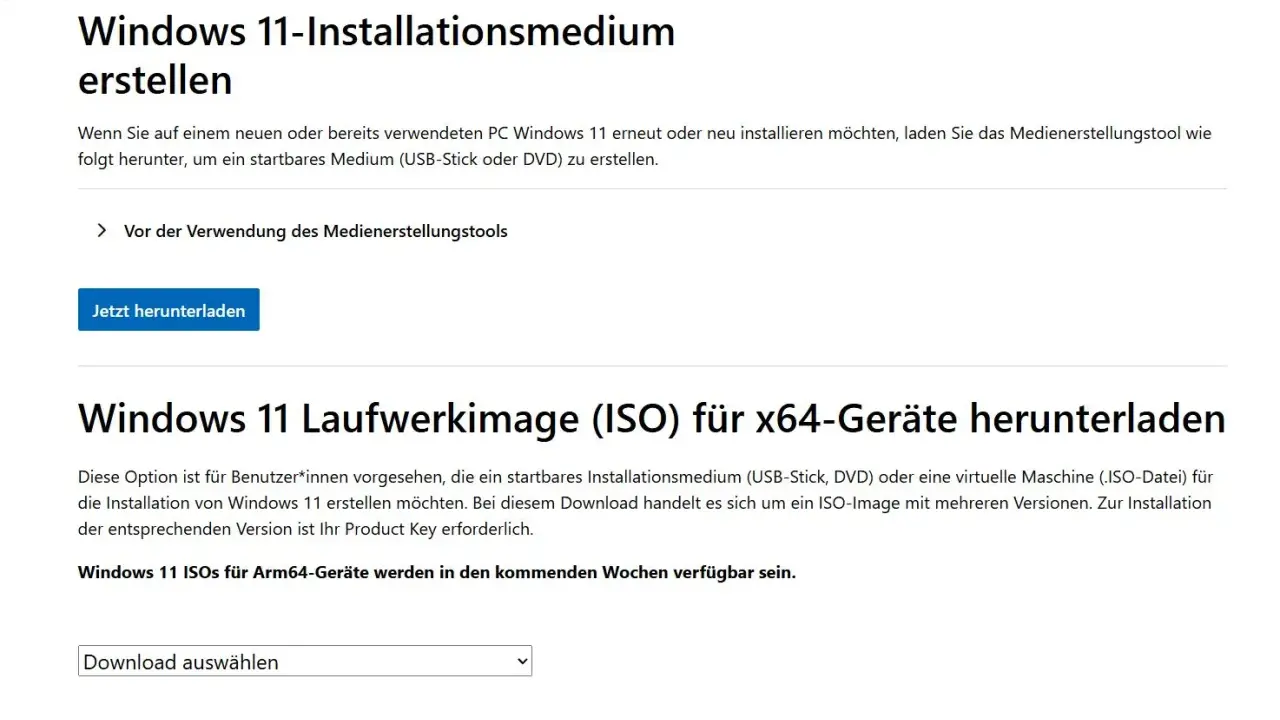
Die Windows-11-ISO ist für mich kein Nischen-Download, sondern ein praktisches Werkzeug für saubere Neuinstallationen, Reparaturen und Testumgebungen. Wer einen Arbeitsrechner schnell wieder produktiv machen will, spart damit oft mehr Zeit als mit halbautomatischen Update-Routinen. In diesem Artikel zeige ich, wofür die Datei wirklich taugt, wie du sie sicher beziehst und worauf du vor der Installation achten solltest.
Die wichtigsten Punkte zur Windows-11-ISO auf einen Blick
- Die ISO eignet sich für Neuinstallation, Reparatur, bootfähige USB-Sticks und virtuelle Maschinen.
- Für die meisten PCs ist die x64-Variante richtig, für ARM-Geräte brauchst du die Arm64-Version.
- Ein sauberer Download über die offizielle Microsoft-Seite ist der sicherste Weg.
- 64-Bit-CPU, 4 GB RAM, 64 GB Speicher, UEFI mit Secure Boot und TPM 2.0 sind die Kernvoraussetzungen.
- Für einen Installations-USB-Stick solltest du mindestens 8 GB einplanen.
- Wer von Windows 10 kommt, sollte den Umstieg nicht lange schieben, weil der kostenlose Support seit dem 14. Oktober 2025 beendet ist.
Was die ISO-Datei in der Praxis leistet
Eine ISO-Datei ist im Kern ein komplettes Abbild eines Installationsmediums. Du bekommst damit nicht nur die Setup-Dateien, sondern ein Paket, das sich für viele Szenarien nutzen lässt: als Quelle für einen USB-Stick, als DVD-Image oder direkt für eine virtuelle Maschine. Genau das macht eine Windows-11-ISO für mich so nützlich, wenn ich Systeme sauber und reproduzierbar aufsetzen will.
Praktisch steckt dahinter noch ein zweiter Vorteil: Die Datei ist bei Windows 11 meist multi-edition. Die passende Edition wird also nicht über einen eigenen Download gewählt, sondern später über den Product Key oder die vorhandene Lizenz freigeschaltet. Das ist angenehm, weil du weniger Varianten jonglieren musst und die Datei flexibler bleibt.
Für den Alltag heißt das: Wenn ein Büro-PC langsam, instabil oder falsch eingerichtet ist, ist die ISO oft der direkteste Weg zurück zu einem sauberen Zustand. Ich nutze sie auch gern dann, wenn ich eine Testumgebung in einer VM brauche oder einen Installationsstick für mehrere Rechner vorbereite. Damit ist klar, warum die ISO flexibler ist als ein bloßes Klick-Update.

So lädst du sie sicher herunter
Der sichere Weg führt über die offizielle Microsoft-Downloadseite. Dort wählst du die passende Architektur und lädst kein zusammengeklebtes Fremdimage, sondern die Originaldatei. Gerade bei Systemabbildern ist das wichtig, weil sich beschädigte oder manipulierte Downloads später in merkwürdigen Setup-Fehlern rächen können.
Ich gehe bei der Auswahl immer in dieser Reihenfolge vor:
- Prüfen, ob der PC x64 oder Arm64 braucht. Für die meisten Desktop- und Notebook-Systeme ist x64 richtig.
- Die passende Edition auswählen. Bei der Multi-Edition-ISO entscheidet später meist der Schlüssel, nicht der Download selbst.
- Die Sprache passend zum Zielsystem wählen. Das erspart später Reibung bei Setup, Tastatur und Standardoberfläche.
- Die Datei herunterladen und auf genügend Speicherplatz achten. Für einen späteren USB-Stick brauchst du zusätzlich ein leeres Medium mit mindestens 8 GB.
- Wenn du auf Nummer sicher gehen willst, die Integrität prüfen. Microsoft bietet dafür eine Hash-Prüfung an; im Alltag reicht das vor allem in Unternehmen oder bei wiederholten Deployments.
Mein pragmatischer Rat: Wenn du nur einen einzelnen Rechner neu aufsetzen willst, reicht die ISO. Wenn du öfter Geräte installierst, lohnt sich zusätzlich ein sauber vorbereiteter USB-Stick. Sobald die Datei sicher auf dem Rechner liegt, kommt die eigentliche Vorbereitung des Zielsystems.
Welche Voraussetzungen dein PC wirklich erfüllen sollte
Bevor du Zeit in die Installation steckst, solltest du die Hardware nüchtern prüfen. Microsoft nennt dafür eine klare Basis: 64-Bit-CPU, 4 GB RAM, 64 GB Speicher, UEFI mit Secure Boot und TPM 2.0. Dazu kommen ein DirectX-12-kompatibles Grafiksystem und ein Display mit mindestens 720p. Für Windows 11 Home sowie Windows 11 Pro für die private Nutzung brauchst du bei der Ersteinrichtung außerdem Internetzugang und ein Microsoft-Konto.
| Anforderung | Was das praktisch bedeutet |
|---|---|
| 64-Bit-CPU | 32-Bit-Hardware ist raus. Prüfe in den Systemeinstellungen oder in den Systeminformationen den Eintrag zum Systemtyp. |
| 4 GB RAM | Das ist das Minimum. Für Büroarbeit, Browser und Videokonferenzen plane ich in der Praxis eher mehr ein. |
| 64 GB Speicher | Genug für die Installation, aber knapp, sobald Updates, Office und Cache-Dateien dazukommen. |
| UEFI mit Secure Boot | Das alte BIOS reicht nicht. Secure Boot muss im modernen UEFI aktiviert sein. |
| TPM 2.0 | Oft ist das Modul vorhanden, aber deaktiviert. Dann lässt es sich häufig im UEFI freischalten. |
Gerade TPM 2.0 und Secure Boot sind die Punkte, an denen viele Installationen unnötig hängen bleiben. TPM ist das Sicherheitsmodul des Mainboards, UEFI ist die moderne Firmware-Schicht des PCs. Wenn beides nicht aktiv oder nicht vorhanden ist, wird die Installation entweder gar nicht sauber starten oder später nicht ordentlich unterstützt. Und falls du noch auf Windows 10 sitzt: Der kostenlose Support endete am 14. Oktober 2025. Für Arbeitsrechner ist das kein Randdetail, sondern ein echter Migrationsgrund.
Wenn dein Gerät diese Basis erfüllt, kannst du den Installationsweg wählen, der am besten zur Situation passt.
ISO, USB-Stick oder virtuelle Maschine
Die Datei selbst ist nur das Fundament. Entscheidend ist, wie du sie nutzt. Ich trenne dabei im Alltag drei saubere Szenarien, weil sie unterschiedliche Vor- und Nachteile haben.
| Weg | Wann sinnvoll | Stärke | Worauf du achten solltest |
|---|---|---|---|
| ISO direkt mounten | Wenn du auf demselben PC ein Upgrade oder eine Reparatur starten willst | Schnell, ohne zusätzliches Medium | Das Setup läuft aus dem laufenden System; für eine komplette Neuinstallation ist das nicht immer die sauberste Lösung. |
| Bootfähiger USB-Stick | Wenn du einen Rechner neu aufsetzt oder ein System ohne Startfähigkeit reparierst | Am flexibelsten im Alltag | Der Stick sollte leer sein, mindestens 8 GB haben und korrekt erstellt werden. |
| Virtuelle Maschine | Wenn du testen, schulen oder Software isoliert prüfen willst | Ideal für Experimente ohne Risiko für den Hauptrechner | Genug RAM und Speicher reservieren, sonst wirkt selbst ein sauberer Test zäh. |
Wenn der bestehende Rechner noch halbwegs sauber läuft, ist das Mounten der ISO oft die bequemste Variante. Für einen Clean Install oder einen defekten PC greife ich fast immer zum USB-Stick. Für Tests, Schulungen oder Office-Setups in einer isolierten Umgebung ist die VM wiederum die eleganteste Lösung. Danach bleibt nur noch die saubere Durchführung, und die ist mit einer festen Reihenfolge deutlich einfacher.
Die Installation Schritt für Schritt
Wenn ich einen Windows-11-Neustart plane, halte ich mich an eine einfache Reihenfolge. Das reduziert Abbrüche, unnötige Neustarts und die üblichen kleinen Fehler, die am Ende mehr Zeit kosten als die eigentliche Installation.
- Daten sichern. Vor jeder Neuinstallation sollten Dokumente, Projektordner, Browserprofile und Lizenzinfos extern gesichert sein.
- Installationsmedium vorbereiten. Mit dem Media Creation Tool lässt sich ein USB-Stick erstellen; dafür brauchst du mindestens 8 GB freien Platz.
- Vom Medium booten. Falls der PC nicht automatisch startet, musst du ins Boot-Menü oder die Startreihenfolge im UEFI anpassen. Typische Tasten sind F2, F12, Entf oder Esc.
- Sprache, Zeit und Tastatur wählen. Nimm hier möglichst dieselbe Sprache wie im Zielsystem, damit Setup und Oberfläche später sauber zusammenpassen.
-
Windows starten. Bei einem USB-Stick oder einer DVD läuft das Setup direkt los; bei einer gemounteten ISO startest du die
setup.exe. - Product Key und Edition prüfen. Ein 25-stelliger Schlüssel wird nicht immer manuell eingegeben, weil digitale Lizenzen oder im Firmware hinterlegte Keys oft automatisch erkannt werden.
- Nach dem ersten Start aktualisieren. Direkt nach der Installation gehören Windows Update und die Treiber des Herstellers auf die Liste.
Ein Detail, das viele übersehen: Wenn du im UEFI die Boot-Reihenfolge geändert hast, solltest du sie nach der Installation wieder zurücksetzen. Sonst landest du beim nächsten Start womöglich wieder im Setup statt auf dem frisch installierten System. Genau an solchen Stellen entscheidet sich, ob eine Installation entspannt oder nervig wird.
Typische Fehler und wie du sie vermeidest
Die meisten Probleme mit einer Windows-11-ISO entstehen nicht im Setup selbst, sondern vorher. Ich sehe immer wieder dieselben Stolpersteine, und fast alle lassen sich mit ein wenig Disziplin vermeiden.
| Problem | Warum es passiert | Wie du es sauber löst |
|---|---|---|
| Falsche Architektur | x64 wurde geladen, obwohl ein ARM-Gerät vor dir steht, oder umgekehrt. | Vor dem Download genau prüfen, welche CPU-Architektur das Zielgerät nutzt. |
| TPM 2.0 oder Secure Boot deaktiviert | Die Hardware ist vorhanden, aber im UEFI nicht eingeschaltet. | Im UEFI nach TPM-, PTT-, fTPM- oder Secure-Boot-Optionen suchen und sie aktivieren. |
| USB wird nicht erkannt | Der Stick ist nicht korrekt erstellt oder der Rechner bootet in die falsche Reihenfolge. | Mit einem sauberen Installationsmedium neu starten und das Boot-Menü nutzen. |
| ISO aus zweifelhafter Quelle | Fremde Downloads sind beschädigt, veraltet oder manipuliert. | Nur offizielle Quellen verwenden und bei Bedarf die Prüfsumme kontrollieren. |
| Installation auf nicht unterstützter Hardware | Das Setup lässt sich mit Tricks manchmal trotzdem starten, aber die Plattform erfüllt die Vorgaben nicht. | Nur im Ausnahmefall und mit klarem Risiko starten, denn Updates und Support sind dann nicht garantiert. |
Nach der Installation lohnt sich ein kurzer Kontrollgang
Der eigentliche Gewinn kommt oft erst nach dem ersten Start. Ein frisches Windows ist nur dann wirklich gut nutzbar, wenn die Nacharbeit sauber erledigt wird. Ich plane dafür bei Bürorechnern immer noch einen kurzen Kontrollgang ein, weil er später viel Ärger spart.
- Windows Update ausführen, bis keine wichtigen Updates mehr fehlen.
- Hersteller-Treiber prüfen, vor allem Chipsatz, Grafik, WLAN und Audio.
- Aktivierung kontrollieren, damit Lizenz und Edition korrekt sitzen.
- Office, Browser und Sicherheitssoftware sauber nachziehen und nicht wild stapeln.
- Dateien und Profile zurückspielen, aber erst nachdem das System stabil läuft.
- Wiederherstellungspunkt oder Image anlegen, wenn der Rechner produktiv genutzt wird.
Genau diese letzten 15 bis 20 Minuten machen den Unterschied zwischen „neu installiert“ und „wirklich einsatzbereit“. Wer sie überspringt, zahlt später meist mit kleineren Fehlern, fehlenden Treibern oder unnötigen Unterbrechungen. Für Arbeitsplätze ist die ISO deshalb nicht nur ein Installationsmedium, sondern ein Werkzeug für einen sauberen, planbaren Neustart.
