Die wichtigsten Punkte auf einen Blick
- Ohne Boot Camp ist eine virtuelle Maschine der realistische Weg für Windows 10 auf dem Mac.
- Auf Intel-Macs klappt das deutlich besser als auf Macs mit Apple Silicon.
- Windows 10 ist seit dem 14. Oktober 2025 aus dem regulären Support, also nur noch für klare Altlasten sinnvoll.
- Für eine brauchbare VM plane ich mindestens 8 GB RAM am Mac, besser 16 GB, und 64 bis 120 GB freien SSD-Speicher ein.
- Wer nur eine einzelne Windows-Anwendung braucht, fährt oft mit Remote Desktop oder Windows 365 effizienter als mit einer lokalen Installation.
Warum Boot Camp hier nicht mehr die eigentliche Lösung ist
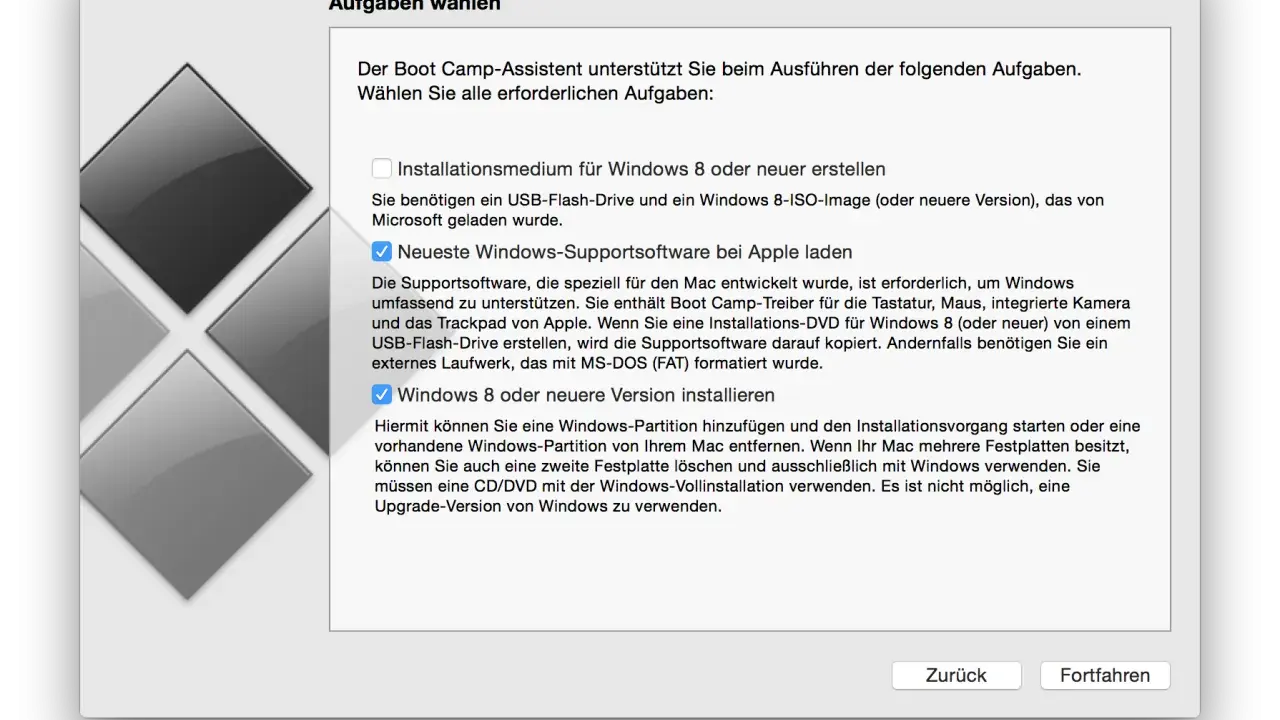
Boot Camp war lange der direkte Weg zu Windows auf dem Mac, weil es einen Dual-Boot ermöglicht: Beim Start wählst du entweder macOS oder Windows, beide Systeme teilen sich also die Hardware, laufen aber nicht gleichzeitig. Apple Support dokumentiert diese Lösung weiterhin für Intel-Macs. Auf Macs mit Apple Silicon gibt es diesen Weg jedoch nicht mehr, und genau dort beginnt die eigentliche Einschränkung für alle, die Windows 10 heute noch lokal nutzen wollen.
Dazu kommt ein zweiter Punkt, den man in der Praxis nicht wegdiskutieren kann: Windows 10 ist nicht mehr im regulären Support. Für produktive Systeme bedeutet das ein klar höheres Risiko, weil Sicherheitsupdates und technische Unterstützung weggefallen sind. Wenn du Windows 10 nur noch für ein altes Spezialprogramm brauchst, kann das trotzdem sinnvoll sein. Als allgemeine Alltagslösung ist es 2026 aber schwer zu rechtfertigen.
Für die eigentliche Entscheidung ist deshalb weniger die Frage wichtig, ob Windows 10 technisch irgendwie startet. Wichtiger ist, ob die Installation sauber wartbar bleibt, zur Mac-Hardware passt und deinen Arbeitsalltag wirklich erleichtert. Genau daraus ergibt sich die passende Alternative.
Welche Lösung ohne Boot Camp wirklich funktioniert
Wenn Boot Camp außen vor bleibt, läuft es in der Praxis fast immer auf Virtualisierung oder auf einen entfernten Windows-Rechner hinaus. Eine virtuelle Maschine ist dabei nichts anderes als ein kompletter PC innerhalb von macOS. Das ist für Bürosoftware, Tests und viele ältere Windows-Programme oft völlig ausreichend, solange du die Grenzen der jeweiligen Plattform kennst.
| Lösung | Für wen sie passt | Windows 10 lokal | Stärke | Grenze |
|---|---|---|---|---|
| Parallels Desktop | Intel-Macs und Nutzer, die wenig basteln wollen | Ja auf Intel, nein als saubere Windows-10-Lösung auf Apple Silicon | Sehr gute Integration in macOS, bequem im Alltag | Auf M-Chips praktisch auf Windows 11 ARM ausgerichtet |
| VMware Fusion | Intel-Macs und technisch versierte Nutzer | Ja auf Intel | Solide VM-Umgebung, gut für Test- und Arbeitsumgebungen | Auf Apple Silicon nicht die ehrliche Wahl für Windows 10 |
| Remote Desktop oder Windows 365 | Alle Macs, wenn nur eine Windows-App gebraucht wird | Indirekt, weil Windows nicht lokal installiert wird | Keine Architekturprobleme, oft sehr wartungsarm | Internetverbindung nötig, weniger lokal und unmittelbare Kontrolle |
Mein Fazit ist hier ziemlich klar: Für Windows 10 ohne Boot Camp ist Intel die Eintrittskarte. Auf Apple-Silicon-Macs würde ich Windows 10 lokal nicht mehr als vernünftiges Ziel planen; dort ist Windows 11 ARM oder eine Remote-Lösung der deutlich ehrlichere Weg. Wer das früh akzeptiert, spart sich viele Stunden Frust.
Wenn du dich für die VM-Route entscheidest, ist die eigentliche Installation technisch unspektakulär, aber an ein paar Stellen entscheidend. Genau dort passieren die meisten Fehler.
So installierst du Windows 10 in einer VM Schritt für Schritt
Ich würde die Installation immer in drei Phasen denken: Vorbereitung, Einrichtung der virtuellen Maschine und Feinschliff nach dem ersten Start. Eine gute Planung ist wichtiger als das eigentliche Klicken im Assistenten, weil sie später über Geschwindigkeit, Stabilität und Alltagstauglichkeit entscheidet.
Vorbereitung
- Wähle eine Virtualisierungssoftware, die zu deinem Mac passt.
- Besorge ein Windows-10-ISO-Abbild, also das Installationsmedium als Datei.
- Halte einen passenden Produktschlüssel bereit, falls deine Lizenz eine Aktivierung verlangt.
- Reserviere genügend Speicher: 64 GB sind das Minimum, 80 bis 120 GB sind in der Praxis deutlich entspannter.
Die eigentliche Installation
- Lege eine neue virtuelle Maschine an und wähle Windows 10 als Gastbetriebssystem.
- Gib der VM anfangs 2 virtuelle CPU-Kerne und mindestens 4 GB RAM; ich plane für Büroarbeit lieber mit 8 GB, wenn der Mac das hergibt.
- Verbinde das ISO-Abbild als Startmedium und starte die VM.
- Installiere Windows 10 wie auf einem normalen PC und wähle die benutzerdefinierte Installation, wenn du die Partitionierung kontrollieren willst.
- Nach dem ersten Start installierst du die VM-Erweiterungen des jeweiligen Programms, also etwa Guest Tools oder ein vergleichbares Treiberpaket.
Lesen Sie auch: Windows-Versionen in der richtigen Reihenfolge einfach erklärt
Nach dem ersten Start
Die Zusatztreiber sind wichtig, weil sie Maus, Grafik, Netzwerkanbindung, Zwischenablage und oft auch Drucker erst vernünftig integrieren. Ohne diese Schicht fühlt sich Windows in der VM schnell hakelig an, obwohl die Hardware eigentlich genug Leistung hätte. Danach richte ich sofort einen Ordner für den Dateiaustausch zwischen macOS und Windows ein und teste, ob die Fachanwendung sauber startet.
Wenn du die VM nur für ein altes Tool brauchst, das nicht mehr gepflegt wird, lohnt sich außerdem ein lokaler Snapshot vor dem produktiven Einsatz. Ein Snapshot ist ein gespeicherter Zwischenstand der Maschine, auf den du bei Problemen zurückspringen kannst. Das kostet etwas Speicher, spart aber später oft viel Zeit.
Welche Hardware und Einstellungen wirklich den Unterschied machen
Viele Probleme werden nicht durch Windows 10 selbst verursacht, sondern durch zu knappe Ressourcen. Das sehe ich in der Praxis ständig: Die VM lässt sich zwar starten, aber sobald Excel, Outlook und ein Browser gleichzeitig offen sind, beginnt das System zu stocken. Ein paar solide Richtwerte machen hier den Unterschied.
| Bereich | Minimum | Sinnvoll in der Praxis | Warum das zählt |
|---|---|---|---|
| RAM am Mac | 8 GB | 16 GB oder mehr | Der Host und die VM brauchen gleichzeitig Speicher |
| VM-RAM | 4 GB | 6 bis 8 GB | Office, Browser und Update-Dienste laufen damit deutlich ruhiger |
| Virtuelle CPU-Kerne | 2 | 4 bei täglicher Arbeit | Mehr Kerne helfen bei Office, Browser und Hintergrundaufgaben |
| Freier SSD-Speicher | 64 GB | 80 bis 120 GB | Windows, Updates und Programme wachsen schneller als gedacht |
| Speicherart | SSD | SSD mit genügend Reserve | Eine VM auf langsamerem Speicher fühlt sich sofort zäh an |
Wenn der Mac nur 8 GB RAM hat, ist die Installation zwar möglich, aber ich würde sie nur für leichte Aufgaben empfehlen. Bei älteren Intel-Macs mit kleiner SSD wird der freie Platz oft schneller zum Problem als die Rechenleistung. Genau deshalb ist Speicherreserve in solchen Setups kein Luxus, sondern die halbe Stabilität.
Auch die Frage, ob du Windows 10 isoliert oder eng mit macOS verzahnt nutzen willst, spielt eine Rolle. Gemeinsame Zwischenablage, geteilte Ordner und Druckeranbindung sind bequem, aber jede zusätzliche Integration kann die Fehlersuche erschweren. Für einfache Büroarbeit reicht meist ein schlankes Setup mit wenigen Freigaben.
Typische Fehler, die die Installation unnötig komplizieren
- Falsche Architektur wählen. Auf Apple-Silicon-Macs ist eine klassische x86-Installation von Windows 10 nicht der passende Weg. Das führt schnell zu Sackgassen, obwohl der Assistent zunächst harmlos wirkt.
- Zu wenig RAM einplanen. 4 GB für Windows allein mögen auf dem Papier gerade so reichen, im Alltag bremsen sie aber sofort, sobald weitere Programme dazukommen.
- Den Speicherbedarf unterschätzen. Windows 10 plus Updates, Office-Komponenten und ein paar Fachprogramme fressen mehr Platz als viele erwarten. Ich plane lieber großzügig.
- Die VM-Tools nicht installieren. Ohne das passende Treiberpaket wirken Grafik, Maus und Dateiaustausch unnötig träge.
- Auf dauerhafte Sicherheit hoffen. Weil Windows 10 nicht mehr regulär unterstützt wird, sollte es nicht die erste Wahl für sensible Daten oder dauerhaft vernetzte Arbeitsplätze sein.
- Zu viel von Spezialhardware erwarten. USB-Dongles, Scanner, alte Druckertreiber oder proprietäre Messgeräte verhalten sich in VMs nicht immer so sauber wie auf einem echten PC.
Ich prüfe bei solchen Projekten immer zuerst, ob die Windows-Anwendung wirklich Windows 10 braucht oder nur irgendein Windows. Dieser Unterschied ist wichtig, weil er über die gesamte Architektur entscheidet. Wer sich diese Frage spart, baut oft die falsche Lösung und merkt es erst am Schluss.
Was ich für Büroarbeit 2026 empfehlen würde
Für einen Intel-Mac mit einer einzelnen Altanwendung würde ich Windows 10 in einer VM noch akzeptieren, wenn der Anwendungsfall klar begrenzt ist und du das Sicherheitsrisiko bewusst in Kauf nimmst. Für ein Produktivsystem mit sensiblen Daten ist das nur die zweite Wahl. In solchen Fällen ist der Komfort einer lokalen Installation schnell teurer als er aussieht.
Auf einem Mac mit Apple Silicon würde ich die Frage anders stellen: Nicht „Wie bekomme ich Windows 10 drauf?“, sondern „Wie komme ich mit möglichst wenig Wartung an die Windows-Funktion, die ich wirklich brauche?“. In vielen Büro-Setups ist die Antwort dann Windows 11 ARM, eine Remote-Desktop-Lösung oder gleich ein separater Windows-Rechner. Das klingt weniger elegant, ist aber oft die robustere Entscheidung.
Mein pragmatischer Rat ist deshalb einfach: Intel-Mac plus legacy Software kann Windows 10 ohne Boot Camp noch sinnvoll machen, Apple Silicon plus moderne Büroarbeit eher nicht. Wenn du dein Setup so denkst, vermeidest du Bastellösungen, die in zwei Monaten wieder Zeit kosten. Für produktives Arbeiten zählt am Ende nicht die theoretisch mögliche Installation, sondern ein System, das verlässlich startet, genug Speicher hat und nicht gegen die aktuelle Supportlage arbeitet.
