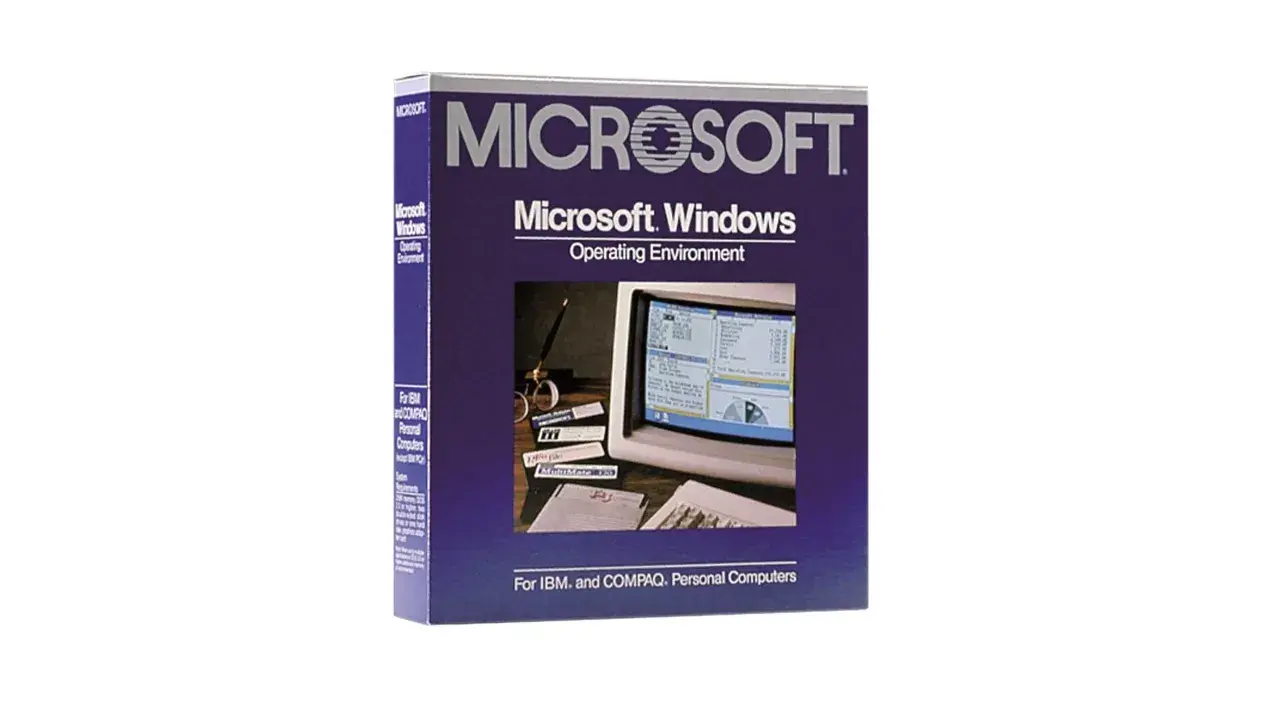
Die Windows-Familie wirkt auf den ersten Blick wie eine lockere Abfolge bekannter Namen, folgt aber einer klaren Entwicklung: von der MS-DOS-Oberfläche über die NT-Basis bis zu Windows 11 als aktueller Plattform. Wer die Reihenfolge versteht, kann historische Versionen besser einordnen und trifft bei Neuinstallationen schneller eine saubere Entscheidung. Die windows betriebssysteme reihenfolge ist deshalb nicht nur ein Rückblick, sondern ein praktischer Kompass für Installation, Kompatibilität und Support.
Die Reihenfolge in Kürze
- Windows startete 1985 als grafische Oberfläche für MS-DOS und wurde mit Windows 95 massentauglich.
- Die moderne Windows-Welt basiert auf der NT-Linie, nicht mehr auf den alten 9x-Heimversionen.
- Windows 10 ist seit dem 14. Oktober 2025 aus dem Support; für neue Installationen ist Windows 11 der Standard.
- Für Windows 11 sind vor allem UEFI, Secure Boot und TPM 2.0 die wichtigen Hürden.
- 2026 zählt bei einer Neuinstallation weniger Nostalgie als ein sauberer, unterstützter Build mit aktuellem Treiberstand.
Die Windows-Versionen in der richtigen Reihenfolge
Ich liste bewusst die prägenden Hauptversionen, nicht jede kleine Zwischenstufe. So bleibt die Chronologie lesbar und zugleich praktisch genug, um die Entwicklung von Windows für Installation, Support und Alltag einzuordnen.
| Jahr | Version | Warum sie wichtig ist |
|---|---|---|
| 1985 | Windows 1.0 | Erste grafische Oberfläche auf MS-DOS-Basis, Mausbedienung statt reiner Befehlszeile. |
| 1987 | Windows 2.0 | Mehr überlappende Fenster, bessere Grafik und erste Schritte Richtung Desktop-Komfort. |
| 1990 / 1992 | Windows 3.0 / 3.1 | Der Durchbruch im Massenmarkt, deutlich ausgereifter und für viele Anwender erstmals wirklich alltagstauglich. |
| 1993 / 1996 | Windows NT 3.1 / NT 4.0 | Start der robusten NT-Linie, die später zur Grundlage des modernen Windows wurde. |
| 1995 | Windows 95 | Startmenü, Taskleiste und Plug & Play prägen bis heute das Windows-Gefühl. |
| 1998 | Windows 98 | Internet und USB werden im Heimgebrauch deutlich einfacher nutzbar. |
| 2000 | Windows 2000 / Windows Me | Windows 2000 bringt die NT-Basis ins Unternehmen, Me ist der letzte Ausläufer der alten Heimlinie. |
| 2001 | Windows XP | Sehr lange prägend, stabil und für viele der Startpunkt moderner Windows-Nutzung. |
| 2007 | Windows Vista | Neues Design mit Aero, aber auch hohe Anforderungen an die Hardware. |
| 2009 | Windows 7 | Gilt für viele als reife, ausgewogene Desktop-Version mit guter Bedienbarkeit. |
| 2012 / 2013 | Windows 8 / 8.1 | Touch-Fokus, Kachel-Ansatz und später Korrekturen für klassische Desktop-Nutzer. |
| 2015 | Windows 10 | Wechsel zur Plattform-Logik mit laufenden Updates statt klarer Einzelprodukte. |
| 2021 | Windows 11 | Neue Sicherheitsbasis, moderne Oberfläche und die aktuelle Hauptlinie für neue PCs. |
Wer nur die Hauptversionen betrachtet, bekommt die einfache Antwort auf die Reihenfolge. Verwirrend wird es erst, wenn man alte Heimversionen und die NT-Entwicklung nebeneinanderlegt. Genau dort lohnt sich der zweite Blick.
Warum sich die Linie später in zwei Zweige geteilt hat
Die Geschichte von Windows ist nicht streng linear. In den 90ern liefen zwei Denkwelten parallel: die eher verbraucherorientierte 9x-Linie mit Windows 95, 98 und Me sowie die NT-Linie für Unternehmen, die auf Stabilität, Sicherheit und Mehrbenutzerbetrieb ausgelegt war. Microsoft beschreibt in seiner Windows-Historie, dass gerade die NT-Basis den Weg für die spätere Plattform geebnet hat.
| Linie | Typische Versionen | Charakter | Bedeutung heute |
|---|---|---|---|
| 9x-Heimlinie | 95, 98, Me | Stark aus der MS-DOS-Welt kommend, einfacher für damalige Heimanwender, aber technisch begrenzter. | Historisch wichtig, heute praktisch nur noch für Rückblick oder sehr spezielle Altsoftware relevant. |
| NT-Linie | NT 3.1, NT 4.0, 2000, XP, Vista, 7, 8, 8.1, 10, 11 | Robuster Kern, besser für Sicherheit, Stabilität, Unternehmensumgebungen und moderne Hardware. | Das ist die eigentliche Basis aller aktuellen Windows-Installationen. |
Für die Praxis ist das der entscheidende Punkt: Wenn heute von Windows gesprochen wird, ist fast immer die NT-Welt gemeint. Darum ist es sinnvoller, die Chronologie nicht nur als Namensliste zu lesen, sondern als Entwicklung hin zu einem System, das sich immer stärker an Produktivität, Sicherheit und Verwaltung orientiert hat.
Was die Reihenfolge für eine Neuinstallation heute bedeutet
Für eine aktuelle Windows-Installation zählt nicht nur, welche Version historisch zuerst kam, sondern welche Linie heute noch sauber unterstützt wird. Das ist der Unterschied zwischen einem nostalgischen System und einem Arbeitsplatz, auf dem Office, Browser, Cloud-Dienste und Sicherheitsupdates ohne Reibung laufen.- Windows 10 ist kein Standardziel mehr. Der Support endete am 14. Oktober 2025. Das System kann weiterlaufen, bekommt aber regulär keine Sicherheits- und Funktionsupdates mehr.
- Windows 11 ist die relevante Zielplattform. Für neue Geräte und Neuinstallationen ist es die sinnvollste Wahl, weil Sicherheit und Updatepfad klarer sind.
- Die Hardware muss mitspielen. TPM 2.0, UEFI und Secure Boot sind keine Nebendetails, sondern die häufigsten Stolpersteine bei Installationen.
- Alte Versionen gehören nur noch in Ausnahmefälle. Wenn Spezialsoftware oder Legacy-Hardware zwingt, dann eher in einer isolierten Umgebung als auf dem primären Büro-PC.
Wichtig ist auch die heutige Update-Logik. Windows 11 folgt inzwischen einem jährlichen Feature-Update-Modell; Home- und Pro-Editionen erhalten dabei typischerweise 24 Monate Support, Enterprise und Education 36 Monate. Für mich ist das ein klarer Vorteil, weil sich ein Arbeitsplatz so planbarer betreiben lässt als mit früheren, stärker wechselnden Release-Ketten.
Welche Version ich 2026 für neue PCs wählen würde
Wenn ich 2026 einen Büro-PC neu aufsetze, würde ich fast immer Windows 11 auf einer aktuellen, unterstützten Hauptlinie wählen. Auf kompatibler Hardware ist das die nüchtern beste Entscheidung: moderne Sicherheitsfunktionen, ein klarer Supportpfad und die beste Ausgangslage für Microsoft 365, Browser, VPNs und typische Unternehmenssoftware.
| Situation | Meine Empfehlung | Warum |
|---|---|---|
| Neuer Office-PC mit aktueller Hardware | Windows 11 25H2 oder die jeweils aktuelle GA-Version | Das ist die reguläre Hauptlinie für neue Installationen und die sauberste Basis für Produktivität. |
| Bereits vorhandener Windows-11-Rechner | Auf dem aktuellen Funktionsstand bleiben und Updates sauber einspielen | Am wenigsten Aufwand, am besten kalkulierbar für Betrieb und Support. |
| Sehr alte Hardware oder alte Spezialsoftware | Nur mit klarer Begründung bei Windows 10 bleiben oder eine isolierte Lösung planen | Windows 10 ist seit dem 14. Oktober 2025 aus dem Standard-Support; das ist kein Zustand für eine normale Neuanschaffung. |
| Neue Geräte mit vorinstallierter Sonderlinie | Herstellerpfad prüfen, nicht blind nachträglich umsteigen | Microsoft behandelt einzelne Varianten wie 26H1 als gerätespezifische Linie, nicht als normalen In-Place-Pfad für bestehende PCs. |
Ich würde dabei nicht nur auf die Versionsnummer schauen, sondern immer auf den Lebenszyklus. Ein frisches Windows nützt wenig, wenn Support, Treiber oder Hardwareanforderungen schon beim Aufsetzen Konflikte erzeugen. Deshalb ist die saubere Installationsentscheidung fast immer: aktuelle, unterstützte Linie statt ältere Gewohnheit.
Die typischen Fehler bei alten Installationsmedien
Die häufigsten Probleme entstehen nicht durch Windows selbst, sondern durch einen falschen Installationsweg. Wer heute ein sehr altes Image, einen unpassenden Bootmodus oder eine Hardware ohne passende Firmware nutzt, baut sich die Schwierigkeiten meist schon vor dem ersten Start ein.
- Legacy-BIOS statt UEFI. Windows 11 erwartet eine moderne UEFI-Basis; alte Bootmodi verursachen unnötige Blockaden.
- Kein TPM 2.0. Viele Geräte haben das Modul zwar an Bord, aber es ist im BIOS oder UEFI nicht aktiviert.
- Secure Boot ignorieren. Gerade bei Firmenrechnern ist das kein Luxus, sondern Teil der heutigen Sicherheitsgrundlage.
- Alte Treiber mit neuem System mischen. Das rächt sich oft erst nach dem ersten Neustart mit instabilen Geräten oder fehlender Netzwerkanbindung.
- Zu viel Vertrauen in Upgrade-Pfade von Altversionen. Von Windows XP, Vista oder 7 aus ist eine saubere Neuinstallation in der Praxis meist deutlich weniger fehleranfällig.
- Supportstatus nicht prüfen. Ein System kann technisch noch starten und trotzdem schon lange nicht mehr sinnvoll betreibbar sein.
Mein pragmatischer Rat: Erst Hardware, Firmware und Supportlage prüfen, dann installieren. Wenn ein Setup nur mit Tricks startet, ist das im Büroalltag selten ein Gewinn, sondern meistens ein späterer Wartungsfall.
Was aus der Windows-Historie für Büro-PCs wirklich wichtig bleibt
Die Geschichte von Windows zeigt vor allem eines: Die Plattform wurde immer dann stark, wenn sie den nächsten produktiven Schritt vereinfacht hat. Das gilt für das Startmenü in Windows 95 genauso wie für die NT-Basis, die heutige Sicherheit und Verwaltung überhaupt erst stabil gemacht hat. Für moderne Bürorechner heißt das: Nicht die älteste kompatible Version ist die beste, sondern die aktuell unterstützte.
Wenn ich heute einen Arbeitsplatz einrichte, denke ich deshalb in drei Stufen: unterstützte Windows-Version wählen, Hardware sauber vorbereiten und alte Sonderfälle bewusst isolieren. Genau so wird aus der Reihenfolge von Windows mehr als nur ein Geschichtsüberblick, nämlich eine brauchbare Entscheidungshilfe für die nächste Installation.
