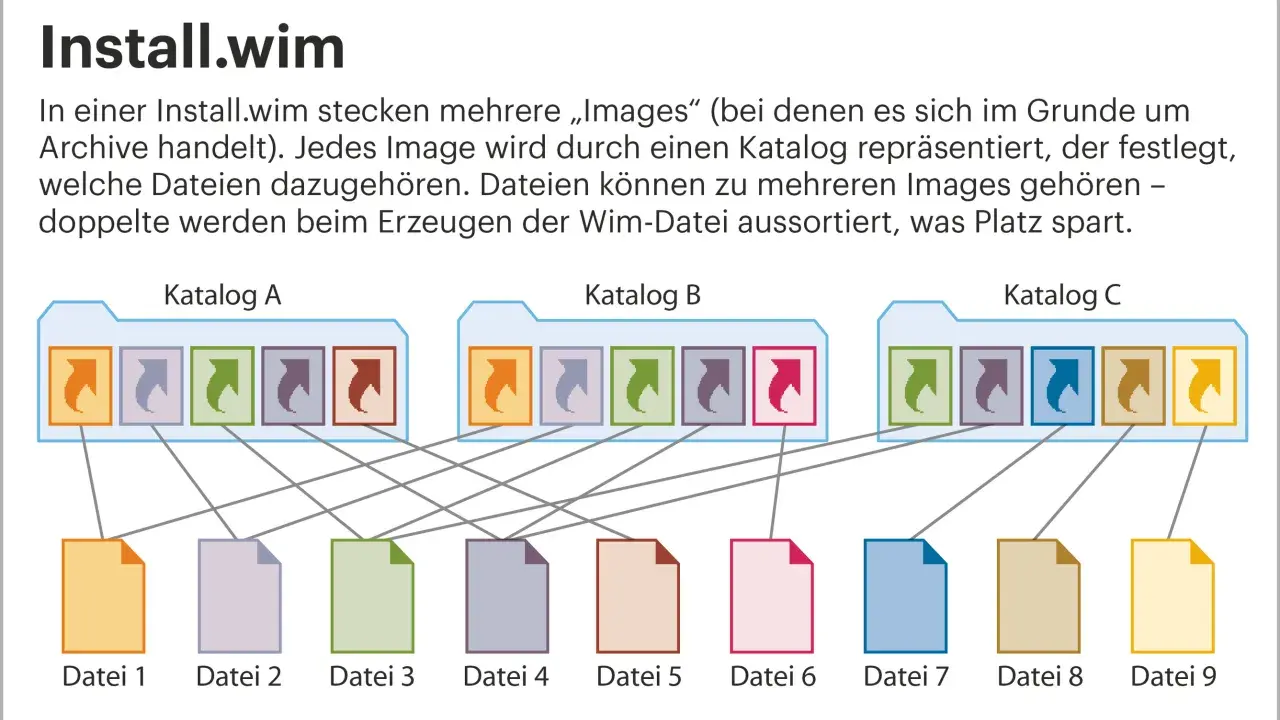
Die Datei install.wim ist das Herz vieler Windows-10-Installationsmedien: Aus ihr liest Windows Setup das eigentliche Betriebssystem, und mit DISM lässt sich das Abbild sogar für Reparaturen oder eigene Rollouts anpassen. Wer versteht, wie dieses Format aufgebaut ist, spart bei Neuinstallationen, Offline-Reparaturen und der Vorbereitung von USB-Sticks schnell mehrere Fehlversuche. In diesem Artikel ordne ich die Datei praxisnah ein und zeige, wann sie hilft, wo ihre Grenzen liegen und welche Fehler in der Praxis am häufigsten auftreten.
Die wichtigsten Punkte auf einen Blick
- `install.wim` enthält das Windows-Abbild, nicht die Boot-Umgebung; für Setup und Deployment ist es die zentrale Datei.
- Der richtige Index im WIM ist oft entscheidender als der Dateiname, weil mehrere Editionen in einer Datei stecken können.
- Für Reparaturen und Anpassungen ist WIM deutlich flexibler als das stärker komprimierte `install.esd`.
- Viele Probleme entstehen durch Build-Mismatch, falschen Pfad, FAT32-Grenzen oder eine falsche Edition.
- Seit dem Supportende von Windows 10 am 14. Oktober 2025 ist das Thema vor allem für Wartung, Migration und Legacy-Systeme relevant.
Was die Datei im Windows-10-Medium wirklich macht
Ich betrachte `install.wim` nicht als irgendeine Datei im ISO, sondern als das eigentliche Installationsabbild. WIM steht für Windows Imaging Format, also ein dateibasiertes Image-Format, das Windows-Dateien komprimiert und strukturiert speichert. Windows Setup nimmt daraus die Systemdateien und spielt sie auf die Zielpartition, statt ein komplettes Laufwerk Byte für Byte zu klonen.
Im Alltag liegt die Datei im Ordner sources des Installationsmediums. Genau dort sucht auch das Setup- und Reparaturwerkzeug nach der Quelle. Je nach Medium enthält die WIM nur eine Edition oder gleich mehrere Varianten wie Home, Pro oder Education. Der entscheidende Punkt ist dann nicht die Dateigröße, sondern der Index, also die interne Nummer der gewünschten Edition.
Boot.wim und install.wim werden oft verwechselt
Der Unterschied ist simpel, aber wichtig: boot.wim bringt die Installationsumgebung selbst in Gang, also Windows PE und den eigentlichen Setup-Start. install.wim liefert dagegen das Betriebssystem, das später auf der Festplatte landen soll. Wenn ich ein Medium analysiere oder repariere, trenne ich diese beiden Dateien immer gedanklich voneinander. Das verhindert viele Fehlannahmen, vor allem bei selbst gebauten USB-Sticks oder modifizierten ISOs.
WIM, ESD und SWM im direkten Vergleich
Für die Praxis ist nicht nur relevant, dass ein Windows-Abbild vorliegt, sondern in welchem Format. Ich entscheide das immer danach, ob ich das Medium einfach nur installieren, offline reparieren oder später noch warten will. Die Unterschiede wirken auf den ersten Blick klein, machen im Alltag aber viel aus.
| Format | Stärke | Schwäche | Typischer Einsatz |
|---|---|---|---|
| WIM | Gut mountbar, mit DISM leicht zu bearbeiten, kann mehrere Editionen enthalten | Oft größer als ESD, bei großen Bildern schnell an der FAT32-Grenze | Installationsmedien, Reparaturquellen, angepasste Rollouts |
| ESD | Stärker komprimiert und daher meist kleiner auf dem Medium | Weniger angenehm zu servicieren, für Anpassungen meist nicht meine erste Wahl | Verteilung, wenn Speicherplatz knapp ist |
| SWM | Umgeht die 4-GB-Grenze von FAT32 durch Aufteilung in mehrere Dateien | Mehr Dateien, etwas mehr Pflegeaufwand | Bootfähiger USB-Stick mit großem Windows-Abbild |
Wenn ich selbst ein Windows-Medium vorbereite, ist WIM für mich die sauberste Arbeitsbasis, weil ich es mounten, prüfen und anpassen kann. ESD ist eher die kompakte Versandform, nicht das Format, das ich am liebsten mit Treibern, Sprachelementen oder Offline-Reparaturen kombiniere. Und wenn ein Image zu groß für FAT32 wird, ist `SWM` kein Notbehelf, sondern die saubere technische Antwort. Sobald die Formate sauber auseinandergehalten werden, wird der praktische Einsatz mit DISM deutlich einfacher.
So setze ich die Datei in der Praxis ein
DISM, also Deployment Image Servicing and Management, ist das Bordwerkzeug für Windows-Abbilder. Damit prüfe ich Editionen, mounte Images, füge Treiber hinzu oder repariere ein bestehendes System. Der Ablauf ist immer derselbe: erst die passende Edition identifizieren, dann die Quelle korrekt angeben, danach erst ändern oder anwenden.
Die richtige Edition zuerst identifizieren
Bevor ich irgendetwas mounte, prüfe ich die enthaltenen Images und ihre Indizes. Das spart die meisten Fehlgriffe, weil `Index 1` nicht automatisch die Edition ist, die du haben willst.
Dism /Get-WimInfo /WimFile:D:\sources\install.wimWenn du dann zum Beispiel Windows 10 Pro brauchst, nimmst du den passenden Index aus der Ausgabe. Genau an dieser Stelle entstehen viele Reparaturfehler: Das Image ist vorhanden, aber die Edition oder der Build passt nicht zur installierten Version.
Windows von USB installieren oder ein bestehendes System reparieren
Für eine Online-Reparatur mit lokaler Quelle setze ich die WIM meist direkt als Source ein. Wichtig ist dabei, dass Build und Edition möglichst genau zum installierten System passen. Sonst meldet DISM gern, dass Dateien fehlen oder nicht gefunden wurden.
Dism /Online /Cleanup-Image /RestoreHealth /Source:WIM:D:\sources\install.wim:1 /LimitAccessFür eine Offline-Reparatur auf einem gemounteten Windows-Image sieht der Ablauf ähnlich aus, nur dass der Zielpfad auf eine externe Installation zeigt:
Dism /Image:C:\offline /Cleanup-Image /RestoreHealth /Source:WIM:D:\sources\install.wim:1 /LimitAccessIch setze `/LimitAccess` bewusst dann ein, wenn die lokale Quelle reichen soll und Windows Update außen vor bleiben muss. Das ist vor allem in geschlossenen Umgebungen oder bei langsamen Leitungen sinnvoll.
Ein Abbild anpassen und wieder speichern
Wenn ich ein Image für mehrere Arbeitsplätze vorbereite, mounte ich es, ergänze Treiber oder Anpassungen und schreibe es danach wieder sauber zurück. Das ist deutlich effizienter, als jede Installation von Hand durchzuklicken.
Dism /Mount-Image /ImageFile:D:\sources\install.wim /Index:1 /MountDir:C:\mount
Dism /Image:C:\mount /Add-Driver /Driver:C:\Drivers /Recurse
Dism /Unmount-Image /MountDir:C:\mount /Commit
Ich bin bei `/Recurse` vorsichtig, weil sich damit Images schnell aufblähen. Gerade bei großen Treiberpaketen ist weniger oft mehr. Wenn du ein bearbeitetes Image schlank halten willst, exportierst du es am Ende besser in eine neue Datei, statt das alte Abbild immer weiter wachsen zu lassen.
Lesen Sie auch: Windows 11 installieren - Upgrade oder Neuinstallation?
Wenn das Abbild zu groß für FAT32 wird
Microsofts Installationsmedien für USB sind typischerweise FAT32-formatiert, und FAT32 kennt nun einmal eine Dateigrenze von 4 GB. Ist `install.wim` größer, splitte ich die Datei in `install.swm`-Teile. Windows Setup kann damit direkt arbeiten, sofern die Datei korrekt benannt ist.
Dism /Split-Image /ImageFile:D:\sources\install.wim /SWMFile:E:\sources\install.swm /FileSize:3800Für einen klassischen USB-Stick ist das in der Praxis oft die sauberste Lösung. Wenn die Datei hingegen klein genug bleibt, erspart dir ein unverändertes Originalabbild einige Umwege. Genau dort tauchen die meisten Stolpersteine auf, deshalb lohnt sich der Blick auf die typischen Fehler.
Die häufigsten Fehler und wie ich sie vermeide
Bei `install.wim` sind die Probleme meist erstaunlich banal. In der Analyse sehe ich immer wieder dieselben Ursachen: falsche Quelle, falsche Edition, falscher Build oder ein Medium, das an der Dateigröße scheitert. Gute Nachrichten gibt es auch: Fast alle dieser Fehler lassen sich systematisch eingrenzen.| Symptom | Wahrscheinliche Ursache | Sauberer Fix |
|---|---|---|
0x800f081f oder „source files could not be found“ |
Die WIM passt nicht zur installierten Windows-Version oder der Index ist falsch | Passendes ISO verwenden und den richtigen Index mit /Get-WimInfo prüfen |
| USB-Stick bootet, Setup bricht aber ab |
install.wim ist größer als 4 GB und wurde auf FAT32 nicht korrekt behandelt |
Mit /Split-Image in install.swm aufteilen |
| Image lässt sich nicht mounten | Der Mount-Ordner ist schon belegt oder ein früherer Mount wurde nicht sauber beendet | Leeren Mount-Ordner verwenden und notfalls mit /Discard neu ansetzen |
| Die falsche Edition wird installiert | Der ausgewählte Index zeigt auf Home statt Pro oder umgekehrt | Edition im WIM eindeutig prüfen und im Befehl den passenden Index setzen |
Ein Fehlerbild, das ich besonders ernst nehme, ist die Reparatur mit einem Image, das zwar technisch startet, aber nicht exakt zur installierten Version passt. Dann wirkt der Vorgang erst erfolgreich und erzeugt später neue Probleme. Ich arbeite deshalb lieber mit einer klar dokumentierten Quelle als mit einem irgendwie passenden ISO. Wer öfter mit gleichartigen Bürorechnern arbeitet, kann daraus sogar eine echte Rollout-Strategie machen.
Wann sich ein eigenes Windows-Image wirklich lohnt
Ein angepasstes WIM ist kein Selbstzweck. Es lohnt sich dann, wenn du dieselbe Grundkonfiguration immer wieder brauchst und Installationszeit oder Fehlerquote messbar senken willst. In Büroumgebungen ist das oft genau der Punkt, an dem aus einem technischen Detail ein echter Produktivitätsgewinn wird.
- Bei identischer oder fast identischer Hardware ist ein vorbereiteter Treiberstand sehr hilfreich.
- Wenn Sprache, Edition und Grundsoftware immer gleich sind, spart ein Standardimage viele Klicks.
- Für Testlabore, Kiosksysteme oder Schulungsräume ist ein reproduzierbares Abbild deutlich sauberer als manuelle Einzelinstallationen.
- Wenn du regelmäßig Geräte zurücksetzt, ist ein gepflegtes WIM schneller wieder einsatzbereit als ein frisch zusammengesuchtes ISO.
Ich trenne in solchen Fällen gern zwischen einem kleinen, sauberen Basissystem und nachgelagerten Anpassungen wie Treibern oder Office-Paketen. Das hält das Image schlank und macht spätere Updates weniger schmerzhaft. Je stärker die Hardware gemischt ist, desto vorsichtiger bin ich allerdings mit zu vielen eingebauten Treibern oder Sonderpaketen, weil daraus schnell ein schwer wartbares Monster wird. Für 2026 bleibt deshalb vor allem die Frage, wie weit man Windows 10 überhaupt noch standardmäßig einsetzt.
Was ich 2026 bei Windows-10-Abbildern anders plane
Seit dem 14. Oktober 2025 ist Windows 10 offiziell aus dem Support. Das ändert nicht alles an `install.wim`, aber sehr wohl die Prioritäten: Für neue Rollouts plane ich heute zuerst Windows 11, nicht mehr Windows 10. Das Windows-10-Abbild bleibt trotzdem relevant, vor allem für Reparaturen, Migrationen und klar begrenzte Altgeräte.
Wenn ich mit einem Windows-10-Medium arbeite, halte ich das Original-ISO unangetastet und arbeite nur mit Kopien. Ich dokumentiere Edition, Build und Index direkt neben dem Image, damit spätere Reparaturen nicht zur Sucharbeit werden. Und wenn ein Gerät langfristig produktiv bleiben soll, prüfe ich nüchtern, ob ein Upgrade, ein ESU-Konzept oder der Hardwaretausch die vernünftigere Entscheidung ist. Genau so wird aus einer kleinen WIM-Datei ein planbares Werkzeug statt eine spätere Fehlerquelle.
Für die Praxis heißt das am Ende: `install.wim` ist nicht nur eine Datei im Installationsordner, sondern der zentrale Hebel für saubere Windows-Installationen, nachvollziehbare Reparaturen und kontrollierte IT-Arbeitsabläufe. Wer den Unterschied zwischen WIM, ESD und SWM kennt und die passende DISM-Quelle konsequent dokumentiert, arbeitet schneller, sicherer und mit deutlich weniger Überraschungen.
