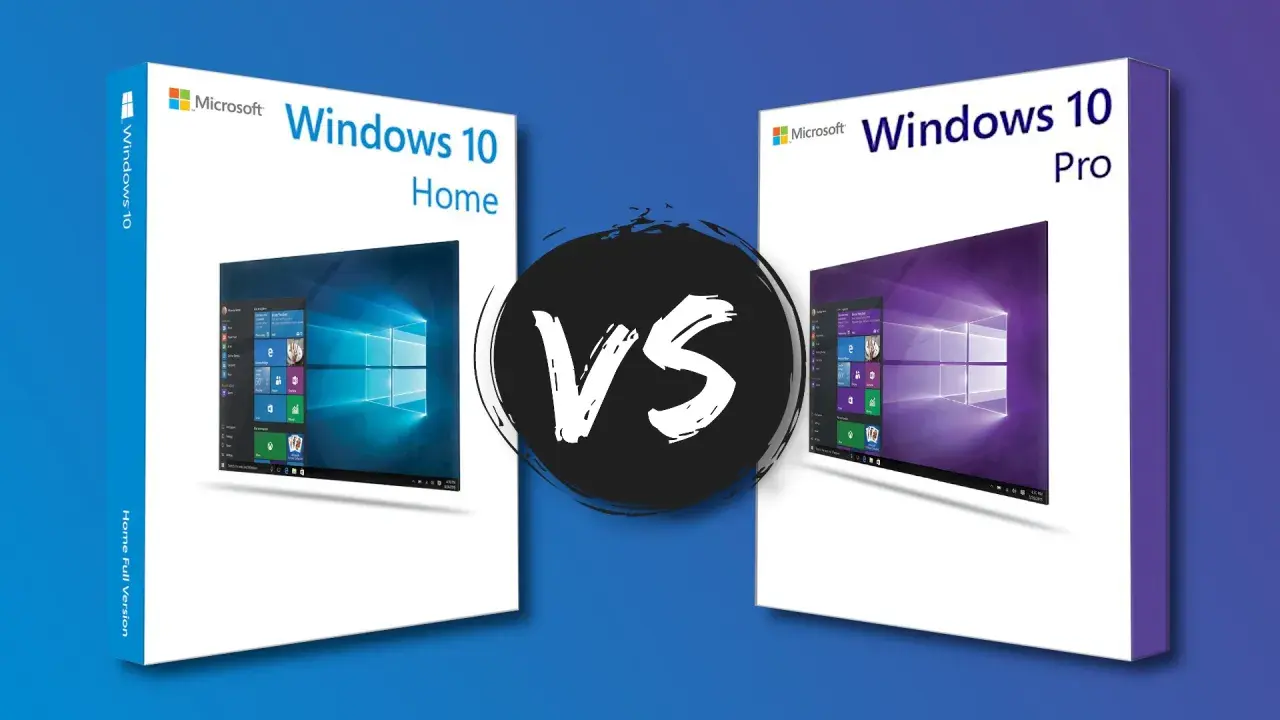
Bei der Frage nach Windows 10 Home oder Pro geht es nicht um Tempo, sondern um Funktionen, Sicherheit und Verwaltung. Für private Rechner reicht oft die Home-Edition, doch sobald ein Gerät sensible Daten enthält, per Fernzugriff erreichbar sein soll oder in ein Büro eingebunden wird, kippt die Entscheidung schnell. Wichtig ist außerdem: Windows 10 ist seit dem 14. Oktober 2025 außerhalb des regulären Supports. Deshalb ordne ich die Editionen nicht nur technisch ein, sondern auch danach, was 2026 bei einer Neuinstallation noch sinnvoll ist.
So triffst du die richtige Wahl zwischen Home und Pro
- Home reicht für Browser, Office, Streaming, Drucker und den normalen Familien-PC meist aus.
- Pro lohnt sich, wenn du BitLocker, Remotedesktop als Host oder den Beitritt zu einer Domäne oder Microsoft Entra ID brauchst.
- Die Leistung ist bei gleicher Hardware praktisch nicht der Trennfaktor.
- Für eine Neuinstallation zählt die Lizenz: Die Edition muss zur Aktivierung passen.
- Wer Windows 10 heute neu aufsetzt, sollte immer prüfen, ob Windows 11 nicht die bessere Langzeitwahl ist.
Warum die Supportlage 2026 die Wahl verändert
Microsoft hat den regulären Support für Windows 10 am 14. Oktober 2025 beendet. Das ist der wichtigste Punkt, bevor man überhaupt über eine Neuinstallation nachdenkt. Für ausgewählte Geräte mit Version 22H2 gibt es zwar noch erweiterte Sicherheitsupdates, aber das ist eine Übergangslösung und kein echtes Argument für eine frische Standardinstallation auf Windows 10.
Genau deshalb schaue ich zuerst auf den Einsatzzweck. Wenn die Hardware Windows 11 sauber trägt, würde ich heute in vielen Fällen direkt dort ansetzen. Wenn Windows 10 aus Kompatibilitätsgründen bleiben muss, dann wird die Frage nach der passenden Edition wieder relevant. Und dann entscheidet nicht der Name, sondern der konkrete Funktionsbedarf.

Die wichtigsten Unterschiede im Alltag
Microsoft nennt bei Pro vor allem BitLocker, Remotedesktop und den Beitritt zu einer Domäne oder Microsoft Entra ID. Genau diese Funktionen machen in der Praxis den Unterschied, nicht irgendein kosmetisches Detail im Startmenü. In meiner Erfahrung fühlt sich Home bei Office, Browsern, PDFs und Videokonferenzen fast identisch an, solange die Hardware gleich ist.
| Funktion | Windows 10 Home | Windows 10 Pro | Praktischer Nutzen |
|---|---|---|---|
| BitLocker-Laufwerksverschlüsselung | nicht enthalten | enthalten | Wichtig für Laptops mit sensiblen Daten und für Geräte, die unterwegs eingesetzt werden |
| Remotedesktop als Host | kein sinnvoller Standard | enthalten | Hilft, wenn du den eigenen PC aus der Ferne erreichen oder administrieren willst |
| Domäne oder Microsoft Entra ID | nein | ja | Relevant für Firmen, Schulen und verwaltete Arbeitsumgebungen |
| Zentrale Verwaltung | nur Basisfunktionen | deutlich besser geeignet | Sinnvoll, wenn mehrere Geräte sauber betreut und abgesichert werden sollen |
| Normale Alltagsnutzung | ja | ja | Für Office, Mail, Web und Multimedia gibt es keinen echten Pflichtvorteil von Pro |
Die reine Geschwindigkeit hängt fast immer an CPU, SSD und RAM. Die Edition entscheidet über Funktionen, nicht über den Leistungscharakter des Rechners. Die eigentliche Frage lautet deshalb: Brauchst du diese Extras wirklich oder zahlst du nur für Reserven, die du nie nutzt? Genau dort trennt sich die private Nutzung von der Arbeitsumgebung.
Welche Edition zu welchem Einsatz passt
Privat und Familie
Wenn der PC vor allem für Internet, Mail, Streaming, Schulaufgaben und Office genutzt wird, ist Home die vernünftige Basis. Der Unterschied zu Pro rechtfertigt sich erst, wenn Sicherheits- oder Verwaltungsfunktionen wirklich gebraucht werden. Ich würde im privaten Umfeld kein Geld für Pro ausgeben, nur weil es „mehr“ ist.
Homeoffice und Selbstständige
Hier hängt die Wahl stärker am Arbeitsstil. Wer von unterwegs auf den eigenen PC zugreifen will, Geschäftsunterlagen verschlüsseln muss oder in einer kleinen Firma mit zentralen Konten arbeitet, landet schnell bei Pro. Wer dagegen nur lokal arbeitet und seine Daten ohnehin in OneDrive oder einer anderen Cloud hält, kann mit Home auskommen. Der Unterschied entsteht also nicht durch den Berufstitel, sondern durch die Art, wie du mit dem Gerät arbeitest.
Lesen Sie auch: Windows 11 auf andere Festplatte verschieben - so klappt der Umzug
Kleine Firmen und verwaltete Geräte
Für Büros mit mehreren Geräten ist Pro meist der Standard, weil die Edition sauberer in bestehende Verwaltungsstrukturen passt. Gerade bei wechselnden Mitarbeitern, geteilten Notebooks und sensiblen Kundendaten zahlt sich die Pro-Ausrichtung aus. In genau solchen Umgebungen sehe ich Home eher als Ausnahme als als Regel, und genau deshalb führt der Weg hier fast immer weiter zu den Installationsdetails.
So vermeidest du Probleme bei der Installation
Bei einer Neuinstallation entscheidet Windows nicht nach Bauchgefühl, sondern nach Lizenz und Medium. Für ein sauberes Setup brauchst du einen leeren USB-Stick mit mindestens 8 GB, ein Backup deiner Daten und im Idealfall den 25-stelligen Produktschlüssel oder eine digitale Lizenz, die bereits mit deinem Microsoft-Konto verknüpft ist. Microsoft weist außerdem darauf hin, dass die installierte Edition zur Lizenz passen muss, sonst wird später nicht aktiviert.
- Vor dem Start alle wichtigen Dateien sichern.
- Ein Installationsmedium erstellen und dafür einen USB-Stick mit mindestens 8 GB einplanen.
- Beim Setup die Edition wählen, die zur vorhandenen Lizenz passt.
- Nach der Installation unter Einstellungen > Update und Sicherheit > Aktivierung prüfen, ob Edition und Aktivierung zusammenpassen.
Bei vielen modernen Geräten steckt der Produktschlüssel bereits im Firmware-Chip, sodass du ihn gar nicht manuell eintippen musst. Wenn du von Home auf Pro wechseln willst, geht das auch nachträglich über den Microsoft Store oder per Pro-Key, ohne dass du Windows neu aufsetzen musst. Das ist der saubere Weg, wenn du nur BitLocker oder Remotedesktop nachrüsten willst.
Wer das vorher klärt, erspart sich die typischen Aktivierungsprobleme, die ich in Supportfällen am häufigsten sehe.
Typische Fehler, die ich in der Praxis sehe
- Die Edition nur nach dem Preis zu wählen und die tatsächlichen Anforderungen zu ignorieren.
- Pro zu kaufen, obwohl der Rechner ausschließlich privat genutzt wird.
- Home zu behalten, obwohl BitLocker, Fernzugriff oder eine Firmenanbindung später doch gebraucht werden.
- Bei der Neuinstallation die falsche Edition zu wählen und danach über fehlende Aktivierung zu stolpern.
- Den BitLocker-Wiederherstellungsschlüssel nicht sauber zu sichern, obwohl der Rechner wichtige Daten enthält.
- Windows 10 2026 neu aufzusetzen, obwohl dasselbe Gerät Windows 11 bereits schaffen würde.
Der letzte Punkt ist wichtig: Die Edition kann ein sinnvolles Detail sein, aber sie ersetzt keine strategische Entscheidung für das Betriebssystem selbst. Wenn die Hardware Windows 11 unterstützt, sollte das in vielen Fällen vor der Home-vs-Pro-Frage stehen. Genau diese Reihenfolge spart später Aufwand und verhindert, dass man ein altes System unnötig teuer ausstattet.
Welche Wahl ich heute für neue Installationen empfehle
Für einen typischen Privat-PC würde ich heute Home nehmen, weil die Mehrkosten von Pro im Alltag oft keinen spürbaren Gegenwert liefern. Für ein Arbeitsgerät, auf dem ich sensible Dateien speichere, mich per Fernzugriff einloggen will oder das in eine Unternehmensumgebung gehört, würde ich Pro wählen, ohne lange zu zögern. Das ist keine Frage von Prestige, sondern von sauberer Funktion.
Der entscheidende Zusatz in 2026 bleibt aber: Wer neu installiert, sollte zuerst prüfen, ob Windows 11 die bessere Langzeitentscheidung ist. Wenn Windows 10 aus Kompatibilitätsgründen bleiben muss, ist Pro die robustere Edition für produktive Nutzung, Home die sparsame Wahl für alles, was schlicht und lokal bleibt. Genau diese Trennung verhindert unnötige Kosten und erspart dir späteren Umbau.
