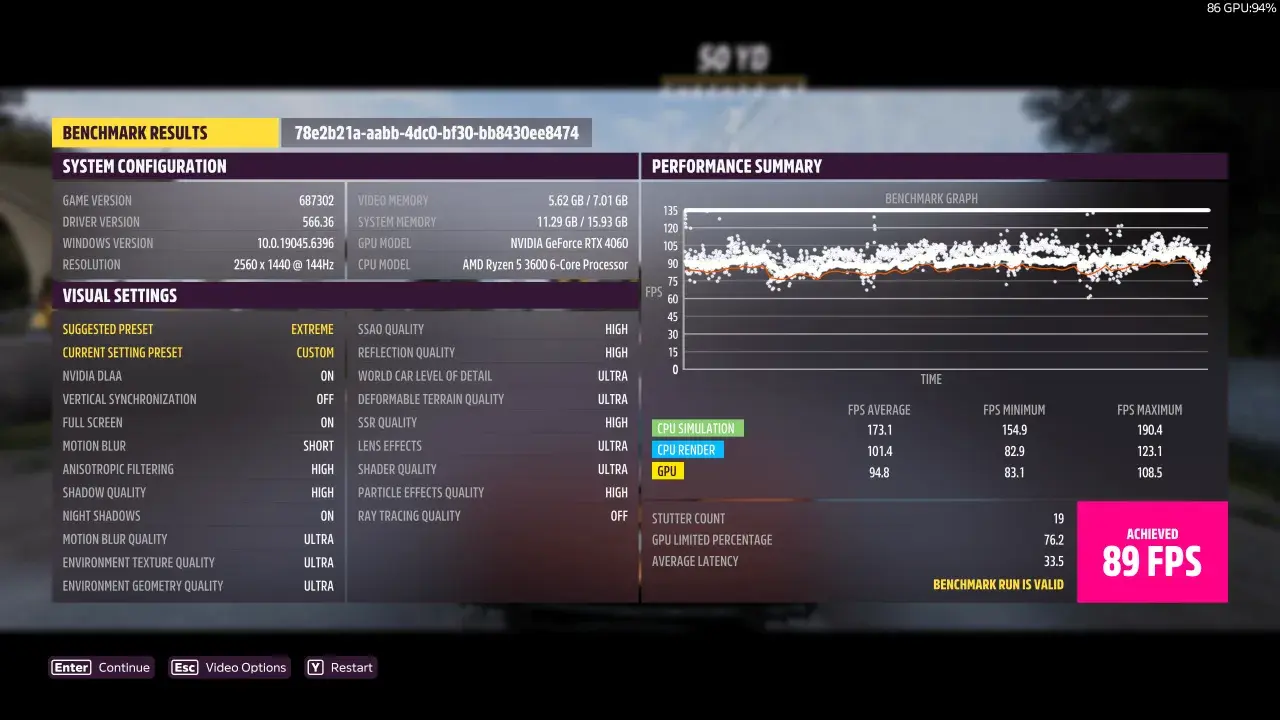
Die hardwarebeschleunigte GPU-Planung ist eine Windows-Funktion, die im Idealfall für etwas mehr Reaktionsfähigkeit und weniger Verwaltungsaufwand auf der Grafikseite sorgt. In der Praxis hängt der Nutzen stark von Treiber, GPU, Windows-Build und Workload ab. Ich ordne die Funktion deshalb nicht als Wunderschalter ein, sondern als sinnvolle Option, die man sauber prüft, kontrolliert aktiviert und bei Problemen ebenso kontrolliert wieder zurücknimmt.
Die wichtigsten Punkte auf einen Blick
- Die Funktion verlagert einen Teil der GPU-Planung in einen hardwaregestützten Pfad und kann so die Last auf dem klassischen Windows-Grafikpfad reduzieren.
- Der Effekt ist am ehesten in grafiklastigen oder interaktiven Szenarien spürbar, weniger bei reinem Office-Alltag.
- Entscheidend sind ein aktueller Grafiktreiber, ein unterstütztes GPU-Setup und ein Windows-Build mit passender WDDM-Unterstützung.
- Fehlt der Schalter, liegt das oft nicht an einem Bedienfehler, sondern an Treiberstand, Hardwarekompatibilität oder einer ungeeigneten Windows-Version.
- Ein Neustart nach dem Umschalten ist Pflicht, und ein kurzer Vorher-Nachher-Test ist aussagekräftiger als jede theoretische Erwartung.
Was die Funktion in Windows tatsächlich macht
Vereinfacht gesagt verschiebt die hardwarebeschleunigte GPU-Planung einen Teil der Koordination zwischen Windows, Treiber und Grafikkarte aus dem herkömmlichen Softwarepfad in eine stärker hardwaregestützte Ausführung. Das Ziel ist nicht, die GPU einfach „schneller“ zu machen, sondern die Abarbeitung von Grafikaufgaben planbarer und in manchen Szenarien etwas effizienter zu gestalten. Technisch hängt das eng mit dem Windows Display Driver Model, kurz WDDM, zusammen. Das ist die Treiberschicht, über die Windows die Grafikhardware verwaltet.
Wichtig ist die Einordnung: Es geht nicht um eine neue Grafikeinheit, nicht um eine zusätzliche GPU und auch nicht um eine Tuning-Funktion für jede beliebige App. Die Einstellung greift tief in die Grafikverwaltung ein und wirkt deshalb systemweit. Wenn ein Treiber oder eine Hardwarekombination sauber mitspielt, kann das gut funktionieren. Wenn nicht, sieht man den Effekt oft gar nicht oder bekommt stattdessen Ruckler, Artefakte oder instabile Darstellung. Genau deshalb sollte man die Funktion nicht blind aktivieren und danach alles auf den einen Schalter schieben.
Für die Praxis heißt das: Ich behandle diese Option wie eine Infrastrukturentscheidung mit Testcharakter. Erst verstehen, dann aktivieren, dann messen. Damit ist die Technik eingeordnet. Entscheidend ist jetzt die Frage, ob sie auf deinem Rechner überhaupt einen sinnvollen Effekt haben kann.
Wann sich die Einstellung lohnt und wann nicht
Der größte Denkfehler ist die Erwartung, dass jede Leistungsfunktion automatisch und überall messbar etwas bringt. Bei dieser Einstellung stimmt das besonders selten. In einem Bürorechner mit Outlook, Excel, Browser und Teams ist der Unterschied oft gering oder gar nicht spürbar. In einem System mit vielen Fenstern, animierten Oberflächen, mehreren Bildschirmen oder grafisch anspruchsvolleren Anwendungen kann der Effekt eher sichtbar werden.
| Szenario | Meine Einschätzung | Warum |
|---|---|---|
| Reiner Office-PC | Eher optional | Die Last liegt meist nicht auf der GPU-Planung, sondern auf Browser, Speicher und Hintergrundprozessen. |
| Gaming- oder Creator-Rechner | Testen lohnt sich | Hier sind Grafikpfad, Latenz und Treiberqualität deutlich relevanter. |
| Notebook mit Hybridgrafik | Besonders vorsichtig testen | Umschaltlogik, Energiesparen und Displaypfad können den Effekt überdecken oder verstärken. |
| Arbeitsplatz mit älteren Treibern | Eher erst aktualisieren | Instabilität kommt dann häufig eher vom Treiberstand als von der Einstellung selbst. |
Ich sehe die Funktion deshalb eher als Feinjustierung als als Standard-Optimierung. In produktiven Umgebungen bringt meistens erst der saubere Unterbau den wirklichen Gewinn: aktuelle Treiber, wenig Autostart-Last, ein vernünftiger Energiemodus und eine stabile Windows-Version. Erst danach lohnt es sich, an dieser Stelle zu experimentieren. Als Nächstes geht es darum, wie du prüfst, ob dein System überhaupt dafür geeignet ist.

So prüfst du Voraussetzungen und schaltest die Funktion sauber ein
Erst die Grundlagen kontrollieren
Ich beginne immer mit drei Fragen: Ist der Grafiktreiber aktuell, unterstützt die GPU die Funktion und meldet Windows die nötige Treiberbasis? In der Regel brauchst du eine unterstützte Grafikkarte plus einen Treiber mit WDDM 2.7 oder höher. Wenn der Schalter in den Einstellungen fehlt, ist das oft ein Hinweis auf genau hier liegende Probleme.
Wenn auf dem Rechner noch Windows 10 läuft, kommt 2026 ein zusätzlicher Punkt dazu: Der offizielle Support ist seit dem 14. Oktober 2025 beendet. Das heißt nicht, dass die Funktion sofort verschwindet, aber es verschiebt die Prioritäten. In einer sauberen Systemverwaltung würde ich dann zuerst Update- und Migrationsfragen klären und erst danach an einzelnen Grafikschaltern feilen.
Der Weg in den Einstellungen
Die Umschaltung findest du in Windows unter den Grafikeinstellungen. Dort öffnest du die Standardgrafikeinstellungen und aktivierst oder deaktivierst die entsprechende Option. Danach ist ein Neustart nötig, damit Windows den Grafikpfad wirklich neu aufbaut. Ohne Neustart testest du oft nur einen halbfertigen Zustand und ziehst daraus falsche Schlüsse.
Wenn der Schalter fehlt
Fehlt die Option, gehe ich in dieser Reihenfolge vor: zuerst Windows Update prüfen, dann optionale Treiberupdates ansehen, danach den Grafiktreiber direkt beim Hersteller aktualisieren. Wenn das Problem bleibt, ist die Kombination aus GPU, Treiberversion und Windows-Build wahrscheinlich nicht passend genug. In Einzelfällen hilft auch ein älterer oder vom Gerätehersteller angepasster Treiber besser als das vermeintlich neueste Paket vom allgemeinen Downloadzweig.
Mein Rat aus der Praxis: Nicht an fünf Stellen gleichzeitig drehen. Ein sauberer Test braucht einen klaren Ausgangszustand, sonst weißt du am Ende nicht, welche Änderung tatsächlich gewirkt hat. Danach lohnt sich der Blick auf die typischen Nebenwirkungen.
Welche Probleme im Alltag auftauchen können
Die Funktion ist nicht problematisch per se, aber sie verschiebt Verantwortung in eine Zone, in der Treiberqualität und Plattformkompatibilität mehr zählen als ein einfacher Ein-oder-Aus-Schalter. Wenn etwas nicht passt, zeigen sich die Probleme häufig erst nach einer Weile oder nur unter Last. Genau das macht die Diagnose so unangenehm.
Typische Symptome
- Ruckler beim Wechsel zwischen Fenstern oder beim Start bestimmter Anwendungen.
- Kurzzeitige schwarze Bildschirme oder Flackern beim Aufwachen aus dem Ruhezustand.
- Grafische Artefakte, fehlerhafte Fensterinhalte oder merkwürdige Darstellungsfehler.
- Uneinheitliches Verhalten auf mehreren Monitoren oder bei wechselnden Auflösungen.
- Kein spürbarer Vorteil, obwohl der Schalter aktiv ist.
Lesen Sie auch: Windows-Arbeitsgruppe einrichten - Freigaben und Fehler im Griff
So grenze ich das ein
Wenn nach dem Aktivieren Probleme auftreten, schalte ich die Funktion nicht direkt endgültig ab, sondern teste zuerst den Vergleich mit identischer Last. Das heißt: gleiche App, gleiche Auflösung, gleiche Monitore, möglichst gleiche Treiberversion. Erst wenn das Problem reproduzierbar mit aktivierter Option auftritt und ohne sie verschwindet, ziehe ich die klare Konsequenz.
Gerade bei Laptops mit integrierter und dedizierter Grafik können auch Energieprofil, Docking-Setup, externer Bildschirm und Hersteller-Utility eine Rolle spielen. Deshalb ist eine pauschale Aussage wie „einschalten bringt immer mehr Leistung“ schlicht zu grob. Als Nächstes lohnt sich deshalb der Vergleich mit anderen Grafikoptionen, die oft verwechselt werden.
Wie sie sich von anderen Grafikoptionen unterscheidet
Die hardwarebeschleunigte GPU-Planung wird oft mit anderen Windows-Funktionen in einen Topf geworfen. Das ist unpraktisch, weil jede Option an einer anderen Stelle ansetzt. Für die Systemverwaltung ist diese Unterscheidung wichtig: Nur so weißt du, welche Stellschraube bei welchem Problem überhaupt logisch ist.
| Option | Wirkung | Wofür sie gedacht ist |
|---|---|---|
| GPU-Planung mit Hardwareunterstützung | Ändert den systemweiten Planungsweg für Grafikaufgaben | Allgemeine Grafikreaktion, Latenz und Treiberverhalten |
| Optimierungen für Fensteranwendungen | Verbessert den Präsentationspfad für kompatible Spiele und Fensteranwendungen | Vor allem DirectX-10- und DirectX-11-Szenarien im Fenster- oder randlosen Modus |
| Pro-App-GPU-Auswahl | Legt für einzelne Anwendungen fest, welche GPU bevorzugt wird | Arbeitsplätze mit integrierter und dedizierter Grafik |
| Treiberaktualisierung | Verbessert Kompatibilität und Stabilität der gesamten Grafikkette | Fast immer die erste Maßnahme vor jeder Feineinstellung |
Ich ziehe daraus eine einfache Regel: Erst den Unterbau stabilisieren, dann die Systemfunktion bewerten, danach nur bei Bedarf pro Anwendung nachjustieren. Wer diese Reihenfolge umkehrt, optimiert oft an der falschen Stelle. Genau deshalb ist der nächste Block der wichtigste für produktive Umgebungen.
Was ich in der Systemverwaltung 2026 empfehle
In einem einzelnen Heim- oder Gaming-PC kann man ruhig ausprobieren, ob die Funktion subjektiv besser läuft. In einer verwalteten Umgebung würde ich etwas strenger vorgehen. Dort teste ich neue Grafikoptionen nicht auf einer kompletten Flotte, sondern auf einer kleinen, repräsentativen Gerätegruppe. So sehe ich schnell, ob ein bestimmtes Modell, ein bestimmter Treiberzweig oder ein bestimmtes Monitor-Setup aus der Reihe fällt.
- Ich definiere zuerst einen sauberen Baseline-Zustand mit aktuellem Treiber und dokumentierter Windows-Version.
- Ich aktiviere die Funktion nur auf einem Teil der Geräte und beobachte das Verhalten im echten Arbeitsalltag.
- Ich prüfe nicht nur Benchmarks, sondern auch Alltagssymptome wie Fensterreaktion, Teams-Calls, Browser-Last und Docking-Verhalten.
- Ich halte eine schnelle Rückfalloption bereit, falls ein Gerät instabil wird oder Anwender Störungen melden.
- Ich entscheide erst nach einigen Tagen Beobachtung, ob die Einstellung produktiv ausgerollt wird.
Für Bürorechner mit klarer Standardausstattung ist oft weniger mehr. Häufig bringt es mehr, Treiber sauber zu halten, Autostart zu begrenzen und den Energiemodus vernünftig zu wählen, als an einer einzelnen Grafikoption zu drehen. Die Funktion ist nützlich, aber sie ersetzt keine saubere Basis. Genau mit diesem Blick würde ich den letzten Schritt bewerten.
Was bei Büro- und Verwaltungsrechnern wirklich zählt
Für typische Office-Umgebungen ist die entscheidende Frage nicht, ob eine Grafikfunktion theoretisch moderner klingt, sondern ob sie den Betrieb messbar ruhiger und verlässlicher macht. Wenn ein Gerät nach dem Aktivieren unauffällig läuft, spricht nichts gegen den Einsatz. Wenn jedoch Supportfälle, flackernde Fenster oder unklare Performance-Spitzen auftauchen, ist das Zurücksetzen oft die klügere Entscheidung als das Festhalten an einer vermeintlichen Optimierung.
Mein pragmatisches Fazit ist deshalb klar: Ich würde die hardwarebeschleunigte GPU-Planung nicht als Standard für jeden Windows-Rechner betrachten, aber auch nicht vorschnell ignorieren. Auf unterstützter Hardware mit aktuellem Treiber kann sie sinnvoll sein, vor allem wenn der Grafikpfad stark beansprucht wird. In einer produktiven Umgebung gewinnt am Ende aber nicht die schickste Einstellung, sondern die Kombination aus Stabilität, dokumentiertem Test und sauberem Rollback.
