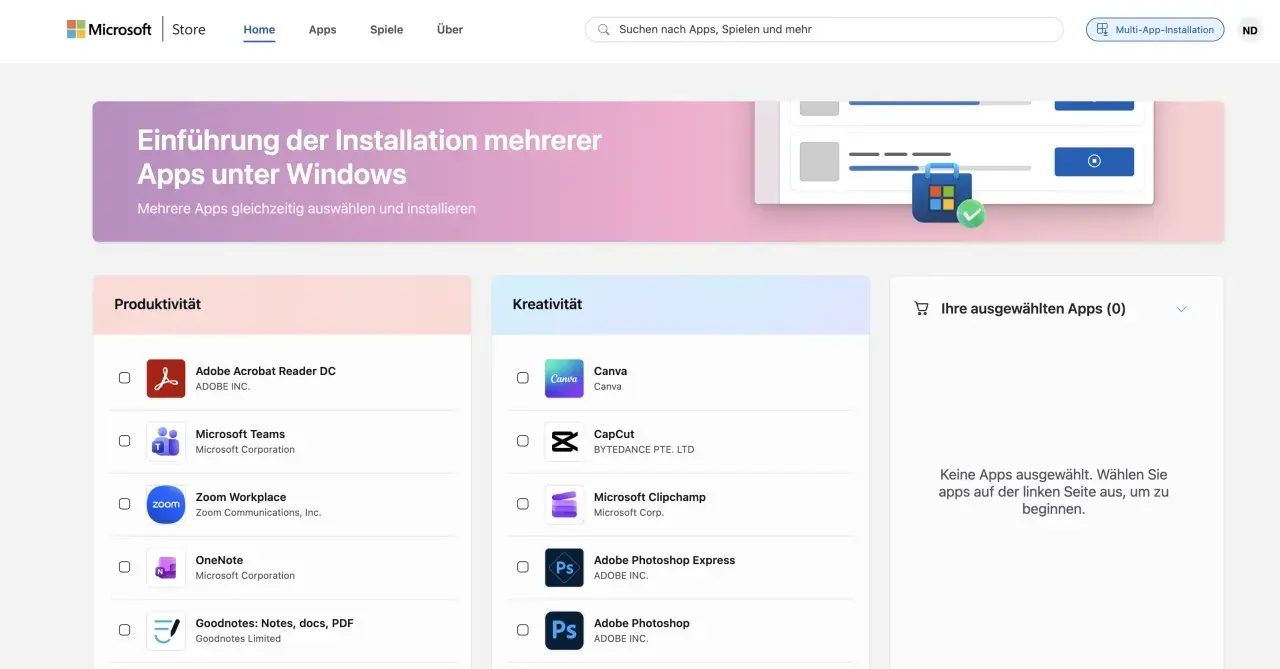
Die Installation von Apps aus dem Microsoft Store wirkt im Alltag simpel, scheitert aber oft an kleinen Voraussetzungen wie Konto, Update-Stand oder Richtlinien. Ich zeige hier den direkten Weg zur Installation, erkläre die typischen Stolpersteine und ordne ein, wann der Store wirklich die beste Lösung ist. Dazu kommen die Punkte, die in der Systemverwaltung zählen: Updates, Berechtigungen und der saubere Umgang mit Microsoft- und Office-Apps.
Die wichtigsten Punkte zur Installation aus dem Microsoft Store
- Die normale Installation läuft über den Microsoft Store, die Suche und den Button Installieren oder Herunterladen.
- Ein angemeldetes Microsoft-Konto ist oft die wichtigste Voraussetzung, besonders wenn der Store sonst nicht sichtbar ist.
- Wenn der Store hängt, hilft in der Praxis häufig zuerst ein Windows-Update, dann der Store-Update-Check und danach
wsreset.exe. - Im Store lassen sich Apps über die Bibliothek auch erneut installieren.
- Automatische App-Updates sind sinnvoll, weil sie Sicherheitslücken und Versionschaos reduzieren.
- Bei Microsoft 365 lohnt ein genauer Blick, weil der Store-Installationstyp ausläuft und nicht mehr die beste Standardwahl ist.

So installiere ich Apps aus dem Microsoft Store ohne Umwege
Die Installation läuft normalerweise in wenigen Schritten: Store öffnen, App suchen, auf Installieren klicken. Entscheidend ist vorher nur, dass du mit dem richtigen Konto angemeldet bist und der Store nicht durch Unternehmensrichtlinien blockiert wird. Genau so gehe ich auf einem Windows-Rechner immer vor, weil sich damit die meisten Anfängerfehler vermeiden lassen.
- Öffne den Microsoft Store über das Startmenü oder die Suche.
- Prüfe oben rechts, ob das richtige Microsoft-Konto angemeldet ist.
- Suche die gewünschte App und achte auf Namen, Herausgeber und Kategorie.
- Klicke auf Installieren oder Herunterladen.
- Warte, bis der Download abgeschlossen ist, und starte die App direkt aus dem Store oder über das Startmenü.
- Wenn du eine bereits genutzte App zurückholen willst, öffne die Bibliothek und installiere sie von dort erneut.
Je nach Windows-Version heißen einzelne Menüpunkte leicht anders, aber der Ablauf bleibt im Kern gleich. Wenn die Grundinstallation klappt, kommen meist erst die Fälle, in denen der Store selbst oder die Kontosituation blockiert. Genau dort wird es interessant.
Was ich prüfe, wenn der Store fehlt oder keine App angezeigt wird
Wenn der Store nicht auftaucht, ist er oft nur entpinnt und nicht entfernt. Ich suche zuerst über Start nach Microsoft Store; wenn er auftaucht, pinne ich ihn wieder an Start oder Taskleiste. Taucht er gar nicht auf, prüfe ich sofort drei Dinge: Microsoft-Konto, Arbeitsgerät und die Sichtbarkeit der App.
- Lokales Konto: Der Store kann fehlen oder eingeschränkt sein, wenn du nur mit einem lokalen Konto arbeitest.
- Arbeitsgerät: In verwalteten Umgebungen kann die IT den Store deaktiviert haben.
- App-Verfügbarkeit: Nicht jede App wird auf jedem Gerät oder in jeder Konfiguration angeboten.
Das ist kein exotischer Sonderfall, sondern im Alltag eine der häufigsten Ursachen. Sobald klar ist, dass Sichtbarkeit oder Berechtigung das Problem sind, lohnt der Blick auf die technischen Fehlerbilder.
Typische Installationsfehler und wie ich sie eingrenze
Die meisten Fehler beim Installieren sind erstaunlich banal: veralteter Store, defekter Cache, falsches Konto oder eine kurze Netzunterbrechung. Microsoft empfiehlt sinngemäß genau diese Reihenfolge: erst Windows und Store aktualisieren, dann den Store-Cache zurücksetzen und erst danach tiefer suchen.
| Symptom | Wahrscheinliche Ursache | Was ich zuerst mache |
|---|---|---|
| Der Store öffnet sich nicht | Cache oder Updateproblem |
wsreset.exe ausführen, danach Windows Update prüfen |
| Der Download bleibt bei 0 % hängen | Netzwerk, Konto oder Store-Update | Ab- und erneut anmelden, Verbindung prüfen, Store-Updates holen |
| Die App ist nicht auffindbar | Falsches Konto oder die App ist auf dem Gerät nicht verfügbar | Anderes Konto prüfen, Startsuche nutzen, bei Arbeitsgeräten IT fragen |
| Die App startet nach der Installation nicht | App oder Windows ist veraltet | App aktualisieren, Windows aktualisieren, Reparatur oder Zurücksetzen prüfen |
Wenn der Fehler erst nach einer Neuinstallation auftaucht, ist oft nicht der Store das Problem, sondern die App selbst. Dann gehe ich direkt in die App-Einstellungen oder nutze die Reparaturfunktion von Windows, statt stundenlang am falschen Ende zu suchen.
Automatische Updates und Sicherheit richtig einstellen
Ein sauber eingerichteter Store spart später viel Zeit. Öffne dazu im Store dein Profil, gehe zu den Store-Einstellungen und aktiviere App-Updates, wenn sie nicht schon an sind. Microsoft weist darauf hin, dass App-Updates automatisch installiert werden können; für Sicherheit und Stabilität ist das in den meisten Fällen die beste Einstellung.
- Für eine manuelle Prüfung gehe ich in die Bibliothek und wähle Updates abrufen oder Get updates.
- Wenn eine App nur kurz hängt, kann ein späteres Update das Problem bereits lösen.
- In Unternehmensumgebungen kann die IT Update-Zeitpunkte oder Store-Rechte zentral vorgeben.
Der Store ist damit nicht nur ein Installationskanal, sondern auch ein Wartungswerkzeug. Genau deshalb wird der nächste Punkt besonders wichtig, sobald Office-Software ins Spiel kommt.
Wann ich bei Microsoft 365 genauer hinschaue
Bei Microsoft 365 schaue ich inzwischen genauer hin als früher. Microsoft beendet die Unterstützung für den Store-Installationstyp von Microsoft 365 Apps: Neue Feature-Updates endeten im Oktober 2025, Sicherheitsupdates laufen noch bis Dezember 2026. Wer also einen produktiven Rechner neu aufsetzt, sollte nicht automatisch zur Store-Variante greifen, sondern die aktuelle Bereitstellungsart prüfen.
Für kleine Hilfsprogramme ist der Store weiterhin praktisch. Bei Office-Suiten, Team-Rollouts oder Geräten mit festen Compliance-Vorgaben bevorzuge ich dagegen die klar dokumentierte Installation, weil sich Updates, Lizenzen und Reparaturen planbarer steuern lassen. In vielen Umgebungen ist Click-to-Run dafür die passendere Wahl. Genau hier trennt sich bequeme Einzelinstallation von sauberer Systemverwaltung.
Am Ende geht es weniger um den schnellsten Klick als um die richtige Installationsform für den jeweiligen Arbeitsplatz. Wenn du das sauber trennst, vermeidest du spätere Umwege.
Die schnellste Diagnose vor jeder Installation
Bevor ich auf Installieren klicke, gehe ich immer dieselbe Checkliste durch: angemeldetes Microsoft-Konto, aktueller Windows-Stand, funktionierender Store, freie Speicherreserve und keine Sperre durch Richtlinien. Wenn diese Punkte stimmen, ist die Installation meist in wenigen Minuten erledigt; wenn nicht, finde ich die Ursache fast immer schon bei Punkt eins oder zwei.
- Microsoft-Konto statt rein lokalem Konto
- Windows Update und Store-Update auf dem aktuellen Stand
- Genug freier Speicherplatz für Download und Entpacken
- Keine Sperre durch Firmenrichtlinien oder Sicherheitssoftware
- App ist für das Gerät, die Region und die Edition tatsächlich freigegeben
Für den Alltag ist genau diese Reihenfolge die schnellste und sauberste Methode. Wer sie einmal verinnerlicht, installiert Apps aus dem Microsoft Store deutlich zuverlässiger und spart sich die meisten unnötigen Fehleranalysen.
