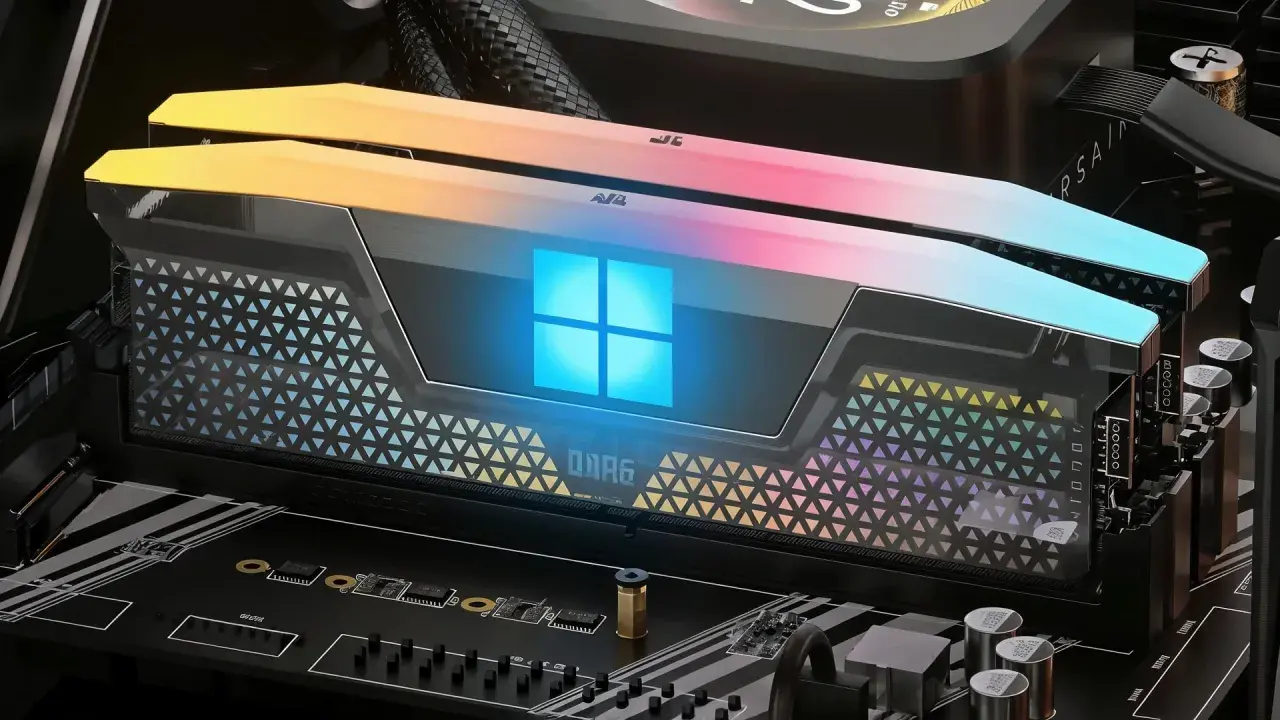
Ein RAM-Laufwerk kann auf einem gut ausgestatteten Windows-10-Rechner spürbar Zeit sparen, wenn ständig kleine temporäre Dateien, Cache-Daten oder Zwischenergebnisse geschrieben werden. Der Nutzen ist aber nur dann real, wenn Größe, Dateisystem und Startverhalten sauber zusammenspielen. Ich zeige deshalb, wann sich die Technik lohnt, wie ich sie einrichte und welche Fehler den Vorteil sofort wieder auffressen.
Die wichtigsten Punkte auf einen Blick
- Windows 10 bringt keine bequeme Bordlösung für ein RAM-Laufwerk mit, deshalb braucht es meist ein externes Tool.
- Ein RAM-Laufwerk ist extrem schnell, aber ohne Abbild flüchtig und nach einem Neustart leer.
- Für viele Setups ist eine dynamische Zuteilung mit NTFS die robusteste Wahl.
- Sinnvoll ist der Einsatz vor allem für Cache, TEMP, Entpacken und andere kurze Zwischenschritte.
- Zu groß dimensioniert nimmt es dem System RAM weg und kann den Rechner am Ende langsamer machen.
- Wenn ein Neustart Probleme macht, prüfe ich zuerst den Windows-Schnellstart und nicht sofort das Laufwerk selbst.
Was ein RAM-Disk unter Windows 10 wirklich bringt
Ein RAM-Laufwerk ist im Kern nichts anderes als ein Speicherbereich im Arbeitsspeicher, der sich für Windows wie ein normales Laufwerk verhält. Der Vorteil liegt auf der Hand: Arbeitsspeicher arbeitet deutlich schneller als SSD oder HDD, vor allem bei vielen kleinen Schreib- und Lesezugriffen. Genau dort, wo Programme dauernd temporäre Dateien anlegen, Zwischenstände sichern oder Cache-Daten nachladen, kann das spürbar Zeit sparen.
Ich setze die Technik aber nie als Allzweckbeschleuniger ein. Für große Kopieraktionen, reine CPU-lastige Prozesse oder dauerhaft genutzte Projektordner bringt ein RAM-Laufwerk oft weniger, als man erwartet. Der Gewinn ist am größten, wenn Daten kurz leben, häufig neu geschrieben werden und sich im Zweifel leicht neu erzeugen lassen. Sobald etwas wichtig oder langfristig relevant ist, gehört es nicht blind in den flüchtigen Speicher.
Aus administrativer Sicht ist genau diese Trennung entscheidend: RAM-Laufwerk für Tempo, SSD für Verlässlichkeit. Wer das sauber trennt, holt einen echten Nutzen heraus, ohne sich bei jedem Neustart selbst zu sabotieren. Daraus ergibt sich direkt die Frage, welche Betriebsart im Alltag eigentlich die richtige ist.
Welche Variante ich für welche Aufgabe wähle
Nicht jedes RAM-Laufwerk ist gleich. In der Praxis unterscheide ich vor allem zwischen einem flüchtigen Laufwerk, einem image-basierten Laufwerk und einer dynamischen Zuteilung. Je nach Ziel kann jede Variante sinnvoll sein, aber nur eine davon passt wirklich sauber zu jedem Szenario.
| Variante | Wann ich sie nehme | Vorteil | Nachteil |
|---|---|---|---|
| Flüchtig | Für TEMP, Cache und Tests | Sehr schnell und simpel | Inhalt ist nach Neustart weg |
| Mit Image | Wenn Daten nach dem Start wieder da sein müssen | Inhalt kann erhalten bleiben | Mehr Verwaltungsaufwand und zusätzliche Schreibvorgänge auf SSD |
| Dynamisch | Wenn ich RAM schonen will | Belegt nur den tatsächlich genutzten Speicher | Etwas mehr Konfigurationslogik |
Für die meisten Windows-10-Setups im Büroalltag ist die Kombination aus dynamischer Zuteilung und NTFS die vernünftigste Basis. NTFS ist robuster, mit Windows vertraut und für viele Verwaltungsaufgaben die stressfreiere Wahl. Ein Abbild auf SSD nutze ich nur dann, wenn der Inhalt wirklich über Neustarts hinweg verfügbar sein muss. Genau diese Entscheidung bestimmt, wie ich das Laufwerk anschließend einrichte.
So richte ich das RAM-Laufwerk ein
Ich gehe bei der Einrichtung immer pragmatisch vor: erst prüfen, ob genug freier RAM vorhanden ist, dann eine passende Größe festlegen und erst danach Verzeichnisse umbiegen. Die Menüs unterscheiden sich je nach Tool leicht, die Logik bleibt aber gleich. Für einen stabilen Start bevorzuge ich ein aktuelles, gepflegtes RAM-Disk-Tool und keine alte Bastellösung, die unter neueren Windows-Versionen nur noch halb zuverlässig läuft.
- Ich prüfe zuerst den realen Arbeitsspeicher und die typische Last. Auf einem Rechner mit 16 GB RAM plane ich meist nur 1 bis 4 GB für das Laufwerk ein, auf 32 GB eher 4 bis 8 GB.
- Dann erstelle ich ein neues RAM-Laufwerk und vergebe einen Laufwerksbuchstaben, damit Windows und Programme es normal ansprechen können.
- Als Dateisystem wähle ich in Windows meistens NTFS. Wenn ich besonders wenig Overhead brauche, kann exFAT sinnvoll sein, aber im Alltag ist NTFS meist die robustere Wahl.
- Wenn das Tool es anbietet, aktiviere ich die dynamische Zuteilung. So wird nur so viel Speicher belegt, wie die Daten tatsächlich benötigen.
- Falls Daten erhalten bleiben sollen, richte ich ein Image auf einer SSD ein. Das ist langsamer als ein rein flüchtiges Laufwerk, aber deutlich alltagstauglicher.
- Erst danach leite ich einzelne Temp- oder Cache-Pfade um. Ich verändere nicht sofort das ganze Benutzerprofil, sondern teste zunächst mit einem kleinen, klar abgegrenzten Ordner.
- Zum Schluss starte ich Programme neu, die auf den Pfad zugreifen, und prüfe, ob sie das Laufwerk sauber erkennen.
Wenn das Laufwerk nach einem normalen Herunterfahren oder Neustart nicht zuverlässig wieder auftaucht, teste ich immer mit einem echten Neustart statt mit dem Windows-Schnellstart. Der Hybrid-Start speichert Teile des Systems nur in einer Art Zwischenzustand, und genau das kann bei solchen Setups für Verwirrung sorgen. Für die Diagnose ist ein sauberer Reboot deshalb der verlässlichere Ausgangspunkt.
Wenn die Basis steht, kommt der eigentliche Mehrwert erst durch die richtige Auswahl der Daten. Und da trennt sich sehr schnell sinnvolle Beschleunigung von unnötigem Risiko.
Welche Ordner und Workloads sinnvoll sind
Ein RAM-Laufwerk ist am nützlichsten dort, wo viel kleinteiliges I/O entsteht und die Daten nur vorübergehend gebraucht werden. Ich denke dabei vor allem an Cache-Verzeichnisse, TEMP-Ordner, Entpack-Ziele, Build-Zwischenschritte und kurze Exportpfade. Im Büroalltag sind das oft genau die Stellen, an denen sich Wartezeit sammelt, ohne dass man sie sofort als Problem erkennt.
| Geeignet | Warum | Mein Hinweis |
|---|---|---|
| TEMP-/TMP-Ordner | Viele kleine Schreibzugriffe, klar begrenzte Lebensdauer | Sehr guter Startpunkt für Tests |
| Browser-Cache | Ständig wechselnde, leicht ersetzbare Daten | Besonders sinnvoll bei intensiver Webarbeit |
| ZIP- und 7z-Entpacken | Viele Zwischenzugriffe auf Dateien | Spürbar bei großen Archiven |
| CSV-, XML- oder Export-Zwischendaten | Temporäre Arbeitsdateien mit kurzer Lebensdauer | Praktisch bei Office-, Reporting- und Skriptprozessen |
| Bildbearbeitungs- oder Render-Cache | Scratch-Daten profitieren stark von kurzer Latenz | Nur bei genügend freiem RAM wirklich sinnvoll |
Weniger geeignet sind laufende Dokumente, Datenbanken, Projektordner mit echtem Arbeitsbestand oder alles, was im Fehlerfall nicht verloren gehen darf. Ich würde auch keine kritischen Office-Dateien auf ein flüchtiges Laufwerk legen, nur weil es schnell aussieht. Der beste Praxis-Test ist einfach: Kann ich die Daten jederzeit neu erzeugen? Wenn nein, dann gehört der Ordner nicht blind ins RAM.
Gerade in produktiven Umgebungen ist diese Disziplin wichtiger als jede Benchmarkzahl. Sie schützt vor dem klassischen Fehler, die schnellste Lösung für die wichtigste Ablage zu halten.
Typische Fehler, die den Vorteil zunichtemachen
Die meisten Probleme entstehen nicht durch das Konzept selbst, sondern durch zu viel Optimismus bei der Konfiguration. Ein RAM-Laufwerk kann schnell sein und gleichzeitig schlecht gewählt. Ich achte deshalb auf ein paar harte Regeln, die in der Praxis mehr bringen als jede Feineinstellung.
- Zu groß gewählt: Wenn zu viel RAM blockiert wird, muss Windows ausweichen und beginnt selbst zu bremsen.
- Falsches Dateisystem: Ohne passende Wahl verschenkt man Verwaltungsfunktionen oder Dynamik.
- Persistenz erwartet, ohne ein Image zu nutzen: Nach dem Neustart ist der Inhalt weg, wenn man ihn nicht ausdrücklich speichert.
- Zu viele Pfade umgebogen: Nicht jede Anwendung verträgt einen verlegten TEMP- oder Cache-Pfad sauber.
- Fast Startup ignoriert: Der Windows-Schnellstart kann das Verhalten beim Beenden und erneuten Mounten verfälschen.
- Wichtige Daten im flüchtigen Speicher: Das ist der Fehler, der im Ernstfall am teuersten wird.
| Gesamter RAM | Pragmatische Größe des RAM-Laufwerks | Typischer Einsatz |
|---|---|---|
| 16 GB | 1 bis 4 GB | TEMP, Cache, Entpacken |
| 32 GB | 4 bis 8 GB | Größere Exporte, Build-Zwischendaten, viele Browser-Tabs |
| 64 GB | 8 bis 16 GB | Anspruchsvollere Scratch-Workflows und größere Cache-Setups |
Diese Werte sind keine Pflicht, sondern eine vernünftige Arbeitsbasis. Wenn parallel viele Office-Apps, Teams, mehrere Browser-Fenster und Sicherheitssoftware laufen, gehe ich eher an die untere Grenze. Ein RAM-Laufwerk soll Arbeit beschleunigen, nicht dem System die Luft nehmen. Wer das sauber dimensioniert, bekommt Stabilität statt Frust.
Ein Setup, das im Büroalltag wirklich stabil bleibt
Wenn ich ein zuverlässiges Setup für Windows 10 bauen will, halte ich es bewusst klein und klar begrenzt: dynamische Zuteilung, NTFS, nur wenige Zielordner und ein Image nur dann, wenn ein Neustart keine Daten verlieren darf. So bleibt der Verwaltungsaufwand niedrig und der Nutzen hoch. Alles, was reproduzierbar ist, darf ins RAM; alles, was wichtig und dauerhaft ist, bleibt auf SSD oder in einer sauberen Sicherung.
- Für Tempo: flüchtig und dynamisch.
- Für Verlässlichkeit: mit Image und klarer Startlogik.
- Für den Alltag: nur TEMP, Cache und kurze Zwischendaten.
- Für Stabilität: genug freier RAM, kein Übermaß an Umleitungen und ein sauberer Neustart beim Testen.
Genau so wird aus einem RAM-Laufwerk ein nützliches Werkzeug der Systemverwaltung und kein technisches Spielzeug. In einer Office-Umgebung merkt man den Unterschied oft nicht an einer einzigen spektakulären Zahl, sondern an vielen kleinen Sekunden, die im Laufe des Tages einfach wegfallen.
