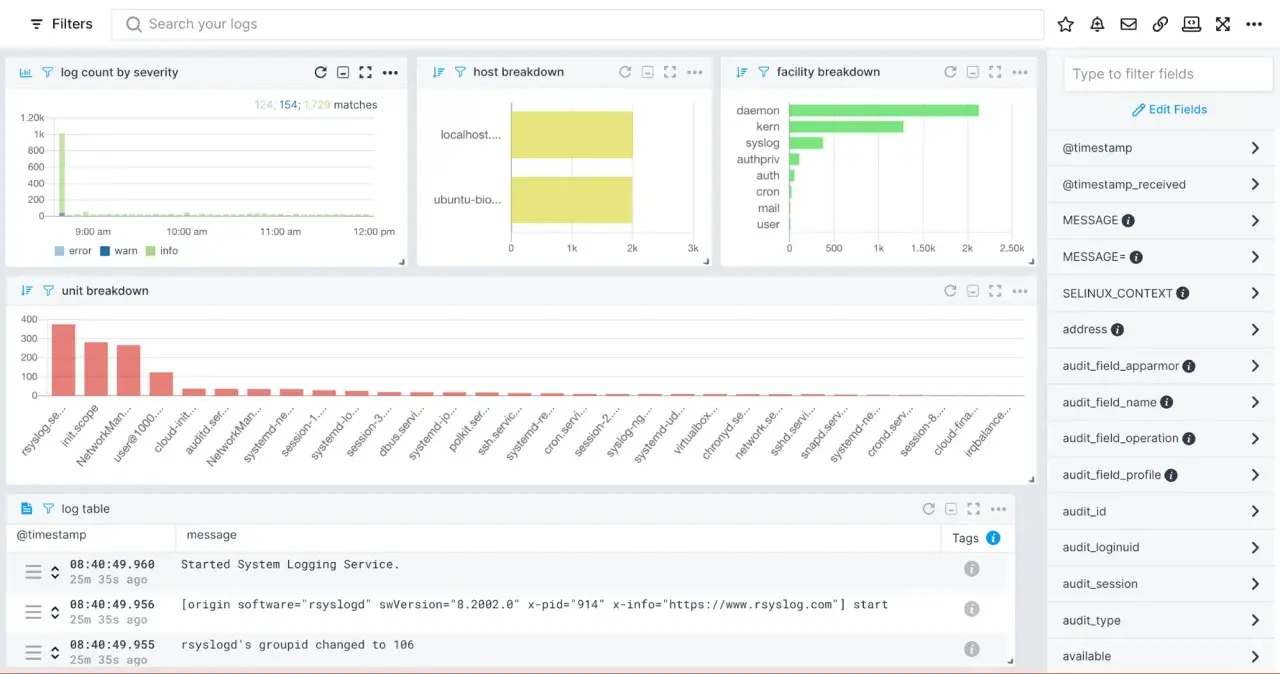
In der Systemverwaltung zählt nicht nur, dass ein Dienst Fehler schreibt, sondern dass sich diese Meldungen schnell lesen und einordnen lassen. Ein log viewer hilft dabei, Ereignisse, Warnungen und Ausnahmen nach Zeit, Schweregrad oder Komponente zu sortieren, statt sich durch rohe Textdateien zu kämpfen. Genau darum geht es hier: welche Funktionen im Alltag wirklich nützen, wie sich Windows und Linux unterscheiden und worauf ich bei der Auswahl achte.
Die wichtigsten Punkte auf einen Blick
- Ein guter Log-Viewer spart vor allem bei Suche, Filterung und Live-Analyse Zeit.
- Windows und Linux bringen unterschiedliche Standardwerkzeuge mit, die man nicht gleichsetzen sollte.
- Für einzelne Server reicht oft ein lokales Tool, für mehrere Systeme wird zentrale Log-Suche deutlich wertvoller.
- Wichtiger als viele Funktionen sind stabile Suche, saubere Zeitachsen und brauchbare Exporte.
- Ohne strukturierte Logs, klare Zugriffsregeln und saubere Uhrzeit verliert auch das beste Werkzeug an Nutzen.
Was ein Log-Viewer in der Systemverwaltung tatsächlich macht
Ich sehe so ein Werkzeug nicht als Luxus, sondern als Basisschicht für Fehlersuche und Betrieb. Ein Viewer macht aus Protokollen ein Arbeitsmittel: Er zeigt Einträge geordnet an, markiert kritische Ereignisse und reduziert die Suche auf das, was wirklich zur Störung passt. Wie Microsoft Learn zum Windows Event Viewer beschreibt, liegen dort zentrale Protokolle wie Application, Security und System in einer gemeinsamen Sicht, damit sich Ereignisse schneller zusammenführen lassen.
Der praktische Unterschied ist groß. Ein Texteditor kann eine Logdatei öffnen, aber er versteht weder Prioritäten noch Kontext, weder Boot-Zyklen noch Dienstgrenzen. Ein guter Viewer dagegen verbindet Sichtbarkeit mit Struktur, und genau das ist in der Systemverwaltung oft der Punkt, an dem Minuten zu Stunden werden oder eben nicht.
Damit ist die Grundidee klar. Entscheidend ist jetzt, welche Funktionen tatsächlich Arbeit abnehmen und welche nur gut aussehen.
Welche Funktionen im Alltag den Unterschied machen
Im Alltag gewinnen vor allem ein paar Funktionen Zeit zurück. Ich achte zuerst darauf, ob ich schnell filtern, live mitlesen und passende Ausschnitte exportieren kann, denn genau dort entstehen die meisten Verzögerungen.
| Funktion | Warum sie zählt | Worauf ich achte |
|---|---|---|
| Suche und Filter | Ich komme schneller von einer großen Menge an Einträgen zu einer kleinen, relevanten Auswahl. | Volltextsuche, reguläre Ausdrücke und Filter nach Datum, Host, Dienst oder Fehlercode. |
| Live-Ansicht | Bei laufenden Diensten sehe ich neue Meldungen sofort, statt auf einen Refresh zu warten. | Stabiles Tailing, also das fortlaufende Mitlesen einer wachsenden Datei in Echtzeit. |
| Hervorhebung | Kritische Zeilen springen ins Auge, auch wenn die Datei sehr lang ist. | Farben nach Schweregrad, Markierung von Treffern und saubere Lesbarkeit bei dunklen und hellen Themes. |
| Parsing und Struktur | Felder werden getrennt dargestellt, statt dass ich alles als einen langen Textblock lesen muss. | Zeitstempel, Komponente, Prozess, Request-ID oder Ereigniscode sollten einzeln sichtbar sein. |
| Split-Ansicht und Export | Ich kann eine Zeile anklicken, Details sehen und den relevanten Ausschnitt an Kollegen oder ins Ticket geben. | Detailbereich, Kopieren mit Kontext, TXT- oder CSV-Export und einfache Weitergabe. |
Je mehr einer dieser Punkte fehlt, desto eher wird das Tool zum teuren Notizblock. Der nächste Schritt ist deshalb nicht die Frage, ob eine Oberfläche hübsch ist, sondern ob sie zum jeweiligen System passt.

Welcher Ansatz zu Windows, Linux und zentralen Plattformen passt
Für einzelne Server reicht oft das Bordmittel, für heterogene Umgebungen meist nicht. Unter Windows ist der Event Viewer die natürliche erste Anlaufstelle, unter Linux ist journalctl der schnellste Blick ins systemd-Journal. Die systemd-Dokumentation zeigt, dass journalctl Einträge aus dem Journal liest und nach Feldern wie _SYSTEMD_UNIT=httpd.service filtern kann. In beiden Fällen gilt: Das Werkzeug ist dann stark, wenn es mit dem Log-Modell des Systems mitgeht.
| Umgebung | Sinnvoller Ansatz | Stärke | Grenze |
|---|---|---|---|
| Windows-Einzelsystem | Event Viewer | Zentraler Blick auf System-, Sicherheits- und Anwendungsereignisse | Wenig hilfreich, wenn mehrere Hosts oder mehrere Teams korreliert werden müssen |
| Linux-Server |
journalctl und lokale Logdateien |
Feldfilter, Boot-Bezug und schneller Zugriff direkt am System | Für ungeübte Anwender weniger komfortabel als eine grafische Oberfläche |
| Gemischte Umgebung | Zentrale Plattform mit Suche und Dashboards | Korrelation über mehrere Hosts, längere Aufbewahrung, Alarmierung | Mehr Einrichtungsaufwand, mehr Pflege und oft auch mehr Kosten |
| Team mit vielen Störungen | Viewer plus zentrale Sammlung | Einzelanalyse bleibt schnell, Gesamtbild bleibt verfügbar | Ohne klare Zuständigkeiten wird auch ein gutes System unübersichtlich |
Wenn ich nur ein System betreue, genügt oft ein lokaler Viewer. Sobald mehrere Hosts, mehrere Dienste oder Compliance-Anforderungen dazukommen, wird die zentrale Plattform schnell sinnvoller. Daraus folgt die eigentliche Auswahlfrage: Was muss das Tool im Alltag wirklich können?
Wie ich einen Log-Viewer auswähle, ohne mich zu verzetteln
Ich wähle solche Werkzeuge nach Arbeitsrealität, nicht nach Featureliste. Die erste Frage ist nie: Wie viele Funktionen hat das Tool? Die erste Frage lautet: Wie schnell sehe ich, warum etwas nicht funktioniert?
- Datenquelle - Unterstützt das Tool Textlogs, Windows-Events, das systemd-Journal oder mehrere Formate gleichzeitig?
- Suche - Reichen einfache Begriffe oder brauche ich reguläre Ausdrücke, also Suchmuster statt nur exakter Wörter?
- Dateigröße - Bleibt die Oberfläche auch bei hunderten Megabyte oder mehreren Gigabyte noch nutzbar?
- Kontext - Sind Zeitstempel, Hostname, Prozess, Thread oder Request-ID sofort sichtbar?
- Zusammenarbeit - Lässt sich ein relevanter Ausschnitt exportieren, ohne dass ich das Original verändern muss?
- Sicherheit - Kann ich Zugriffe, Rollen und Protokolle sauber steuern?
Bei großen Dateien wird der Unterschied besonders sichtbar. Ein Viewer, der bei einer 2-GB-Logdatei träge wird, ist in der Betriebsrealität nur bedingt brauchbar. Ich achte deshalb darauf, ob das Tool sauberes Paging, Voransichten oder Begrenzungen bietet, die die Oberfläche stabil halten, statt alles ungefiltert zu laden.
Wenn diese Kriterien sitzen, lässt sich eine Störung viel systematischer abarbeiten. Genau das mache ich im nächsten Schritt.
So arbeite ich mit Logs bei einer Störung
Bei einer echten Störung arbeite ich nicht frei nach Gefühl, sondern in einer festen Reihenfolge. So vermeide ich, dass ich zu früh an der falschen Stelle suche oder ein wichtiges Detail übersehe.
- Zeitfenster festnageln - Ich notiere den exakten Zeitraum, in dem der Fehler auftrat, und prüfe Uhrzeit, Zeitzone und mögliche Zeitdrift.
- Quelle reduzieren - Ich entscheide, ob ich Dienstlogs, Systemlogs, Sicherheitsereignisse oder Anwendungsprotokolle brauche.
- Nach Schweregrad filtern - Fehler und Warnungen kommen zuerst, weil sie die geringste Suchfläche haben.
-
Nach Schlüsselbegriffen suchen - Begriffe wie
failed,timeout,deniedoder eine Fehlernummer bringen oft schneller Treffer als blindes Scrollen. - Mit Änderungen abgleichen - Deployments, Konfigurationsänderungen, Updates und Neustarts prüfe ich immer mit.
- Beleg sichern - Ich exportiere den relevanten Ausschnitt mit Kontext, damit ich später dieselbe Spur erneut prüfen kann.
Am meisten bringt die Kombination aus Zeitstempel und Kontext. Wenn Uhrzeit, Zeitzone oder NTP-Synchronisation nicht stimmen, werden selbst saubere Logs irreführend. Eine Request-ID, also eine eindeutige Kennung für eine einzelne Anfrage, ist in solchen Momenten oft hilfreicher als zehn zusätzliche Farbfelder im Viewer.
Wer diesen Ablauf beherrscht, erkennt auch schneller, wo die typischen Fallstricke liegen. Und genau die sind oft der eigentliche Grund, warum Log-Analyse unnötig langsam wird.
Welche Fehler ich bei Log-Analysen immer wieder sehe
Die größten Probleme entstehen selten im Viewer selbst, sondern davor: bei der Erfassung, der Struktur oder der Aufbewahrung. Ein gutes Werkzeug kann viel retten, aber keine schlechte Logstrategie ausgleichen.
| Problem | Typischer Effekt | Was ich dagegen tue |
|---|---|---|
| Falsche Uhrzeit oder Zeitzone | Einträge wirken unsortiert oder werden dem falschen Vorfall zugeordnet | Systemzeit, Zeitzone und NTP-Abgleich vor der Analyse prüfen |
| Zu kurze Aufbewahrung | Die entscheidende Spur ist schon rotiert oder gelöscht | Retention nach Kritikalität planen und nicht nur nach Speicherplatz |
| Zu viel Rauschen | Wichtige Meldungen gehen zwischen Debug-Infos unter | Loglevel sauber setzen und unnötige Dauerprotokolle reduzieren |
| Unstrukturierte Einträge | Suche wird langsam, weil alles nur Fließtext ist | Möglichst strukturierte Felder verwenden, etwa JSON oder klar getrennte Spalten |
| Fehlende Rechte | Der Viewer zeigt nur einen Teil der Wahrheit | Rollen, Gruppen und Leserechte vorab klären |
| Personenbezogene Daten im Log | Datenschutz und Zugriff werden schnell heikel | Aufbewahrung, Maskierung und Berechtigung direkt mitdenken |
In Deutschland kommt noch ein praktischer Punkt dazu: Logs enthalten oft IP-Adressen, Benutzerkennungen oder Mail-Adressen und sind damit nicht automatisch harmlos. Ich plane deshalb immer mit, wer lesen darf, wie lange gespeichert wird und welche Daten wirklich in das Protokoll gehören. Ein Viewer ersetzt keine Log- und Datenschutzstrategie.
Wenn diese Grenzen sauber behandelt werden, wird die Werkzeugfrage deutlich nüchterner. Dann geht es nicht mehr um das lauteste Produkt, sondern um die beste Arbeitsweise für den eigenen Betrieb.
Worauf ich im Betrieb setze, wenn Logs wirklich helfen sollen
Wenn ich im Betrieb nur drei Dinge dauerhaft standardisieren dürfte, wären es strukturierte Logs, klare Zeitbasis und ein gemeinsamer Suchweg für das Team. Strukturierte Logs bedeuten, dass Felder wie Zeit, Dienst, Schweregrad und Anfrage-ID getrennt geschrieben werden; damit wird ein Viewer deutlich nützlicher als bei frei formatiertem Text. Dazu kommen sinnvolle Aufbewahrungsfristen: kurz genug für Datenschutz und Speicher, lang genug für echte Ursachenanalyse.
- Für Einzelsysteme reicht oft ein schlanker lokaler Viewer mit guter Suche.
- Für produktive Server lohnt sich ein Tool, das Live-Ansicht, Filter und Export sauber kombiniert.
- Für mehrere Hosts braucht man früher oder später zentrale Suche, Dashboards und Alarmierung.
Mein pragmatischer Maßstab ist einfach: Wenn ich eine Störung schneller erklären kann als zuvor, arbeitet das Werkzeug. Wenn ich dafür nur eine schönere Oberfläche bekomme, aber nicht mehr Kontext, sollte ich zuerst die Logstrategie verbessern und erst dann den Viewer wechseln.
