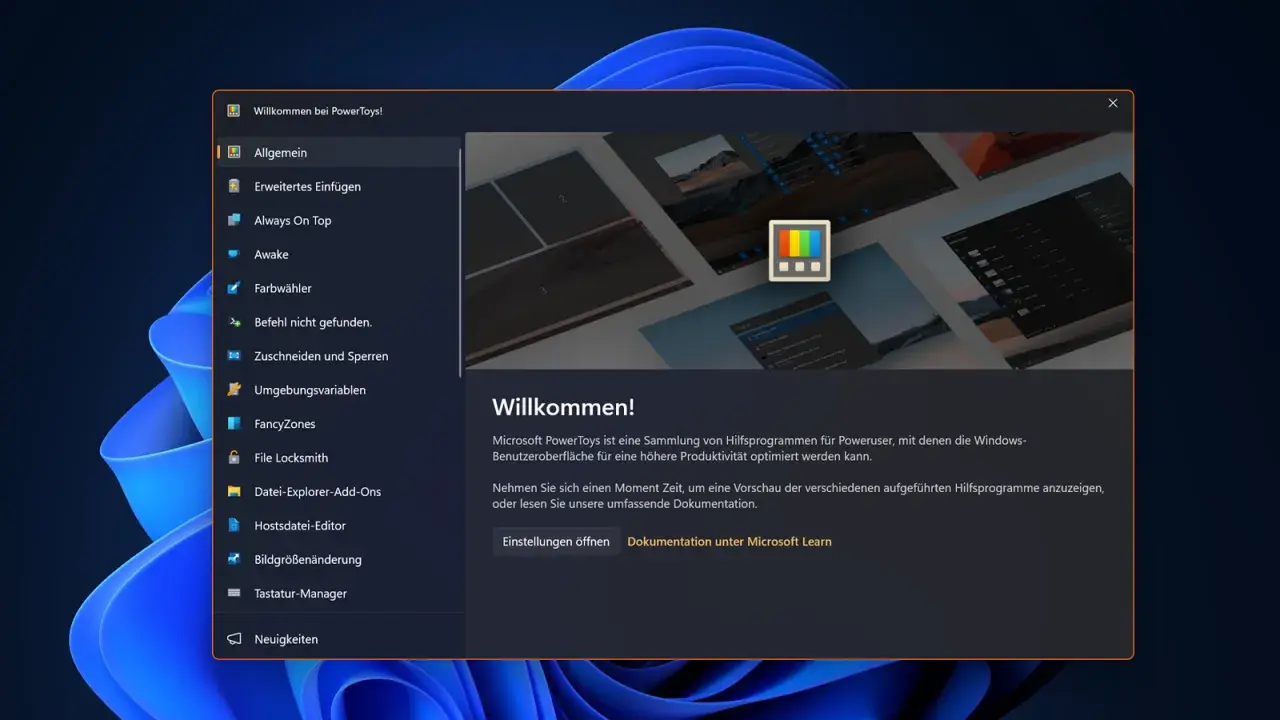
In der Systemverwaltung gehen die meisten Minuten nicht in große Projekte, sondern in kleine Wiederholungen verloren: Fenster neu anordnen, Prozesse suchen, einen Rechner wach halten oder eine Registry-Datei prüfen. Genau dafür ist Microsofts PowerToys-Suite interessant, weil sie Windows um gezielte Werkzeuge ergänzt, ohne das System unnötig zu verkomplizieren. Ich zeige hier, welche Module im Büro- und Admin-Alltag wirklich tragen, wie ich sie sauber einführe und wo ich bewusst Grenzen ziehe.
Die wichtigsten Punkte für den Alltag
- PowerToys erweitert Windows um modulare Helfer für Fensterverwaltung, Startprozesse, Dateiarbeit und Systemprüfung.
- Für die Systemverwaltung sind vor allem FancyZones, Workspaces, Awake, File Locksmith, Registry Preview und Command Palette relevant.
- Die Suite ist kein Ersatz für zentrale Admin-Werkzeuge, spart aber bei wiederkehrenden Aufgaben spürbar Zeit.
- Auf Einzelgeräten lässt sie sich schnell einrichten, in Teams sollte ich Einstellungen und Tastenkürzel standardisieren.
- Wer mit erhöhten Anwendungen arbeitet, sollte den Administratormodus und mögliche Handler-Konflikte von Anfang an mitdenken.

Was PowerToys in der Systemverwaltung leistet
Ich sehe PowerToys nicht als Zusatz für Enthusiasten, sondern als pragmatische Erweiterung von Windows. Die Sammlung setzt dort an, wo das Betriebssystem zwar schon etwas kann, aber nicht schnell genug, nicht flexibel genug oder nicht bequem genug ist. Genau dieser Zwischenraum ist für die Systemverwaltung interessant, weil dort viele kleine Entscheidungen und Handgriffe zusammenkommen.
Wichtig ist mir die Abgrenzung: PowerToys ersetzt keine PowerShell, kein Intune, keine Gruppenrichtlinie und kein Endpoint-Management. Es ist ein Werkzeugkasten für produktive Arbeit am Arbeitsplatz, nicht für die strategische Steuerung einer ganzen Flotte. Wer das sauber trennt, nutzt die Suite sehr effektiv und erwartet nicht von ihr, was andere Tools besser erledigen.
In der Praxis hilft die Sammlung vor allem bei drei Dingen: schnelleres Fenster- und Desktop-Management, weniger Klicks bei typischen Support- und Admin-Aufgaben und ein sauberer Umgang mit kleinen Systemfragen, die sonst Zeit fressen. Genau daraus ergibt sich auch die Reihenfolge, in der ich die Funktionen bewerte: zuerst die Werkzeuge mit täglichem Nutzen, dann die mit situativem Wert. Das führt direkt zu den Modulen, die ich als Erstes aktivieren würde.
Die Module, die im Alltag den größten Unterschied machen
Wenn ich eine neue Installation beurteile, schaue ich nicht zuerst auf die Anzahl der Funktionen, sondern auf deren Wirkung im echten Tagesablauf. Microsoft dokumentiert in der Suite inzwischen mehr als 30 Werkzeuge, aber in der Systemverwaltung reichen oft sechs davon aus, um spürbar sauberer zu arbeiten.
| Modul | Wofür ich es nutze | Warum es in der Systemverwaltung zählt |
|---|---|---|
| FancyZones | Eigene Fensterlayouts auf mehreren Monitoren | Hilft bei parallelen Konsolen, Tickets, Browsern und Monitoring-Fenstern, ohne jedes Mal manuell zu schieben |
| Workspaces | Komplette Arbeitsumgebungen mit einem Klick starten | Nützlich für wiederkehrende Setups, etwa Support, Test, Dokumentation oder Projektarbeit |
| Command Palette oder Run | Schnellstarter für Apps, Befehle, Dateien und Systemfunktionen | Reduziert Klickwege und beschleunigt Routinen wie das Öffnen von Tools, Pfaden oder Befehlen |
| Awake | Rechner wach halten, ohne Energieoptionen umzubauen | Praktisch bei langen Kopiervorgängen, Updates, Downloads oder Präsentationen |
| File Locksmith | Ermitteln, welcher Prozess eine Datei blockiert | Sehr hilfreich, wenn Logs, Ordner oder Installationsdateien nicht freigegeben werden |
| Registry Preview | .reg-Dateien vor dem Import prüfen | Senkt das Risiko bei Registry-Anpassungen, weil ich Inhalte vorab lesbar und strukturiert sehe |
| File Explorer add-ons | Vorschau und Miniaturansichten für zusätzliche Dateitypen | Beschleunigt die Sichtung von SVG, PDF, Markdown oder Quellcode im Explorer |
Mein persönlicher Favorit für die tägliche Arbeit ist die Kombination aus FancyZones und Command Palette. Das eine ordnet die Fläche, das andere verkürzt den Weg zu allem, was ich ständig brauche. Wer schon einmal mit zwei Monitoren, einer Verwaltungsoberfläche und mehreren Browser-Tabs gearbeitet hat, merkt den Unterschied sofort.
Bei File Locksmith und Registry Preview ist der Nutzen spezieller, aber dafür sehr konkret. Beide Werkzeuge lösen genau die Art von kleinen Friktionen, die Support- und Admin-Tage unnötig zäh machen. Damit ist der Funktionsmix nicht spektakulär, aber im Alltag auffallend wirksam.
So rolle ich die Suite ohne Reibung aus
Die Installation selbst ist simpel, und genau deshalb sollte ich die eigentliche Einführung nicht unterschätzen. Microsoft bietet die Suite offiziell für Windows 10 und Windows 11 an und nennt mehrere Installationswege, darunter Microsoft Store, Installer und Paketmanager. Für Einzelgeräte ist das schnell erledigt, in einer verwalteten Umgebung lohnt sich aber ein etwas disziplinierterer Ablauf.- Ich installiere die Suite und aktiviere zuerst nur die Module, die ich wirklich brauche.
- Danach prüfe ich die allgemeinen Einstellungen wie Autostart, Update-Verhalten und Darstellung.
- Ich lege die wichtigsten Tastenkürzel fest, damit sie nicht mit bereits genutzten Shortcuts kollidieren.
- Wenn ich mit Anwendungen arbeite, die erhöht ausgeführt werden, teste ich den Administratormodus direkt mit.
- Erst danach nehme ich Feinheiten wie Layouts, Zonen oder Workspace-Presets auf.
Mein Rat ist simpel: Nicht alles einschalten, nur weil es verfügbar ist. Zwei oder drei gut gesetzte Module bringen mehr als eine überladene Installation, in der niemand mehr weiß, wofür welcher Schalter steht. Gerade bei Büro- und IT-Teams ist Klarheit wichtiger als Funktionsfülle.
Für wiederkehrende Arbeitsmuster lohnt sich außerdem ein kleines Standardprofil. Ich notiere mir, welche Fensterlayouts, welche Shortcuts und welche Startkonfigurationen ich im Alltag wirklich brauche. So entsteht kein loses Bastelwerk, sondern eine reproduzierbare Arbeitsumgebung. Das ist die Brücke zur zentralen Verwaltung im Team.
Zentrale Verwaltung in Teams und Domänen
Wenn PowerToys nicht nur auf meinem eigenen Rechner laufen soll, sondern auf mehreren Arbeitsplätzen, verschiebt sich der Schwerpunkt. Dann zählt nicht mehr nur, ob ein Werkzeug praktisch ist, sondern auch, ob es sich sauber standardisieren lässt. Microsoft stellt dafür administrative Vorlagen bereit, mit denen sich Einstellungen über Gruppenrichtlinien steuern lassen. Für mich ist das der Punkt, an dem aus einer nützlichen App ein ernstzunehmender Baustein für standardisierte Windows-Umgebungen wird.
| Szenario | Was ich steuere | Praktischer Nutzen |
|---|---|---|
| Einzelgerät | Autostart, Shortcuts, bevorzugte Module | Schneller produktiv, ohne unnötigen Verwaltungsaufwand |
| Kleines Team | Einheitliche Basiskonfiguration und dokumentierte Presets | Weniger Supportfragen, weil alle mit denselben Einstellungen arbeiten |
| Domäne oder verwaltete Flotte | Administrative Vorlagen, Richtlinien und definierte Ausnahmen | Mehr Konsistenz, weniger Wildwuchs und bessere Nachvollziehbarkeit |
Besonders wichtig finde ich den Administratormodus. Wenn PowerToys mit erhöhten Anwendungen zusammenarbeiten soll, kann es sonst zu unerwartetem Verhalten kommen. Das ist kein Makel, sondern eine typische Nebenbedingung von Windows mit unterschiedlichen Berechtigungsebenen. Wer das im Vorfeld testet, spart später viel Sucharbeit.
Ein zweiter Punkt ist die Dokumentation. Ich halte fest, welche Module auf welchem Standard basieren, welche Shortcuts reserviert sind und welche Funktionen absichtlich deaktiviert bleiben. So kann später niemand versehentlich ein anderes Profil überschreiben oder einen Helfer aktivieren, der in einem Fachbereich nicht gewollt ist. Genau diese Disziplin macht im Alltag den Unterschied zwischen nützlichem Tool und schwer erklärbarer Zusatzsoftware.
Von dort ist es nur noch ein kleiner Schritt zu den Grenzen, die ich bei der Einführung bewusst im Blick behalte.
Wo ich bewusst Grenzen ziehe
PowerToys ist stark, aber nicht in jeder Situation die richtige Antwort. Ich setze die Suite dort ein, wo Windows-Bordmittel zu grob oder zu umständlich werden. Sobald es aber um tieferes Gerätemanagement, Compliance, Softwareverteilung oder Sicherheitsrichtlinien geht, bleibe ich bei den dafür vorgesehenen Werkzeugen. Die Suite ergänzt meinen Arbeitsstil, sie ersetzt ihn nicht.
- Wenn ich nur Fenster schnell andocken will, reicht Windows-Snap oft schon aus. FancyZones lohnt sich vor allem dann, wenn Layouts komplexer werden.
- Wenn ich Rechner zentral verwalte, brauche ich weiterhin Gruppenrichtlinien, Paketmanagement, Inventarisierung oder ein MDM-System.
- Wenn ich viele Vorschau- oder Explorer-Erweiterungen nutze, prüfe ich mögliche Konflikte, weil sich Handler gegenseitig überschreiben können.
- Wenn ich häufig mit erhöhten Anwendungen arbeite, teste ich die Konfiguration unbedingt unter denselben Rechten, unter denen sie später laufen soll.
- Wenn ich zu viele Module gleichzeitig aktiviere, sinkt die Übersicht und die Fehlersuche wird unnötig kompliziert.
Ich halte auch den Nutzen einzelner Werkzeuge realistisch: Awake ist praktisch, aber kein Ersatz für saubere Energie- und Update-Strategien. File Locksmith hilft beim Finden blockierender Prozesse, löst aber nicht das grundlegende Problem einer schlecht gebauten Anwendung. Registry Preview macht Änderungen verständlicher, ersetzt aber weder Vorsicht noch ein Backup. Genau diese Ehrlichkeit verhindert falsche Erwartungen.
In der Praxis ist der Vergleich mit Bordmitteln oft der sauberste Entscheidungspunkt. Für einfache, einmalige Aufgaben reichen die Windows-Funktionen aus. Sobald aber wiederkehrende Muster, mehrere Fenster, häufige Kontextwechsel oder kleine Systemfragen zusammenkommen, spielt die Suite ihren Vorteil aus.
Die Einstellungen, die ich vor dem Rollout festlege
Wenn ich PowerToys produktiv einsetze, starte ich nie mit „alles an“, sondern mit einer klaren Basis. Das reduziert Überraschungen und macht die Einführung in Büro- oder IT-Teams wesentlich sauberer. Für mich gehören diese Punkte vor dem Rollout immer auf den Tisch:
- Welche Module sind standardmäßig aktiv und welche bleiben bewusst aus?
- Gilt Autostart auf allen Geräten oder nur für bestimmte Rollen?
- Welche Tastenkürzel sind frei und welche blockieren andere Anwendungen bereits?
- Muss die Suite im Administratormodus laufen, weil erhöhte Apps im Alltag üblich sind?
- Sind Explorer-Erweiterungen sinnvoll oder riskieren sie Konflikte mit vorhandenen Vorschauen?
- Wer übernimmt die Pflege von Updates, Presets und Dokumentation?
Wenn ich nur einen schlanken Start empfehlen dürfte, dann diesen: erst Fensterverwaltung, dann Schnellstarter, dann ein Werkzeug für gesperrte Dateien oder Registry-Checks. Mehr braucht es für viele Umgebungen am Anfang nicht. Genau so wird aus einer hilfreichen Sammlung von Windows-Utilities ein Werkzeug, das im Alltag wirklich Zeit zurückgibt.
