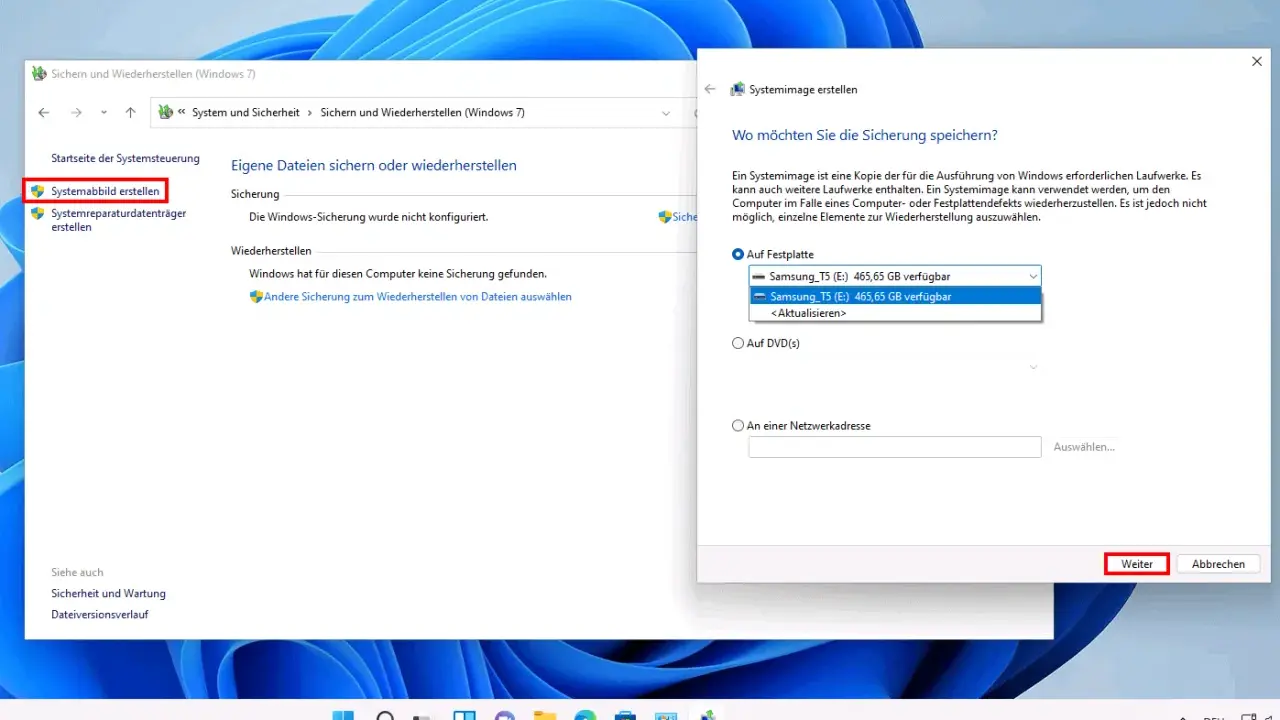
Ein sauberes PC-Backup schützt nicht nur vor einer defekten Festplatte, sondern auch vor versehentlichem Löschen, Ransomware und dem Stress eines Gerätewechsels. Ich zeige hier, welche Daten wirklich gesichert werden sollten, welche Methode im Alltag am sinnvollsten ist und wie du unter Windows 11 eine robuste Sicherung aufsetzt. Der Fokus liegt auf einer Lösung, die im Homeoffice ebenso funktioniert wie am privaten Rechner.
Die wichtigsten Entscheidungen für ein belastbares Backup auf einen Blick
- Trenne zwischen Dateisicherung und Systemabbild, weil beide unterschiedliche Probleme lösen.
- Für den Alltag ist die Kombination aus externer Festplatte und Cloud meist am sinnvollsten.
- Windows-Sicherung kann Dateien, Einstellungen, viele Apps und WLAN-Infos erfassen, braucht aber ein persönliches Microsoft-Konto.
- Eine automatische Sicherung ist deutlich zuverlässiger als eine manuelle Notlösung.
- Teste die Rücksicherung einmal, bevor du sie im Ernstfall brauchst.
Was bei einem PC-Backup wirklich auf die Liste gehört
Ich trenne bei jedem PC-Backup zuerst zwischen ersetzbaren und nicht ersetzbaren Daten. Das Betriebssystem und Programme lassen sich im Zweifel neu installieren, aber Arbeitsordner, Fotos, Rechnungen, Projektdateien und lokale Mailarchive sind schnell weg, wenn sie nicht separat gesichert werden. Wer nur den Desktop oder den Download-Ordner kopiert, hat oft erst die halbe Aufgabe erledigt.
Persönliche Daten zuerst
Für die meisten Nutzer sind diese Bereiche wichtiger als alles andere:
- Dokumente, Tabellen und Präsentationen
- Fotos, Videos und Scans
- Projektordner aus Arbeit, Studium oder Selbstständigkeit
- Browserdaten wie Lesezeichen und Profile
- Lokale E-Mails, wenn kein reiner Cloud-Maildienst genutzt wird
- Lizenzschlüssel, Exportdateien und andere Nachweise, die sich nicht einfach neu beschaffen lassen
Gerade bei Arbeitsrechnern sehe ich oft, dass ausgerechnet die kleinen, unscheinbaren Verzeichnisse fehlen. Genau dort liegen aber häufig Vorlagen, Makros oder Zwischenstände, deren Wiederaufbau später mehr Zeit kostet als das eigentliche Backup.
System und Anwendungen getrennt denken
Ein Systemabbild friert den Zustand des Rechners zu einem bestimmten Zeitpunkt ein. Das ist nützlich, wenn du nach einem Festplattenfehler oder einer misslungenen Umstellung schnell wieder auf einen lauffähigen Stand zurück willst. Ein reines Dateibackup reicht dafür nicht immer aus, weil danach zwar deine Dokumente da sind, aber nicht automatisch alle Programme, Treiber und Einstellungen.
Ich nutze deshalb zwei Ebenen: Erstens die Sicherung der laufenden Daten, zweitens eine gelegentliche Komplettsicherung des Systems. So bleibt der Rechner nicht nur produktiv, sondern auch wiederherstellbar. Wenn diese Unterscheidung klar ist, wird die Wahl der passenden Methode deutlich einfacher.
Welche Sicherungsmethode im Alltag am besten funktioniert
Für die meisten Privatanwender und Homeoffice-Nutzer funktioniert nicht eine Superlösung, sondern die Kombination aus lokalem Backup und einer zweiten Kopie außerhalb des PCs. Die praktische Frage lautet also nicht nur, ob du sicherst, sondern wo und wie unabhängig die Kopien voneinander sind.
| Methode | Wofür sie gut ist | Grenzen | Mein Urteil |
|---|---|---|---|
| Externe Festplatte oder SSD | Schnelle lokale Sicherung, einfache Wiederherstellung, offline lagerbar | Nur so sicher wie der Ort, an dem sie liegt | Die beste Basis für fast jeden privaten Rechner |
| Cloud-Speicher | Offsite-Kopie, Zugriff von mehreren Geräten, gut für Dokumente | Abhängig vom Internet, Speichergrenze, Synchronisierung ist nicht automatisch Backup | Sehr sinnvoll als zweite Ebene, aber nicht als einzige Lösung |
| NAS | Zentraler Netzwerkspeicher im Heim- oder Büronetz, mehrere Geräte möglich | Einrichtung komplexer, ohne Zusatzschutz ebenfalls angreifbar | Stark für Power-User, kleine Büros und mehr als einen PC |
| Imaging-Software | Komplettes Abbild von Windows, Programmen und Einstellungen | Benötigt mehr Speicher und etwas Planung | Die beste Ergänzung, wenn du den Rechner im Notfall 1:1 zurückholen willst |
Mein wichtigster Praxishinweis: Synchronisierung ist nicht dasselbe wie Backup. Wenn eine Datei gelöscht oder durch Schadsoftware verschlüsselt wird, kann sie sich bei einem reinen Sync rasch auf allen Geräten wiederfinden. Deshalb kombiniere ich gern eine lokale Sicherung mit einer zweiten, getrennten Kopie in der Cloud oder auf einem externen Datenträger.
Wenn du nur eine Entscheidung sofort treffen willst, nimm eine externe SSD oder Festplatte als Basis und ergänze sie später um eine Cloud-Kopie. Damit bist du deutlich besser aufgestellt als mit einer einzigen Sicherung am selben Gerät.

So richtest du unter Windows 11 eine brauchbare Sicherung ein
Microsoft beschreibt Windows-Sicherung als Lösung, die Dateien, Designs, Einstellungen, installierte Apps und WLAN-Infos schützen kann. Das ist für viele Arbeitsplätze praktisch, weil sich ein neuer Rechner nach einem Wechsel deutlich schneller einrichten lässt. Wichtig ist aber die Grenze: Die Funktion richtet sich an Consumergeräte mit persönlichem Microsoft-Konto, nicht an Geschäfts-, Schul- oder Unikonten.Lesen Sie auch: Windows-Uptime prüfen - wann die Laufzeit wirklich zählt
Die schnelle Grundkonfiguration
- Melde dich mit einem persönlichen Microsoft-Konto an, wenn du die Windows-Sicherung nutzen willst.
- Öffne unter Windows 11 die Einstellungen und gehe zu Konten und dann zu Windows-Sicherung.
- Wähle die Ordner aus, die gesichert werden sollen, vor allem Dokumente, Bilder, Desktop und deine Arbeitsordner.
- Prüfe, ob OneDrive wirklich genug Platz bietet. Das kostenlose Microsoft-Konto bringt 5 GB Speicher mit, was für viele Dokumente reicht, für Fotos und größere Projekte aber oft zu knapp ist.
- Lege zusätzlich eine zweite Kopie auf einem externen Laufwerk an, das du nach dem Backup wieder trennst.
Praktische Grenze: Windows-Sicherung ist sehr gut für Alltag, Geräteaustausch und wichtige Benutzerdaten, ersetzt aber nicht automatisch ein vollständiges Systemabbild. Wenn du den Rechner nach einem Totalausfall ohne Neuinstallation wieder starten möchtest, brauchst du zusätzlich eine Imaging-Lösung oder ein Backup-Tool mit Bare-Metal-Restore. Bare-Metal-Restore heißt: Du kannst das System auch auf leerer Hardware wiederherstellen.
Ich nutze diese Trennung bewusst. Die Bordmittel sichern die produktiven Daten schnell und bequem, das Image kommt nur dann zum Einsatz, wenn ich wirklich einen vollständigen Rückweg brauche. Genau dadurch bleibt der Aufwand überschaubar, ohne bei der Wiederherstellung zu sparen.
Wie oft du sichern solltest und welche Sicherungsart sinnvoll ist
Die richtige Frequenz hängt davon ab, wie viel sich auf dem Rechner täglich ändert. Wer mit Verträgen, Tabellen, Kundenprojekten oder laufenden Entwürfen arbeitet, braucht eine deutlich engere Taktung als jemand, der den PC nur ab und zu für E-Mails und Surfen nutzt. Ich empfehle deshalb keine starre Regel für alle, sondern einen Rhythmus, der zum Nutzungsprofil passt.
| Sicherungsart | Was sie tut | Vorteil | Nachteil |
|---|---|---|---|
| Vollbackup | Kopiert den gesamten definierten Datenbestand | Am einfachsten wiederherzustellen | Braucht mehr Zeit und Speicher |
| Inkrementelles Backup | Speichert nur die Änderungen seit der letzten Sicherung | Schnell und platzsparend | Die Rücksicherung ist etwas komplexer |
| Differenzielles Backup | Speichert alle Änderungen seit dem letzten Vollbackup | Guter Kompromiss zwischen Tempo und Wiederherstellung | Wächst bis zum nächsten Vollbackup an |
Meine Faustregel ist einfach: aktive Arbeitsordner täglich, private Rechner mit wenig Änderung mindestens wöchentlich, und vor großen Eingriffen immer sofort. Dazu zählen Windows-Neuinstallationen, SSD-Tausch, neue Office-Versionen oder ein anstehender Rechnerwechsel. Ich halte außerdem gern mehrere Versionen zurück, damit ein Fehler oder eine unbemerkte Beschädigung nicht die einzige Kopie überschreibt.
Ein Backup, das nie überprüft wird, ist nur eine Vermutung. Deshalb plane ich mindestens gelegentlich einen Test der Rücksicherung ein, auch wenn es nur eine einzelne Datei oder ein Ordner ist. Das kostet wenige Minuten und verhindert den klassischen Schockmoment, wenn im Ernstfall plötzlich nichts lesbar ist.
Die Fehler, die ein Backup wirkungslos machen
Die meisten Datenverluste passieren nicht, weil niemand ein Backup gehabt hätte, sondern weil die Sicherung falsch aufgebaut war. Ich sehe in der Praxis immer wieder dieselben Schwachstellen, und fast alle davon lassen sich ohne großen Aufwand vermeiden.
- Backup auf derselben physischen Platte: Fällt die Disk aus, sind Original und Kopie gleichzeitig weg.
- Nur Synchronisierung statt Sicherung: Gelöschte oder verschlüsselte Dateien verteilen sich dann ebenfalls auf alle Geräte.
- Keine Trennung vom Rechner: Ein ständig angeschlossenes Laufwerk ist bei Ransomware oder Stromproblemen verwundbarer.
- Kein Wiederherstellungstest: Erst beim Ernstfall zu prüfen, ob das Backup lesbar ist, ist zu spät.
- Wichtige Nebenordner vergessen: Browserprofile, lokale Maildaten, Vorlagen oder Lizenzdateien gehen oft unter.
- Unverschlüsselte Datenträger: Ein verlorener USB-Stick oder eine externe Festplatte wird sonst zum Datenschutzrisiko.
Ein weiterer Punkt, den viele unterschätzen: Das Backup sollte auch zeitlich zu deinen Arbeitsgewohnheiten passen. Wer abends noch an einem Angebot oder an einer Präsentation arbeitet, braucht nicht nur irgendeine Sicherung, sondern eine, die vor dem nächsten Arbeitstag bereits gelaufen ist.
Wenn du diese Fehler vermeidest, fehlt nur noch ein Grundprinzip, das alles zusammenhält. Genau dort kommt die 3-2-1-Regel ins Spiel.
Mit einem einfachen 3-2-1-Plan bleibt der Rechner ersetzbar
Die 3-2-1-Regel ist für mich bis heute der brauchbarste Rahmen für private und halbprofessionelle Backups. Drei Kopien der Daten, zwei verschiedene Speichermedien, eine Kopie außerhalb des eigenen Geräts oder besser noch außerhalb der eigenen vier Wände: Das ist schlicht und robust. Auch das BSI verweist darauf, dass eine zusätzliche Kopie getrennt vom Ursprungsgerät liegen sollte.
- 1. Kopie: Die laufende Arbeit auf dem PC.
- 2. Kopie: Die automatische Sicherung auf externer Festplatte oder SSD.
- 3. Kopie: Eine getrennte Version in der Cloud oder auf einem räumlich getrennten Medium.
Wenn du das konsequent umsetzt, ist dein Rechner im Ernstfall kein unverzichtbares Einzelstück mehr, sondern austauschbare Hardware. Wer noch mit Windows 10 arbeitet, sollte das Setup nicht aufschieben, denn seit dem 14. Oktober 2025 gibt es dafür keine kostenlosen Sicherheitsupdates mehr. Ich würde deshalb nicht auf den perfekten Moment warten, sondern heute mit der ersten automatischen Sicherung beginnen und danach die zweite, getrennte Kopie ergänzen.
