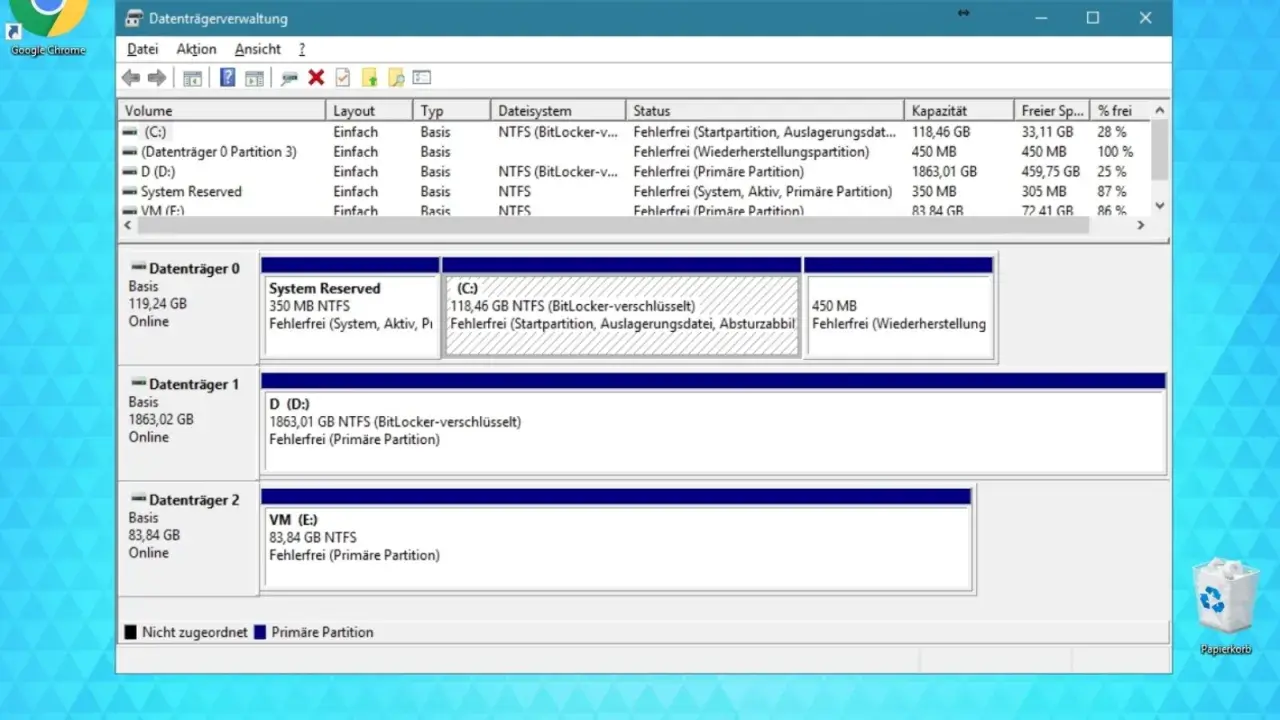
Das Verkleinern einer Windows-Partition ist in der Systemverwaltung vor allem dann sinnvoll, wenn Speicher sauber aufgeteilt, eine zweite Partition angelegt oder Platz für ein anderes Setup geschaffen werden soll. Ich gehe hier nicht nur die Klicks in Windows durch, sondern auch die Bedingungen, unter denen der Vorgang wirklich sauber funktioniert. Dazu gehören Vorbereitung, Grenzen der Datenträgerverwaltung und die Frage, was du tun kannst, wenn Windows weniger Platz freigibt als erwartet.
Die wichtigsten Punkte auf einen Blick
- Windows gibt nur den freien Bereich am Ende eines Volumes zum Schrumpfen frei, nicht beliebig irgendwo in der Partition.
- Für NTFS-Volumes ist die Bordmittel-Lösung in Windows 10 und 11 meist ausreichend.
- Vorher sollten Backup, BitLocker-Wiederherstellungsschlüssel und ein ausreichender Speicherpuffer gesichert sein.
- Wenn der Shrink klein ausfällt, helfen oft Aufräumen, ein Neustart und eine Optimierung des Laufwerks.
- DiskPart ist präziser als die grafische Oberfläche, wenn du die maximale Größe sauber prüfen willst.
Wann das Verkleinern sinnvoll ist und wann nicht
Ich mache so einen Eingriff vor allem dann, wenn ich den Datenträger strukturiert aufteilen will. Typische Fälle sind eine zusätzliche Datenpartition, ein Dual-Boot-Setup oder eine saubere Trennung zwischen Betriebssystem und Projektdateien. Für die tägliche Büro- oder Admin-Praxis ist das oft sinnvoller als alles auf einem überfüllten Laufwerk zu lassen.
Weniger sinnvoll ist es, die Systempartition einfach so klein wie möglich zu drücken. Auf C: braucht Windows Luft für Updates, temporäre Dateien, Wiederherstellungspunkte und Cache. Als groben Praxiswert halte ich auf einem Arbeitsrechner entweder 15 bis 20 Prozent freien Puffer oder mindestens 30 bis 40 GB frei, je nachdem, wie intensiv der Rechner genutzt wird. Knapp wird es besonders dann, wenn große Office-Dateien, lokale Postfächer oder Entwicklerwerkzeuge dazukommen.
- Sinnvoll ist das Verkleinern für neue Datenpartitionen, Testumgebungen oder ein zweites Betriebssystem.
- Eher unnötig ist es, wenn du nur kurzfristig ein paar Gigabyte gewinnen willst.
- Finger weg würde ich von EFI- und Recovery-Partitionen lassen, selbst wenn sie in der Datenträgerverwaltung scheinbar Platz anzeigen.
Wenn das Ziel klar ist, zählt die Vorbereitung mehr als jeder Klick im Menü, denn genau dort entscheidet sich, ob der Vorgang reibungslos läuft.
Was ich vor dem Start immer absichere
Bevor ich ein Volume verkleinere, prüfe ich die Rahmenbedingungen. Microsoft weist zu Recht darauf hin, dass die Datenträgerverwaltung für solche Aufgaben gedacht ist, aber nicht jede Partition gleich behandelt. Für den Alltag heißt das: Erst absichern, dann schrumpfen.
| Prüfung | Warum sie wichtig ist | Mein Praxiswert |
|---|---|---|
| Backup | Damit du bei einem Fehler sofort zurückkannst | Mindestens ein aktuelles Datenbackup, bei Systemlaufwerken besser ein vollständiges Image |
| BitLocker-Schlüssel | Bei Start- oder Hardwareänderungen kann eine Wiederherstellung abgefragt werden | 48-stelligen Schlüssel vorher sichern und testweise erreichbar machen |
| Dateisystem | Verkleinern funktioniert hier nur bei NTFS oder ohne Dateisystem | Vorher in den Eigenschaften oder in der Datenträgerverwaltung prüfen |
| Administratorrechte | Ohne passende Rechte klappt der Vorgang nicht | Mit einem Admin-Konto arbeiten, nicht mit einem Standardkonto |
| Freier Puffer | Zu wenig Reserve macht das System später unruhig | Auf C: nicht auf Kante planen, sondern mit Reserve |
| Laufwerkszustand | HDDs profitieren eher von Optimierung als SSDs, die eher getrimmt werden | Vorher in „Defragmentieren und optimieren“ kurz prüfen |
Ich starte den Vorgang außerdem nur am Netzteil, wenn es ein Notebook ist. Das klingt banal, verhindert aber genau die Art von Zwischenfall, die man bei einer laufenden Partitionsänderung nicht gebrauchen kann. Sobald diese Punkte stehen, lohnt sich der eigentliche Schrumpfvorgang.

So verkleinerst du das Laufwerk in der Datenträgerverwaltung
Für die meisten Fälle reicht die grafische Oberfläche völlig aus. Du öffnest die Datenträgerverwaltung, wählst das richtige Volume und gibst die gewünschte Verkleinerung an. Wichtig ist nur, dass du die richtige Partition erwischst und nicht versehentlich an einem Systembereich herumspielst.
- Drücke Win + X und öffne Datenträgerverwaltung.
- Klicke mit der rechten Maustaste auf das Volume, das kleiner werden soll, zum Beispiel C: oder eine Datenpartition.
- Wähle Volume verkleinern.
- Prüfe die vorgeschlagene Größe. Die Eingabe erfolgt in MB, nicht in GB.
- Trage die gewünschte Verkleinerung ein. 50.000 MB entsprechen ungefähr 50 GB.
- Bestätige den Vorgang und lege danach bei Bedarf aus dem nicht zugeordneten Speicher eine neue Partition an.
Wenn Windows nur wenig Platz freigibt, ist das meist kein Bedienfehler, sondern eine Grenze des Volumes. Microsoft beschreibt das Shrinken als Vorgang, der nur auf den freien Bereich am Ende des Volumes zugreifen kann. Genau deshalb sieht die Zahl im Dialog oft kleiner aus, als man es aus dem Kopf überschlagen würde.
Lesen Sie auch: PC-Backup unter Windows 11 - so sicherst du deine Daten richtig
Wenn du die Maximalgröße vorab prüfen willst
Dann nutze ich gern DiskPart, weil es den realen Spielraum klarer zeigt. Mit querymax sehe ich, wie viel Windows in diesem Moment wirklich freigeben kann. Das ist praktischer als zu raten und später an einer zu optimistischen Zielgröße zu scheitern.
diskpart
list volume
select volume X
shrink querymax
shrink desired=102400 minimum=51200
Die Werte in diesem Beispiel stehen für 100 GB als Wunschgröße und 50 GB als Mindestgröße. Wenn der gewünschte Wert zu hoch ist, reduziert DiskPart auf den Mindestwert oder so weit, wie es technisch möglich ist. Warum Windows trotzdem manchmal deutlich weniger freigibt, zeigt der nächste Abschnitt.
Warum Windows oft weniger Platz freigibt als erwartet
In der Praxis liegt die Ursache fast nie an einer einzelnen „fehlenden Einstellung“. Meist ist der freie Speicher einfach nicht am richtigen Ende des Volumes verfügbar. Windows kann nur das abtrennen, was sich hinten an der Partition tatsächlich frei bewegen lässt.
- Freier Speicher ist nicht gleich verschiebbarer Speicher. Entscheidend ist der freie Block am Ende des Volumes.
- Laufende Prozesse blockieren Dateien. Deshalb lohnt sich ein Neustart vor einem zweiten Versuch oft mehr als langes Experimentieren.
- Systemfunktionen können bremsen. Auslagerungsdatei, Ruhezustand oder Wiederherstellungspunkte können den Randbereich ungünstig belegen.
- HDD und SSD verhalten sich unterschiedlich. Auf klassischen Festplatten hilft Optimieren/Defragmentieren eher, auf SSDs geht es eher um Trim und sauberen freien Platz.
- Zu knappes Laufwerk bringt nichts. Wenn auf C: ohnehin fast kein Puffer mehr da ist, solltest du zuerst aufräumen statt sofort zu schrumpfen.
Meine Reihenfolge ist dann ziemlich nüchtern: große Daten verschieben, Papierkorb leeren, einmal neu starten, Optimierung prüfen und erst danach erneut ansetzen. Wenn der Wert trotzdem klein bleibt, ist das ein Zeichen dafür, dass du mit Bordmitteln am natürlichen Limit angekommen bist. Genau aus diesem Grund lohnt sich danach der Blick auf das richtige Werkzeug.
Datenträgerverwaltung oder DiskPart
Beide Werkzeuge gehören zur gleichen Kiste, aber ich setze sie unterschiedlich ein. Die Datenträgerverwaltung ist schneller im Alltag, DiskPart ist genauer und für dokumentierte Abläufe deutlich besser geeignet. Für eine einmalige Aktion nehme ich meistens die Oberfläche, für präzise Planung oder Skripte eher die Konsole.
| Kriterium | Datenträgerverwaltung | DiskPart |
|---|---|---|
| Einstieg | Grafisch und schnell verständlich | Textbasiert, dafür sehr direkt |
| Genauigkeit | Gut für Standardfälle | Stärker bei exakten Zielwerten und Prüfung mit querymax |
| Automatisierung | Kaum geeignet | Ideal für Skripte und wiederholbare Abläufe |
| Fehlerrisiko | Niedriger, weil die Oberfläche führt | Höher, wenn du das falsche Volume auswählst |
| Mein Einsatz | Einzelne Workstation, einmaliger Umbau | Administration, Dokumentation, reproduzierbare Größen |
Wenn du den Vorgang nur einmal sauber durchführen willst, reicht die grafische Oberfläche meist aus. Wenn du aber kontrollieren willst, wie viel wirklich möglich ist, oder wenn du mehrere Geräte nach demselben Muster verwaltest, ist DiskPart die präzisere Wahl. Sobald die Partition kleiner ist, prüfe ich die neuen Verhältnisse noch einmal systematisch.
Was ich nach dem Verkleinern direkt prüfe
Nach dem Schrumpfen endet die Arbeit für mich nicht. Ich kontrolliere zuerst, ob der unzugeordnete Speicher genau dort liegt, wo ich ihn haben wollte, und ob sich daraus die geplante neue Partition sauber anlegen lässt. Danach vergebe ich einen klaren Laufwerksbuchstaben und einen sinnvollen Namen, damit die Struktur später noch nachvollziehbar bleibt.
- Unzugeordneter Speicher vorhanden und an der richtigen Stelle
- Neue Partition sauber formatiert und mit einem eindeutigen Namen versehen
- Genug Restplatz auf C: nicht nur für den Moment, sondern auch für das nächste größere Windows-Update
- BitLocker-Verhalten geprüft, wenn die Systempartition betroffen war
- Spätere Erweiterung mitgedacht, damit der freie Bereich nicht durch unnötige Zwischenschritte getrennt wird
Mein wichtigster Schlussgedanke ist schlicht: Eine geschrumpfte Partition ist nur dann ein Gewinn, wenn sie den Rechner übersichtlicher und wartbarer macht. Wenn du genug Puffer lässt, die richtige Partition triffst und die Prüfung nach dem Neustart ernst nimmst, ist das Ganze keine heikle Spezialoperation, sondern saubere, normale Systemverwaltung.
