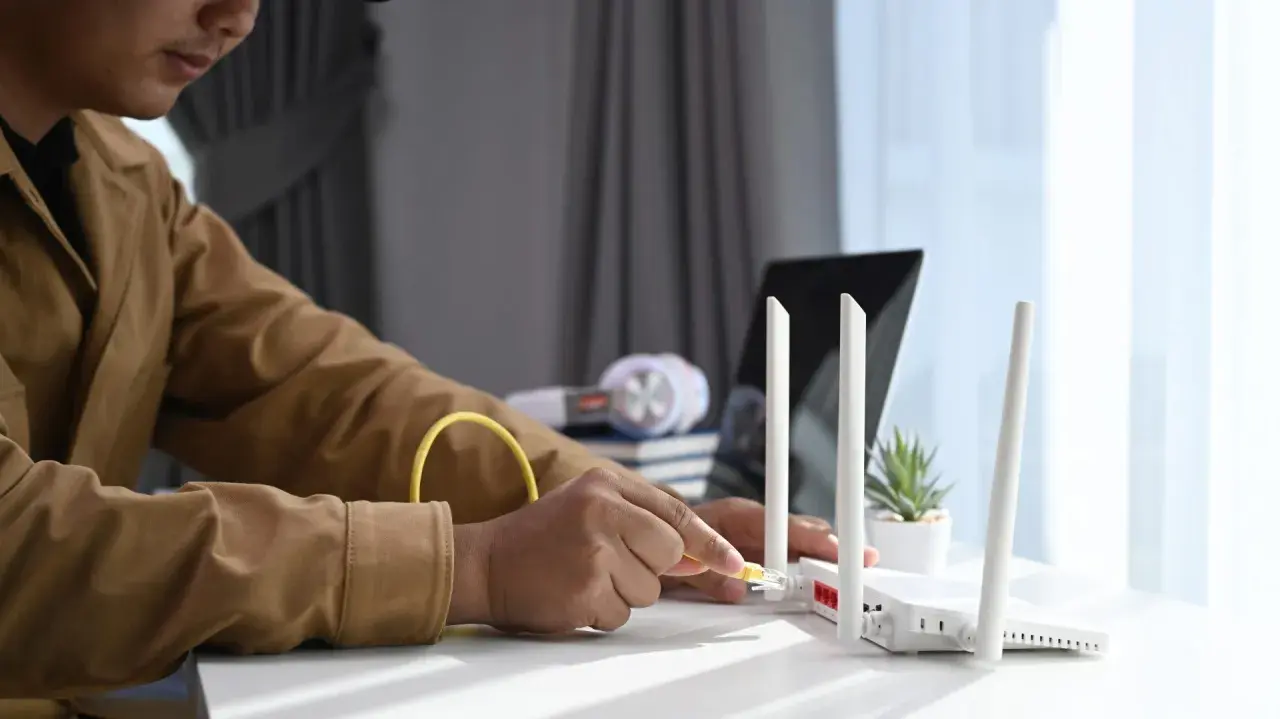
Einen Laptop als Router verwenden lohnt sich vor allem dann, wenn schnell ein eigenes WLAN gebraucht wird: im Homeoffice, auf Reisen, bei einem ausgefallenen Hauptrouter oder in einem provisorischen Arbeitsbereich. Technisch geht es dabei meist um einen mobilen Hotspot oder eine Internetfreigabe, nicht um einen vollwertigen Heimrouter. Ich zeige dir, was dafür nötig ist, wie die Einrichtung unter Windows 11, macOS und Ubuntu funktioniert und wo die Grenzen dieser Lösung liegen.
Die wichtigsten Punkte auf einen Blick
- Ein Laptop-Hotspot ist vor allem eine praktische Übergangslösung, kein Ersatz für einen dauerhaft sauberen Routerbetrieb.
- Am stabilsten ist meist ein Laptop, der Internet per Ethernet empfängt und per WLAN weitergibt.
- Unter Windows 11 geht die Einrichtung über Mobiler Hotspot, auf dem Mac über Internet Sharing, unter Ubuntu über die integrierte Hotspot-Funktion.
- Für Tempo und Reichweite ist WLAN in der Regel besser als Bluetooth.
- Ein starkes Passwort, ein sauber gewähltes Funkband und ein Netzteil machen den größten Unterschied.
- Windows 10 ist seit dem 14. Oktober 2025 aus dem regulären Support raus, deshalb würde ich neue Setups heute auf Windows 11 planen.
Wann ein Laptop als Hotspot sinnvoll ist
Ich setze so eine Lösung vor allem dann ein, wenn es schnell gehen muss und kein eigener Router zur Hand ist. Typische Fälle sind ein WLAN-Ausfall, ein temporärer Arbeitsplatz im Besprechungsraum, ein Projektbüro auf Zeit oder eine Reise, bei der nur ein Laptop verlässlich online ist. In solchen Situationen reicht ein sauber konfigurierter Hotspot oft völlig aus, um Kolleginnen, Kollegen oder weitere Geräte kurzfristig ins Netz zu bringen.
Wichtig ist die ehrliche Einordnung: Der Laptop wird dabei zur Zwischenstation, nicht zum perfekten Netzwerkzentrum. Für E-Mail, Browser, Cloud-Tools, Videokonferenzen und Druckerzugriffe funktioniert das in der Praxis oft gut. Für einen Dauerbetrieb mit vielen Geräten, klarer Netztrennung und möglichst wenig Wartung ist ein echter Router aber meist die bessere Architektur. Genau an dieser Grenze entscheidet sich, ob die Lösung schlau oder nur bequem ist.
Bevor ich überhaupt etwas aktiviere, prüfe ich deshalb zuerst die Rahmenbedingungen. Das spart später Frust, und genau darum geht es im nächsten Schritt.
Diese Voraussetzungen sollten vor dem Start stimmen
Ein Laptop kann nur dann sauber als WLAN-Quelle arbeiten, wenn die Basis passt. Am besten denkst du in drei Schichten: Er muss selbst online sein, er braucht ein Funkmodul für die Weitergabe und er sollte nicht dauernd in den Energiesparmodus kippen. Technisch laufen im Hintergrund meist NAT und DHCP: NAT übersetzt den Verkehr zwischen internem und externem Netz, DHCP verteilt die lokalen IP-Adressen automatisch. Dadurch wirkt die Lösung für andere Geräte wie ein normaler Router.
| Voraussetzung | Warum sie wichtig ist | Meine Praxisregel |
|---|---|---|
| Zweite Internetquelle | Der Laptop braucht eine Verbindung, die er weiterreichen kann. | Ethernet ist am stabilsten, weil der WLAN-Chip dann nur senden muss. |
| Aktiver Funkadapter | Ohne WLAN oder Bluetooth kann kein Hotspot aufgespannt werden. | Für Tempo fast immer WLAN vor Bluetooth wählen. |
| Stromversorgung | Dauerhaftes Senden zieht spürbar Energie und Wärme. | Im Büro oder unterwegs das Netzteil anschließen. |
| Sicheres Kennwort | Ohne Schutz kann jeder im Umkreis beitreten. | WPA2 oder WPA3 und ein langes Passwort nutzen. |
Wenn du das im Griff hast, ist die eigentliche Einrichtung meist nur noch eine Frage weniger Klicks. Auf Windows 11 ist der Weg besonders direkt, deshalb beginne ich dort.

So richtest du den Hotspot unter Windows 11 ein
Unter Windows 11 ist der eingebaute Hotspot die naheliegendste Lösung für die meisten Büro- und Homeoffice-Szenarien. Microsoft erlaubt dabei, eine vorhandene WLAN-, Ethernet- oder Mobilfunkverbindung über WLAN oder Bluetooth freizugeben. Ich nehme in der Praxis fast immer WLAN, weil es schneller und robuster ist als Bluetooth.
- Öffne Einstellungen und gehe zu Netzwerk & Internet > Mobiler Hotspot.
- Wähle unter Meine Internetverbindung freigeben von die Verbindung aus, die du teilen möchtest.
- Stelle unter Freigeben über auf WLAN, wenn du möglichst gute Geschwindigkeit willst.
- Öffne Bearbeiten und vergebe einen klaren Netzwerknamen, ein eigenes Passwort und das passende Band.
- Aktiviere den Schalter für den mobilen Hotspot.
- Verbinde das zweite Gerät über die WLAN-Liste, gib das Passwort ein oder scanne den QR-Code, falls Windows ihn anbietet.
Wenn der Hotspot-Schalter ausgegraut ist oder sich nicht aktivieren lässt, schaue ich zuerst auf den Treiber, die Energieeinstellungen und die aktive Netzwerkverbindung. Oft reicht ein Adapter-Update oder ein Wechsel der Eingangsverbindung, zum Beispiel von WLAN auf Ethernet. Unter Windows 10 gibt es die Funktion grundsätzlich ebenfalls noch, aber ich würde 2026 kein neues Setup mehr darauf aufbauen, weil der reguläre Support am 14. Oktober 2025 endete.
Auf dem Mac ist der Weg ähnlich klar, nur anders benannt. Dort läuft die Freigabe über die Systemeinstellungen und ist im Alltag oft sogar angenehm konsequent gelöst.
Auf dem Mac läuft es über Internet Sharing
macOS versteckt die Funktion nicht besonders tief, aber man muss wissen, wo sie sitzt. Apple nennt den Punkt Internet Sharing, also Internetfreigabe. Das ist praktisch, wenn ein Mac im Büro ohnehin schon per Ethernet online ist und andere Geräte nur kurz oder lokal ins Netz sollen.
- Öffne auf dem Mac Systemeinstellungen und gehe zu Allgemein > Teilen.
- Aktiviere Internet Sharing und klicke auf Configure.
- Wähle unter Share your connection from die Verbindung, die geteilt werden soll.
- Aktiviere unter To devices using das Ziel Wi-Fi, wenn andere Geräte drahtlos verbinden sollen.
- Lege Netzwerkname, Kanal, Sicherheitsstufe und Passwort fest.
- Bestätige mit Done und verbinde das zweite Gerät über die normale WLAN-Auswahl.
Ein Detail gefällt mir an macOS besonders: Die Sicherheitsoptionen sind sichtbar und nicht nur ein Randthema. Wenn alle Geräte WPA3 unterstützen, ist das die sauberste Wahl. In gemischten Umgebungen fahre ich mit WPA2/WPA3 oft entspannter, weil alte und neue Geräte dann gemeinsam klarkommen. Apple weist außerdem darauf hin, dass es bei Ein- und Ausgang am selben Port zu Seiteneffekten kommen kann, zum Beispiel wenn Ethernet gleichzeitig Quelle und Ziel wäre. Das ist kein Massenproblem, aber es lohnt sich, vor dem Einschalten kurz mitzudenken.
Unter Linux ist die Funktion ebenfalls vorhanden, nur etwas direkter und technischer. Genau das ist für Systemverwaltung oft angenehm, weil man sofort sieht, was passiert.
Unter Ubuntu heißt der Weg direkt Hotspot
Bei Ubuntu ist die Einrichtung angenehm knapp gehalten. Die integrierte Hotspot-Funktion ermöglicht es, andere Geräte ohne separates Netz zu verbinden und gleichzeitig eine bereits bestehende Verbindung weiterzugeben. Für die schnelle Bereitstellung in einer administrativen Umgebung ist das oft mehr als ausreichend.
- Öffne das Systemmenü rechts oben.
- Klicke auf den Pfeil bei WLAN.
- Wähle All Networks.
- Öffne das Menü oben rechts im Fenster und aktiviere Turn On Wi-Fi Hotspot.
- Wenn du schon mit einem WLAN verbunden bist, bestätigt Ubuntu, dass ein einzelner WLAN-Adapter nur entweder verbinden oder einen Hotspot aufspannen kann.
- Der Netzwerkname und der Sicherheitsschlüssel werden automatisch erzeugt; andere Geräte können über diese Daten oder per QR-Code verbinden.
Genau diese Ein-Adapter-Grenze ist in der Praxis der entscheidende Punkt. Ein einzelner WLAN-Chip kann nicht gleichzeitig als Empfänger und als Sender für zwei verschiedene Netzrollen arbeiten, jedenfalls nicht in der einfachen Standardkonfiguration. Wer Ubuntu produktiv für so etwas nutzt, sollte das deshalb nicht romantisieren: Es ist eine gute, schnelle Lösung, aber kein Ersatz für einen echten Router mit mehr Reserven. Sobald der Hotspot läuft, wird die Qualität der Konfiguration wichtiger als die reine Aktivierung.
Sicherheit, Stabilität und die typischen Stolperfallen
Die meisten Probleme entstehen nicht bei der Aktivierung, sondern im Betrieb. Ich achte deshalb immer auf die drei klassischen Schwachstellen: Energieverwaltung, Funkqualität und Zugriffsschutz. Wenn diese drei Punkte sauber sind, wirkt ein Laptop-Hotspot deutlich zuverlässiger, als viele erwarten.
- Energieverwaltung: Schlafmodus, aggressives Energiesparen oder leere Akkus beenden den Hotspot oft genau dann, wenn er gebraucht wird. Im Dauerbetrieb gehört das Netzteil dran.
- Funkband: 5 GHz ist meistens schneller und störungsärmer, 2,4 GHz kommt oft weiter und ist für ältere Geräte kompatibler. Wenn alle Geräte nah dran sind, würde ich 5 GHz bevorzugen.
- Bluetooth: Es funktioniert als Option, aber für produktives Arbeiten ist WLAN fast immer angenehmer und schneller.
- Passwort: Ein offener Hotspot ist keine gute Idee, auch nicht für ein paar Minuten. Ein starkes Kennwort verhindert unnötige Mitnutzung.
- Platzierung: Metalltische, geschlossene Schubladen oder der Boden unter dem Schreibtisch verschlechtern das Signal spürbar. Ein offener, erhöhter Platz bringt oft mehr als jede Feineinstellung.
Wenn du diese Fehler vermeidest, sinkt die Frustration sofort. Trotzdem bleibt die Frage offen, wann man sich die Arbeit mit dem Laptop überhaupt sparen und lieber gleich einen Router nehmen sollte.
Wann ich doch lieber einen Router nehme
Für eine echte Dauerlösung setze ich fast immer auf einen Router statt auf einen Laptop. Der Grund ist simpel: Ein Router ist für diese Aufgabe gebaut, arbeitet stromsparender und bleibt auch bei längerem Betrieb stabiler. Außerdem kann er Netztrennung, mehrere WLAN-Zonen oder saubere Gastzugänge meist besser abbilden.
Ich würde einen echten Router oder einen kleinen Travel Router vorziehen, wenn eines dieser Dinge zutrifft:
- Mehrere Geräte sollen dauerhaft online bleiben, ohne dass ein Arbeitslaptop ständig eingeschaltet sein muss.
- Es braucht eine klare Trennung zwischen internem Netz und Gästen.
- Der Zugang soll tage- oder wochenlang stabil laufen, ohne dass Ruhemodus, Updates oder Akku zum Risiko werden.
- Die Netzverwaltung soll sauber dokumentierbar und im Alltag leicht reproduzierbar sein.
Ein Laptop als Hotspot ist deshalb eher ein flexibler Helfer als eine feste Infrastruktur. Für Besprechungen, Ausweicharbeitsplätze oder kurze Übergangsphasen ist das stark. Für ein Büro, das jeden Tag davon abhängt, ist ein Router die vernünftigere Investition. Genau daraus ergibt sich auch meine praktische Schlussregel.
Die drei Einstellungen, die einen Laptop-Hotspot brauchbar machen
Wenn ich ein Setup schnell und ohne spätere Überraschungen aufsetzen will, entscheide ich mich zuerst für drei Dinge: die Stromversorgung, das Funkband und den Zugriffsschutz. Mehr braucht es oft gar nicht, um aus einer notdürftigen Lösung eine brauchbare zu machen.
- Der Laptop bleibt am Netzteil und schläft während der Nutzung nicht ein.
- WLAN übernimmt die Weitergabe, nicht Bluetooth, und bei kurzen Distanzen nutze ich bevorzugt 5 GHz.
- Das Netz bekommt einen klaren Namen und ein langes Passwort statt einer Standardkonfiguration.
Wenn diese Basis stimmt, funktioniert ein Laptop als temporärer Netzersatz erstaunlich gut. Für den Alltag im Büro ist das oft genau die richtige Mischung aus Tempo und Pragmatismus, für den Dauerbetrieb bleibt ein echter Router jedoch die sauberere Lösung.
