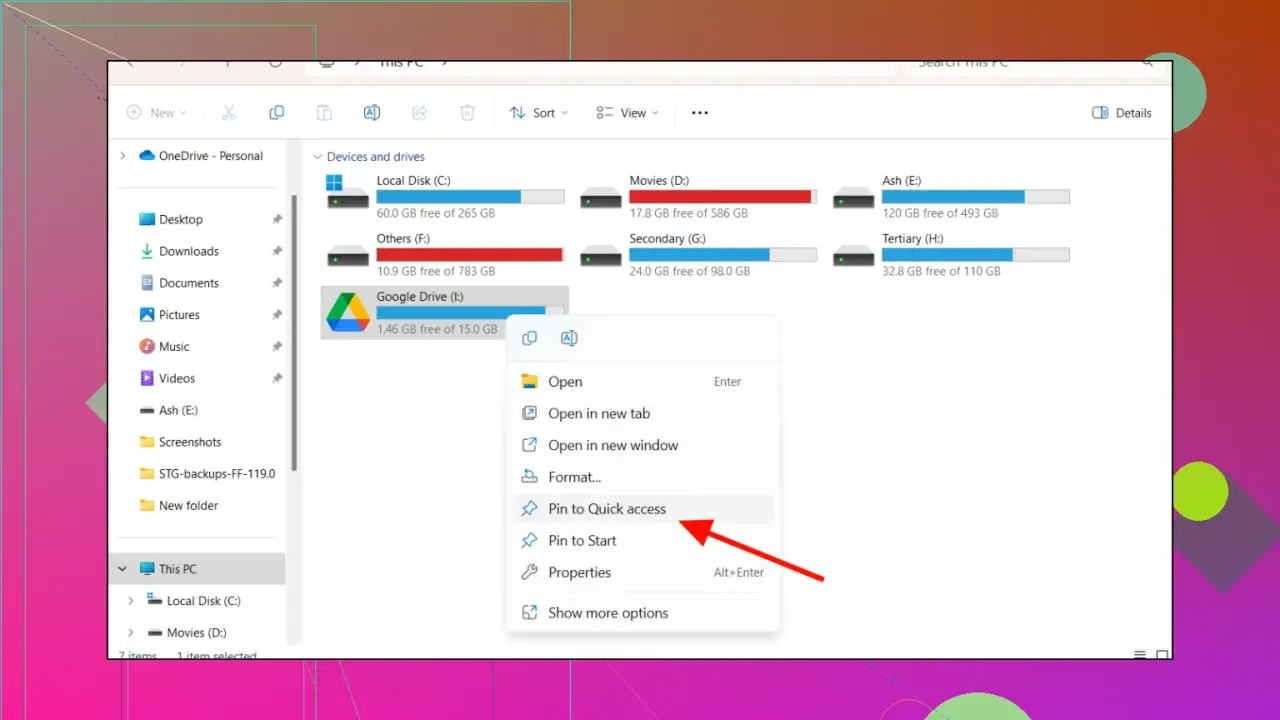
Google Drive lässt sich unter Windows so anbinden, dass Dateien direkt im Datei-Explorer erscheinen und sich fast wie ein lokales Laufwerk bedienen lassen. Genau das ist im Büroalltag oft die sauberste Lösung, weil Cloud-Speicher, Offline-Zugriff und klassische Dateiverwaltung endlich in einem Arbeitsfluss zusammenkommen. Ich zeige dir, wie die Integration technisch funktioniert, welche Einstellungen wirklich zählen und wo die typischen Grenzen liegen, damit das Setup im Alltag und in der Systemverwaltung nicht nur hübsch aussieht, sondern zuverlässig arbeitet.
Die wichtigsten Punkte vorab
- Die offizielle Lösung heißt Google Drive for desktop und stellt in Windows ein virtuelles Laufwerk im Explorer bereit.
- Für die meisten Notebooks ist Streaming die bessere Standardwahl, weil es kaum lokalen Speicher belegt.
- Mirroring lohnt sich vor allem für Offline-Arbeit, feste Projektordner und Workstations mit genug Platz.
- Unter Windows brauchst du ein unterstütztes 64-Bit-System; 32-Bit-Installationen fallen heraus.
- Im Unternehmensumfeld sind Rollout, WebView2, Kontenpolitik und Update-Disziplin wichtiger als die reine Installation.
- Ein paar Grenzen bleiben: Nicht jede Google-Drive-Datei verhält sich im Explorer wie eine lokale Datei.
Was die Explorer-Anbindung in der Praxis bedeutet
Wenn ich von einer Integration in den Explorer spreche, meine ich keine native Windows-Funktion im Sinne eines fest eingebauten Cloud-Ordners, sondern die Desktop-App Google Drive for desktop. Sie bindet dein Drive als virtuelles Laufwerk ein, das im Explorer wie ein normales Laufwerk auftaucht und meist sogar einen eigenen Buchstaben bekommt, häufig G:. Der entscheidende Unterschied liegt darunter: Je nach Modus liegen die Dateien entweder nur logisch in der Cloud oder zusätzlich vollständig lokal auf dem Rechner.
Für den Alltag ist das praktisch, weil du Ordner öffnen, Dateien per Drag-and-drop verschieben und mit bekannten Windows-Werkzeugen arbeiten kannst. Für die Systemverwaltung ist es ebenso wichtig, weil damit klar wird, dass hier keine simple Netzlaufwerks-Mappung passiert, sondern ein synchronisierender Client mit eigenen Regeln. Genau deshalb funktionieren manche Dinge sehr gut und andere eben nicht so, wie man es von einem klassischen NTFS-Ordner erwarten würde.
Ich halte diese Unterscheidung für zentral: Wer sie versteht, vermeidet später die meisten Missverständnisse bei Leistung, Offline-Nutzung und Speicherverbrauch. Wie man das sauber aufsetzt, zeige ich direkt im nächsten Schritt.

So richtest du Google Drive im Windows-Explorer ein
Die Einrichtung ist unspektakulär, aber die Reihenfolge zählt. Erst wenn die Basis stimmt, verhält sich Drive später im Explorer so, wie man es im Büro wirklich braucht.
- Installiere Google Drive for desktop auf einem unterstützten Windows-System. Laut Google werden 64-Bit-Windows ab Windows 10 sowie Windows Server 2016 und neuer unterstützt; 32-Bit-Systeme sind nicht dabei.
- Starte die App und melde dich mit dem gewünschten Google-Konto an. In Arbeits- oder Schulkonten kann die Installation durch die Organisation gesteuert sein.
- Öffne die Einstellungen und gehe zu den Ordnern aus Drive. Dort wählst du für „My Drive“ entweder Stream files oder Mirror files.
- Prüfe im Explorer, ob das Laufwerk sichtbar ist. In vielen Setups erscheint es standardmäßig als G:, je nach Konfiguration kann die Zuordnung aber abweichen.
- Teste zuerst einen kleinen Ordner mit ein paar Dateien, bevor du große Arbeitsbereiche oder vorhandene Projektstrukturen umstellst.
- Wenn du die App im Alltag schnell erreichen willst, pinne sie an das Startmenü oder die Taskleiste. Das spart Zeit und verhindert, dass Nutzer nur im Infobereich nach dem Symbol suchen.
Falls Microsoft WebView2 fehlt, zieht der Installer die Komponente in der Regel automatisch nach. WebView2 ist die von Microsoft bereitgestellte Browser-Engine, auf die Drive for desktop unter Windows inzwischen angewiesen ist. Das ist kein Sonderfall, sondern heute ein normaler Teil des Setups.
Sobald die Grundinstallation sitzt, stellt sich die wichtigere Frage: Soll das Laufwerk nur gestreamt oder komplett gespiegelt werden? Davon hängt fast alles Weitere ab.
Streamen oder spiegeln welche Variante für dich passt
In der Praxis gibt es zwei saubere Betriebsarten, und die falsche Wahl rächt sich meist erst später. Ich würde sie nicht nach Gefühl, sondern nach Arbeitsprofil auswählen.
| Kriterium | Streamen | Spiegeln |
|---|---|---|
| Lokaler Speicherbedarf | Sehr gering, da Dateien überwiegend in der Cloud bleiben | Hoch, weil eine vollständige Kopie lokal liegt |
| Offline-Nutzung | Nur gezielt verfügbare Dateien oder Ordner | Kompletter lokaler Zugriff auf den ausgewählten Bereich |
| Arbeit mit großen Datenmengen | Gut für standardisierte Bürodateien, weniger ideal bei Dauerlast | Oft besser, wenn viele Dateien ständig geöffnet werden |
| Gerätesicherheit | Weniger lokale Kopien auf dem Rechner | Mehr Daten liegen auf dem Endgerät und müssen abgesichert werden |
| Typischer Einsatz | Notebooks, mobile Arbeitsplätze, standardisierte Büro-Clients | Workstations, Offline-Szenarien, feste Projektordner |
Meine Faustregel ist schlicht: Streaming für die meisten, Spiegelung nur für die Fälle mit echtem Bedarf. Wer viel unterwegs ist, profitiert vom geringen Speicherverbrauch. Wer regelmäßig offline arbeitet oder große lokale Projektbäume braucht, fährt mit Spiegelung besser. Wenn du beide Varianten vermischst, entsteht schnell unnötige Komplexität.
Ein kleiner, aber wichtiger Punkt: Google beschreibt das virtuelle Laufwerk als FAT-basiert. In solchen Umgebungen sind große Einzeldateien grundsätzlich sensibel, weil klassische FAT-Grenzen schnell relevant werden können. Ich prüfe bei sehr großen Dateien deshalb immer vorab, ob der geplante Workflow wirklich sauber durchläuft. Das führt direkt zu den typischen Stolpersteinen.
Wo die meisten Fehler entstehen
Die meisten Probleme haben nichts mit „kaputter Software“ zu tun, sondern mit falschen Erwartungen. Wer Drive for desktop wie einen vollwertigen lokalen Ordner behandelt, stößt früher oder später auf Grenzen.
Das Laufwerk taucht nicht auf
Wenn im Explorer nichts erscheint, prüfe ich zuerst drei Dinge: Ist Drive for desktop überhaupt gestartet, ist das Konto korrekt verbunden und erfüllt der Rechner die Systemvoraussetzungen? Danach folgt der Klassiker: App neu starten, Rechner neu starten, Konto trennen und wieder verbinden. Diese Reihenfolge klingt banal, löst aber erstaunlich viele Fälle.
Google-Dokumente verhalten sich anders als normale Dateien
Google Docs, Sheets, Slides und Drawings lassen sich in Drive for desktop nicht wie klassische Office-Dateien kopieren. Für solche Inhalte ist der Browser weiterhin das sauberere Werkzeug. Das ist kein Rückschritt, sondern eine technische Grenze des Dateityps. Genau deshalb empfehle ich Teams, den Explorer für Dateien zu nutzen und den Browser für kollaborative Google-Dokumente.
Offline ist nicht gleich dauerhaft lokal
Beim Streaming können einzelne Dateien offline verfügbar gemacht werden. Das ist praktisch, ersetzt aber keine Vollspiegelung. Wird ein Streaming-Konto getrennt, werden offline gespeicherte Dateien wieder entfernt. Wer mit echten Offline-Anforderungen arbeitet, sollte deshalb bewusst spiegeln und nicht auf Zufall vertrauen.
Lesen Sie auch: Hardwarebeschleunigung deaktivieren - so findest du die Einstellung
Netzwerkpfade sind heikel
Drive for desktop unterstützt für seinen Cache keine klassischen Netzwerkvolumes wie SMB oder NFS. Ich würde deshalb nie versuchen, die Lösung über einen Netzwerkpfad „umzuleiten“. Das erzeugt nur Fehlerbilder, die später unnötig Zeit kosten. Auch die Suche ist nicht identisch mit der Windows-Suche; Drive bringt seine eigene Suche mit, die für gestreamte Inhalte oft die bessere Wahl ist.
Wenn du diese Grenzen früh kennst, ist die Lösung gut beherrschbar. Für Einzelgeräte reicht das oft schon, in Teams kommt aber die Verwaltungsebene dazu.
Was die Systemverwaltung sauber regeln sollte
In größeren Umgebungen entscheidet nicht die Installation, sondern die Politik dahinter. Ich würde Google Drive for desktop nie einfach „irgendwie mitlaufen lassen“, sondern als Teil des Arbeitsplatz-Standards behandeln.
- Rollout zentral steuern: In Google-Workspace-Umgebungen lässt sich Drive for desktop administrativ bereitstellen und per Softwareverteilung ausrollen.
- Standardmodus festlegen: Für die meisten mobilen Geräte ist Streaming die vernünftigere Vorgabe. Spiegelung sollte die Ausnahme bleiben.
- WebView2 einplanen: Unter Windows ist das inzwischen ein echter Abhängigkeitsfaktor. In der Praxis sollte er Teil des Basisimages sein.
- Konten sauber trennen: Private und geschäftliche Konten vermischen die Supportlage unnötig. Maximal vier Konten sind parallel möglich, aber weniger ist meist besser.
- Lokale Speicherregeln definieren: Gerade bei sensiblen Daten muss klar sein, welche Ordner auf Endgeräten überhaupt gespiegelt werden dürfen.
- Update-Prozess festlegen: Neue Versionen bringen regelmäßig Bugfixes und manchmal neue Systemanforderungen. Das gehört in einen kleinen Testzyklus, nicht in den Zufall.
Ein weiterer Punkt, den ich in der Praxis oft sehe: Alte 32-Bit-Clients oder uneinheitliche Windows-Installationen machen die Fehleranalyse unnötig schwer. Wer hier standardisiert, spart später Supportzeit. Damit ist die Technik abgesichert, aber im Alltag geht es noch um den produktiven Feinschliff.
So nutzt du die Explorer-Anbindung im Alltag produktiv
Wenn die Basis läuft, entscheidet der Arbeitsstil über den eigentlichen Nutzen. Ich nutze den Explorer dann nicht als Ersatz für den Browser, sondern als schnelle Dateischicht für alles, was lokal wirken soll.
- Nutze die Drive-Suche mit der Windows-Tastenkombination Strg + Alt + G, wenn du schnell Inhalte im gestreamten Bereich finden willst.
- Halte Ordnerstrukturen schlicht und nachvollziehbar. Je weniger verschachtelt und widersprüchlich die Ablage ist, desto stabiler bleibt die Synchronisation.
- Nutze Spiegelung nur für Ordner, die wirklich offline oder dauerhaft lokal gebraucht werden.
- Öffne Google-Docs-Dateien für echte Zusammenarbeit lieber im Browser. Der Explorer ist dafür nicht das bessere Werkzeug.
- Wenn mehrere Leute auf denselben Projektbaum zugreifen, arbeite mit klaren Namensregeln statt mit dubiosen Versions-Duplikaten.
- Prüfe bei wichtigen Dateien gelegentlich die Aktivität und die Versionen im Browser, wenn etwas unerwartet wirkt.
Ich trenne in der Praxis gern zwischen Arbeitsordnern, Review-Dateien und Archiv. Das ist unspektakulär, aber es reduziert Konflikte, doppelte Bearbeitung und Suchzeiten deutlich. Am Ende geht es nicht darum, alles in den Explorer zu ziehen, sondern den richtigen Zugriffspfad für den jeweiligen Dateityp zu wählen.
Welche Konfiguration ich 2026 am ehesten empfehlen würde
Wenn ich heute einen Windows-Arbeitsplatz neu aufsetzen müsste, würde ich in den meisten Fällen mit Streaming starten. Das ist die pragmatischste Voreinstellung, weil sie Speicher schont, Geräte flexibel hält und die Zahl lokaler Kopien klein hält. Mirroring würde ich nur dort aktivieren, wo es einen klaren Grund gibt: häufige Offline-Arbeit, große lokale Projektordner oder feste Workstations mit genug Reserven.
Für eine saubere Umsetzung reichen drei Regeln fast immer aus: erstens eine unterstützte Windows-Basis, zweitens ein klarer Rollout mit WebView2 und drittens eine bewusst gewählte Synchronisationsstrategie statt Bauchgefühl. Wenn diese drei Dinge stimmen, wird Google Drive im Explorer nicht zum Störfaktor, sondern zu einem brauchbaren Teil der täglichen Arbeitsumgebung.
So bleibt die Integration nützlich, ohne sich über das ganze System zu legen. Genau das ist aus meiner Sicht der Punkt, an dem eine gute Systemverwaltung beginnt.
