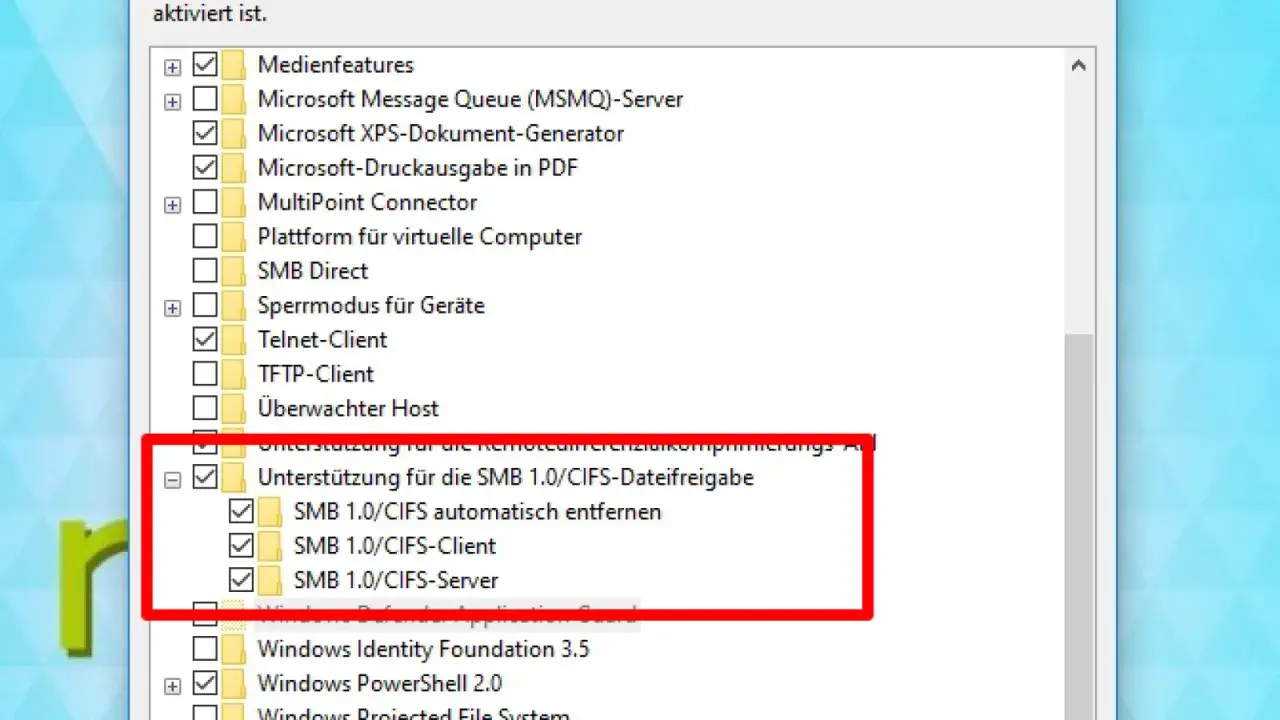
Wenn in einer Umgebung alte NAS-Geräte, Multifunktionsdrucker oder Kameras plötzlich nicht mehr erreichbar sind, liegt das oft nicht am Netzwerk selbst, sondern am alten SMB-Protokoll. Ob man unter Windows 11 SMB1 aktivieren sollte, ist deshalb fast immer eine Abwägung zwischen Altgeräte-Kompatibilität und Sicherheit. Ich zeige hier die Aktivierung über die Oberfläche und per PowerShell, die Prüfung danach und den pragmatischen Weg zurück zu SMB2 oder SMB3.
Wichtige Fakten in Kürze
- Windows 11 enthält SMBv1 nach einer sauberen Neuinstallation nicht standardmäßig.
- Die Oberfläche ist für Einzelplätze am einfachsten, PowerShell ist für Admins und Skripte sauberer.
- Nach dem Aktivieren ist fast immer ein Neustart nötig, sonst wirkt die Änderung nicht vollständig.
- SMBv1 sollte ich nur für konkrete Legacy-Geräte einsetzen, nicht als Dauerlösung.
- Wenn möglich, ist ein Update auf SMB2 oder SMB3 die deutlich bessere Lösung.
Warum SMBv1 in Windows 11 fehlt
SMBv1 ist kein modernes Freigabeprotokoll, sondern ein Altbestand aus einer Zeit mit anderen Sicherheits- und Performance-Anforderungen. Microsoft stuft SMBv1 seit Jahren als veraltet ein, und Windows 11 installiert es nach einer sauberen Neuinstallation nicht mehr standardmäßig. Genau deshalb sollte ich die Funktion nur dann aktivieren, wenn ein konkretes Gerät oder eine alte Software wirklich kein SMB2 oder SMB3 sprechen kann.
In der Praxis sehe ich das meist bei älteren NAS-Systemen, Scannern, Kameras oder Spezialgeräten im Büro. Sobald der Hersteller ein Update anbietet, das SMB2 oder SMB3 unterstützt, ist das die bessere Wahl. SMBv1 ist dann höchstens eine Übergangslösung für Migration, Test oder Notbetrieb.
Wenn klar ist, dass es wirklich um ein Altgerät geht, kommt als Nächstes der praktischste Weg zum Ziel.
Welche Aktivierungsmethode ich in der Praxis nehme
Es gibt mehrere Wege, SMBv1 unter Windows 11 wieder einzuschalten. Für einen einzelnen Arbeitsplatz ist die Oberfläche oft am bequemsten. Sobald ich aber mehrere Rechner, eine Domäne oder wiederholbare Abläufe verwalte, nehme ich lieber PowerShell oder Gruppenrichtlinien. Das spart Zeit und reduziert Bedienfehler.
| Methode | Wann ich sie nutze | Vorteil | Nachteil |
|---|---|---|---|
| Windows-Features | Einzelplatz, kurzer Test, einmalige Aktivierung | Einfach und ohne Skripte | Manuell, weniger gut für Standardisierung |
| PowerShell | Admins, Skripte, wiederholbare Abläufe | Präzise und gut automatisierbar | Mehr Fehlerpotenzial bei falscher Konsole oder ohne Rechte |
| Gruppenrichtlinie | Domäne, viele Clients, zentral verwaltete Umgebungen | Sauber steuerbar im Unternehmen | Nur sinnvoll, wenn die Infrastruktur dafür da ist |
Für einen Arbeitsplatz reicht meist die grafische Lösung. In einer verwalteten Umgebung würde ich die Aktivierung nicht per Hand an dutzenden Geräten wiederholen, sondern zentral ausrollen. Genau deshalb lohnt sich zuerst der Blick auf den einfachsten Weg über die Oberfläche.

SMBv1 in Windows 11 über die Oberfläche aktivieren
Wenn ich nur schnell prüfen will, ob ein altes Gerät wieder erreichbar wird, gehe ich über die klassische Windows-Oberfläche. Das ist nachvollziehbar, leicht zurückzunehmen und für die meisten Anwender der direkteste Weg.
- Öffne die Systemsteuerung.
- Gehe zu Programme und Features.
- Klicke auf Windows-Features aktivieren oder deaktivieren.
- Setze den Haken bei SMB 1.0/CIFS File Sharing Support.
- Bestätige mit OK und starte den Rechner neu.
Nach dem Neustart ist die Änderung erst wirklich wirksam. Wenn der Eintrag in einer Unternehmensumgebung ausgegraut oder nicht verfügbar ist, steckt dahinter oft eine Richtlinie oder ein Sicherheitswerkzeug. In einem solchen Fall ist die PowerShell oft transparenter, weil ich dort den Status direkt sehe.
Für einzelne Rechner ist die GUI bequem, für Admins und wiederkehrende Aufgaben ist die Kommandozeile aber meist sauberer.
SMBv1 per PowerShell aktivieren
Die PowerShell ist mein bevorzugter Weg, wenn ich die Änderung sauber dokumentieren oder automatisieren möchte. Wichtig ist nur, dass ich die Konsole als Administrator starte. Danach reichen wenige Befehle, um den aktuellen Zustand zu prüfen und SMBv1 zu aktivieren.
Get-WindowsOptionalFeature -Online -FeatureName SMB1Protocol
Enable-WindowsOptionalFeature -Online -FeatureName SMB1Protocol
Der erste Befehl zeigt mir den Status des optionalen Features, der zweite schaltet SMBv1 wieder ein. Nach dem Aktivieren sollte ich den Rechner neu starten, sonst bleibt die Änderung in der Praxis oft unvollständig. Wenn ich einen Rechner für mehrere Benutzer verwalte, notiere ich mir den Grund für die Aktivierung gleich mit, damit später klar ist, warum die Funktion nicht dauerhaft offen geblieben ist.
Wenn das System zusätzlich selbst Freigaben bereitstellt, prüfe ich danach sofort den Zugriff von einem zweiten Rechner aus. Die reine Aktivierung sagt noch nicht, dass die alte Gegenstelle auch wirklich sauber spricht. Genau deshalb ist der nächste Schritt die Prüfung des Ergebnisses.
So prüfst du, ob SMBv1 wirklich aktiv ist
Nach der Aktivierung verlasse ich mich nicht auf das Gefühl, sondern auf einen kurzen technischen Check. So sehe ich schnell, ob das Feature wirklich aktiv ist und ob Windows die Verbindung über das alte Protokoll überhaupt noch anbietet.
Get-WindowsOptionalFeature -Online -FeatureName SMB1Protocol
Get-SmbServerConfiguration | Format-List EnableSMB1Protocol
Wenn der Status auf Enabled steht, ist der erste Teil erledigt. Danach teste ich die betroffene Freigabe direkt, zum Beispiel auf dem alten NAS oder dem Scanner. Wenn ich tiefer analysieren muss, schaue ich zusätzlich in die Ereignisanzeige unter Microsoft-Windows-SmbClient/Security. Dort lassen sich Verbindungsversuche mit SMBv1 oft sehr gut nachvollziehen.
Wird die Freigabe trotzdem nicht erreicht, liegt das Problem meist nicht mehr an der Aktivierung selbst. Dann sind die typischen Fehlermeldungen der schnellste Hinweis darauf, wo die Störung steckt.
Typische Fehler und was sie bedeuten
Bei SMBv1 sehen die Symptome oft schlimmer aus, als sie sind. In der Praxis steckt häufig nur ein Protokollkonflikt dahinter, kein defektes Netzwerk. Ich prüfe in solchen Fällen zuerst den Klassiker: Ist wirklich der richtige Rechner neu gestartet worden?
- Die Freigabe meldet, dass sie das veraltete SMB1 benötigt. Dann spricht das Zielgerät sehr wahrscheinlich nur SMBv1. Hier hilft langfristig nur ein Firmware- oder Software-Update.
- Unspecified error 0x80004005 oder System Error 64. Das weist oft auf einen Dialekt-Konflikt, einen fehlenden Neustart oder ein instabiles Altgerät hin.
- Error 58 oder der Hinweis, dass der Server die gewünschte Operation nicht ausführen kann. Das ist bei alten NAS- oder Linux-Samba-Implementierungen kein seltenes Bild.
- Die Option lässt sich nicht aktivieren. Dann blockiert oft eine Richtlinie, ein Unternehmens-Image oder ein Sicherheitswerkzeug die Funktion.
- Die Aktivierung verschwindet später wieder. Das passiert in verwalteten Umgebungen, wenn eine Policy die Einstellung zurücksetzt.
Wenn die Fehlermeldung kryptisch wirkt, ist der Trick meist nicht mehr Technik, sondern Reihenfolge: erst Protokoll prüfen, dann Zielgerät, dann Richtlinien. Danach lässt sich meist klar sagen, ob SMBv1 wirklich gebraucht wird oder nur als Übergang dient.
Genau an diesem Punkt stellt sich die eigentliche Systemverwaltungsfrage: Wie halte ich das Risiko klein, wenn ich SMBv1 ausnahmsweise doch brauche?
Die pragmatische Reihenfolge für Legacy-Geräte
Wenn ich SMBv1 überhaupt einschalte, dann so kurz und gezielt wie möglich. Ich nutze es nicht als Standard, sondern als Brücke, bis das Altgerät ersetzt oder aktualisiert ist. Das ist in meinen Augen die nüchternste und sauberste Haltung für Windows-11-Umgebungen.
- Erst Firmware und Software prüfen. Viele Geräte sprechen nach einem Update doch noch SMB2 oder SMB3.
- Nur auf dem wirklich betroffenen Rechner aktivieren. Nicht pauschal auf allen Clients im Netz.
- Den Zugriff auf das Legacy-Gerät begrenzen. Wenn organisatorisch möglich, das System nicht unnötig breit ins Netz stellen.
- Die Aktivierung dokumentieren. Wer sie wann und warum gesetzt hat, sollte später nachvollziehbar sein.
- Nach erfolgreicher Migration wieder deaktivieren. Dafür nutze ich bei Bedarf denselben Weg zurück oder den Befehl zum Abschalten des Features.
Wenn du SMB1 nur für einen einzelnen alten Scanner, ein NAS oder eine Bestandssoftware brauchst, ist das ein vertretbarer Notbehelf. Dauerhaft würde ich darauf nicht setzen. In einer sauberen Windows-11-Umgebung bleibt SMBv1 die Ausnahme, nicht der Normalzustand.
