Die wichtigsten Punkte für den schnellen Einsatz im Alltag
- Das Sysinternals-Werkzeug geht deutlich tiefer als der normale Windows-Task-Manager.
- Besonders stark ist es bei offenen Handles, geladenen DLLs und der Suche nach blockierten Ressourcen.
- Microsoft führt die aktuelle Dokumentation 2026 mit einer Version, die auf Windows 11 und höher sowie Windows Server 2016 und höher läuft.
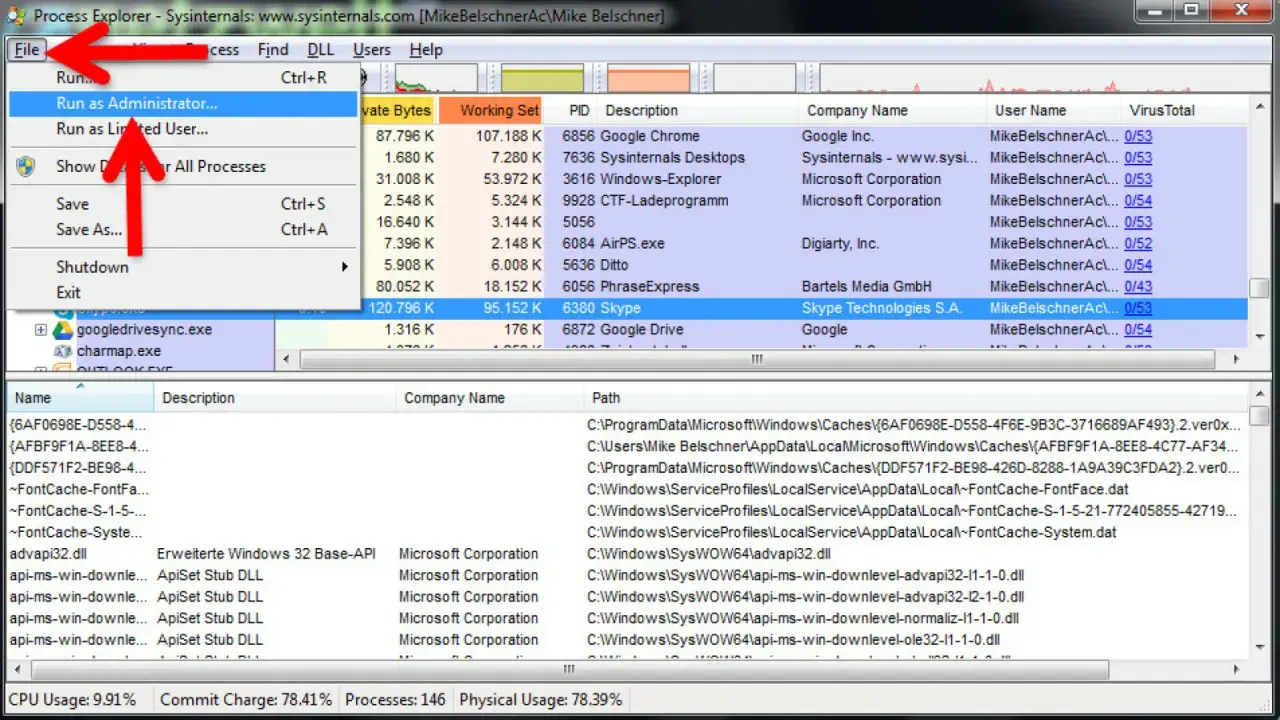
- Die Oberfläche ist in eine Prozessliste oben und eine Detailansicht unten gegliedert.
- Für Ursachenanalysen ist es sehr gut, für zeitliche Fehlerketten aber nicht das einzige Werkzeug, das ich nutze.
Was das Werkzeug in der Praxis sichtbar macht
Der größte Vorteil liegt für mich darin, dass ich nicht nur sehe, welcher Prozess läuft, sondern auch, was er im Hintergrund festhält. Die aktuelle Microsoft-Dokumentation beschreibt genau diese Stärke: oben erscheint die Prozessliste, unten die Detailansicht mit Handles oder DLLs, je nach Modus. Das hilft sofort, wenn eine Datei gesperrt bleibt, ein Programm nicht sauber startet oder ein Dienst auf eine bestimmte Bibliothek angewiesen ist.
Wichtig ist auch die Perspektive für die Verwaltung: Ich sehe die Eigentümer von Prozessen, erkenne Parent-Child-Beziehungen im Prozessbaum und kann besser einschätzen, ob etwas normal startet oder ob sich ein Prozess nur als Folgeproblem zeigt. Microsoft führt das Werkzeug aktuell als Version 17.12 und ordnet es klar den Sysinternals Utilities zu. Für mich ist das ein Diagnosewerkzeug, kein Komfort-Addon.
- Handles zeigen, welche Dateien, Registry-Schlüssel oder andere Objekte ein Prozess geöffnet hat.
- DLLs sind geladene Bibliotheken, an denen man Konflikte oder falsche Versionen oft schneller erkennt.
- Besitzkonten helfen dabei, Prozesse einem Benutzer oder Dienst zuzuordnen.
- Der Prozessbaum macht sichtbar, welcher Prozess aus welchem anderen entstanden ist.
Genau diese Details machen den Unterschied zwischen einer Vermutung und einer belastbaren Diagnose. Als Nächstes lohnt sich deshalb der Blick darauf, wann ich damit den Task-Manager ergänze und wann ich ihn klar bevorzuge.
Wann ich den Task-Manager ergänze und wann ich ihn ersetze
Ich sehe den Task-Manager als schnelles Standardwerkzeug für einen ersten Blick. Für alles, was tiefer geht, greife ich lieber zum Sysinternals-Tool. Der Unterschied ist nicht akademisch, sondern praktisch: Der Task-Manager beantwortet die Frage nach Last und grober Aktivität, das andere Werkzeug beantwortet die Frage nach Ursache und Zusammenhang.
| Kriterium | Task-Manager | Sysinternals-Werkzeug | Meine Einordnung |
|---|---|---|---|
| Schneller Überblick | Sehr gut | Gut | Wenn ich nur kurz prüfen will, reicht der Task-Manager oft aus. |
| Offene Handles und DLLs | Nicht ausreichend | Sehr stark | Bei gesperrten Dateien oder Ladefehlern nehme ich das Spezialwerkzeug. |
| Prozessbeziehungen | Nur grob sichtbar | Deutlich präziser | Hilft mir, Startketten und Nebenprozesse sauber zu trennen. |
| Fehlersuche bei Blockaden | Begrenzt | Sehr gut | Das ist einer der klarsten Einsatzfälle. |
| Alltagstauglichkeit für Nicht-Techniker | Hoch | Mittel | Die Lernkurve ist etwas steiler, aber der Gewinn ist spürbar. |
Mein pragmatischer Ablauf ist simpel: Erst grob eingrenzen, dann tief analysieren. Genau deshalb ist die Oberfläche so wichtig, denn wer sie richtig liest, spart sich später viel Rätselraten.

So lese ich die Oberfläche richtig
Die Oberfläche ist bewusst zweigeteilt und genau das macht sie so nützlich. Oben steht die laufende Prozessliste, unten die Detailansicht zum markierten Eintrag. Das klingt banal, ist in der Praxis aber der Punkt, an dem viele zum ersten Mal wirklich sehen, was ein Prozess offen hält und womit er verbunden ist.
Die Baumansicht oben
Ich nutze die obere Ansicht, um die Struktur eines Systems zu verstehen. Wenn ein Prozess von einem anderen gestartet wurde, erkenne ich das in der Hierarchie deutlich schneller als in einer flachen Liste. Das ist besonders hilfreich bei Diensten, Updatern oder Anwendungen, die mehrere Hilfsprozesse nachziehen.
Der Detailbereich unten
Je nach Modus zeigt der untere Bereich entweder Handles oder DLLs. Ein Handle ist vereinfacht gesagt ein Verweis auf eine geöffnete Ressource, also etwa eine Datei oder einen Registry-Schlüssel. Eine DLL ist eine Bibliothek, die ein Prozess geladen hat. Für mich ist das der Bereich, in dem aus einem bloßen Verdacht ein konkreter Hinweis wird.
Lesen Sie auch: Eingabeaufforderung in Windows 11 - schnell öffnen und sicher nutzen
Die Suche als schneller Hebel
Wenn ich schon eine Vermutung habe - etwa einen Dateinamen, einen Pfad oder eine bestimmte Bibliothek -, gehe ich direkt über die Suche. Genau hier spielt das Werkzeug seine Stärke aus, weil ich nicht mehr in der gesamten Prozesslandschaft suchen muss, sondern direkt die betroffene Ressource identifiziere. Das spart in der Administration oft mehr Zeit als jede kosmetische Oberfläche.
Wer die Oberfläche einmal sauber gelesen hat, erkennt Probleme deutlich schneller. Im nächsten Schritt geht es deshalb um die typischen Fehlerbilder, bei denen das Werkzeug im Alltag wirklich Zeit spart.
Welche Probleme ich damit schnell eingrenze
Die Stärke liegt nicht darin, jedes Problem sofort zu lösen, sondern die Ursache eng genug zu machen, damit ich zielgerichtet weiterarbeiten kann. In der Praxis sehe ich vor allem vier Muster immer wieder:
- Blockierte Dateien oder Ordner - Wenn ein Dokument nicht gelöscht, verschoben oder ersetzt werden kann, finde ich oft den Prozess, der noch darauf zugreift.
- Hängende Anwendungen - Wenn ein Programm nicht sauber reagiert, prüfe ich, ob es an einer DLL, einem Unterprozess oder einer offenen Ressource festhängt.
- Verdächtige Abhängigkeiten - Bei Startproblemen erkenne ich, welche Bibliotheken geladen sind und ob eine falsche Version im Spiel ist.
- Ressourcenlecks - Besonders bei Handle-Leaks hilft mir die Ansicht, wenn ein Prozess immer mehr Objekte offen hält und nicht wieder freigibt.
Ein typisches Beispiel aus der Administration: Ein Benutzer meldet, dass ein Berichtsordner nicht gelöscht werden kann. Der Grund ist oft nicht der Ordner selbst, sondern ein noch laufender Prozess, der darin eine Datei geöffnet hat. Genau solche Fälle sind für dieses Werkzeug gemacht, weil ich den Verursacher meist schneller finde als über Umwege in Logs oder Trial-and-Error.
Bei zeitlich schwer nachvollziehbaren Fehlern reicht das allerdings oft noch nicht aus. Dann kombiniere ich die Prozessansicht mit weiterem Troubleshooting, und genau darum geht es im nächsten Abschnitt.
Wie ich es in der Systemverwaltung einsetze
Im Alltag arbeite ich mit einem klaren Ablauf, damit ich nicht blind auf Verdacht beende oder umkonfiguriere. Das Ziel ist immer: erst beobachten, dann eingreifen. Gerade in produktiven Umgebungen spart diese Reihenfolge Fehler.
- Ich starte das Werkzeug und verschaffe mir einen ersten Überblick über den Prozessbaum.
- Ich markiere den auffälligen Prozess und prüfe Besitzkonto, Elternprozess und Ressourcenbezug.
- Ich wechsle in die Detailansicht, um Handles oder DLLs zu bewerten.
- Ich suche nach konkreten Namen, Pfaden oder Bibliotheken, wenn ich bereits einen Verdacht habe.
- Erst danach entscheide ich, ob ich einen Prozess beende, die Anwendung neu starte oder weiter in die Tiefe gehe.
Besonders wichtig finde ich dabei die Kombination aus sauberer Einordnung und administrativer Disziplin. Wenn ich nur die CPU-Spitze sehe, ist das noch kein Grund für einen Eingriff. Erst wenn ich den Zusammenhang erkenne - etwa einen Dienst, der eine Datei blockiert, oder einen Prozess, der eine problematische DLL geladen hat - wird die Maßnahme belastbar. Für ein sauberes Arbeiten sind außerdem administrative Rechte sinnvoll, weil ich sonst nicht immer alle Prozesse und Ressourcen vollständig sehe.
Je nach Fehlerbild gehe ich danach weiter mit Ereignisanzeige, Leistungsdaten oder einem Tool für Echtzeit-Änderungen. Genau dort zeigt sich auch, wo die Grenzen des Werkzeugs liegen.
Was ich im Alltag daran schätze und wo die Grenzen liegen
Ich schätze an diesem Werkzeug vor allem, dass es schnell vom Symptom zur Struktur führt. Es zeigt mir nicht nur, dass etwas läuft, sondern wie es im System verankert ist. Für die Systemverwaltung ist das wertvoll, weil ich dadurch Entscheidungen besser absichere und Ursachen sauberer eingrenze.
Die Grenze ist aber klar: Wenn ich eine zeitliche Abfolge verstehen will, also zum Beispiel was zuerst passiert ist, brauche ich oft ein anderes Werkzeug. Für Echtzeitaktivitäten im Dateisystem, in der Registry oder bei Prozess- und Thread-Aktivität ist Process Monitor meist die passendere Ergänzung. Ich nutze beide Werkzeuge deshalb nicht als Konkurrenz, sondern als Paar: Das eine zeigt mir die Struktur, das andere die Bewegung.
- Struktur prüfen, wenn Ressourcen oder Abhängigkeiten unklar sind.
- Verlauf prüfen, wenn ein Fehler erst über Zeit sichtbar wird.
- Nie nur auf einen einzelnen Wert schauen, sondern den Prozess im Zusammenhang bewerten.
Wenn ich in der Verwaltung schnell Klarheit brauche, ist genau diese Kombination aus Detailtiefe und Kontext der eigentliche Mehrwert. Wer das Werkzeug einmal sicher lesen kann, spart bei Fehlersuche, Freigaben und Eskalationen spürbar Zeit.
